Tema Janna La licenza non è convalidata, vai alla pagina delle opzioni del tema per convalidare la licenza, è necessaria una singola licenza per ogni nome di dominio.
I 7 modi migliori per risolvere il problema del Bluetooth che non funziona su Android TV
Smart TV e Android TV sono diventati onnipresenti negli ultimi anni. Ci sono molti vantaggi che ottieni con Android TV, come l'installazione di app, servizi di streaming e la connessione a dispositivi esterni tramite Bluetooth. Inoltre, lascia che te ne accorga Suggerimenti e trucchi per Android TV Espandi le capacità del programma. In questa guida impareremo come riparare il Bluetooth che non funziona su Android TV.
Puoi collegare un auricolare Bluetooth per l'ascolto individuale o persino accoppiare una combinazione di tastiera e mouse per utilizzare la TV come computer. Se stai tentando di connettere un dispositivo Bluetooth alla tua Android TV ma non ci riesci, ecco alcune soluzioni rapide che possono aiutarti.
1. Aggiungi un dispositivo dalla sezione Telecomandi e accessori
Con l'ultimo aggiornamento dell'interfaccia Google TV le impostazioni saranno diverse su una varietà di dispositivi Android TV. Per questo motivo, dovrai controllare la sezione Telecomandi e accessori per accoppiare un nuovo dispositivo Bluetooth. Ecco come farlo.
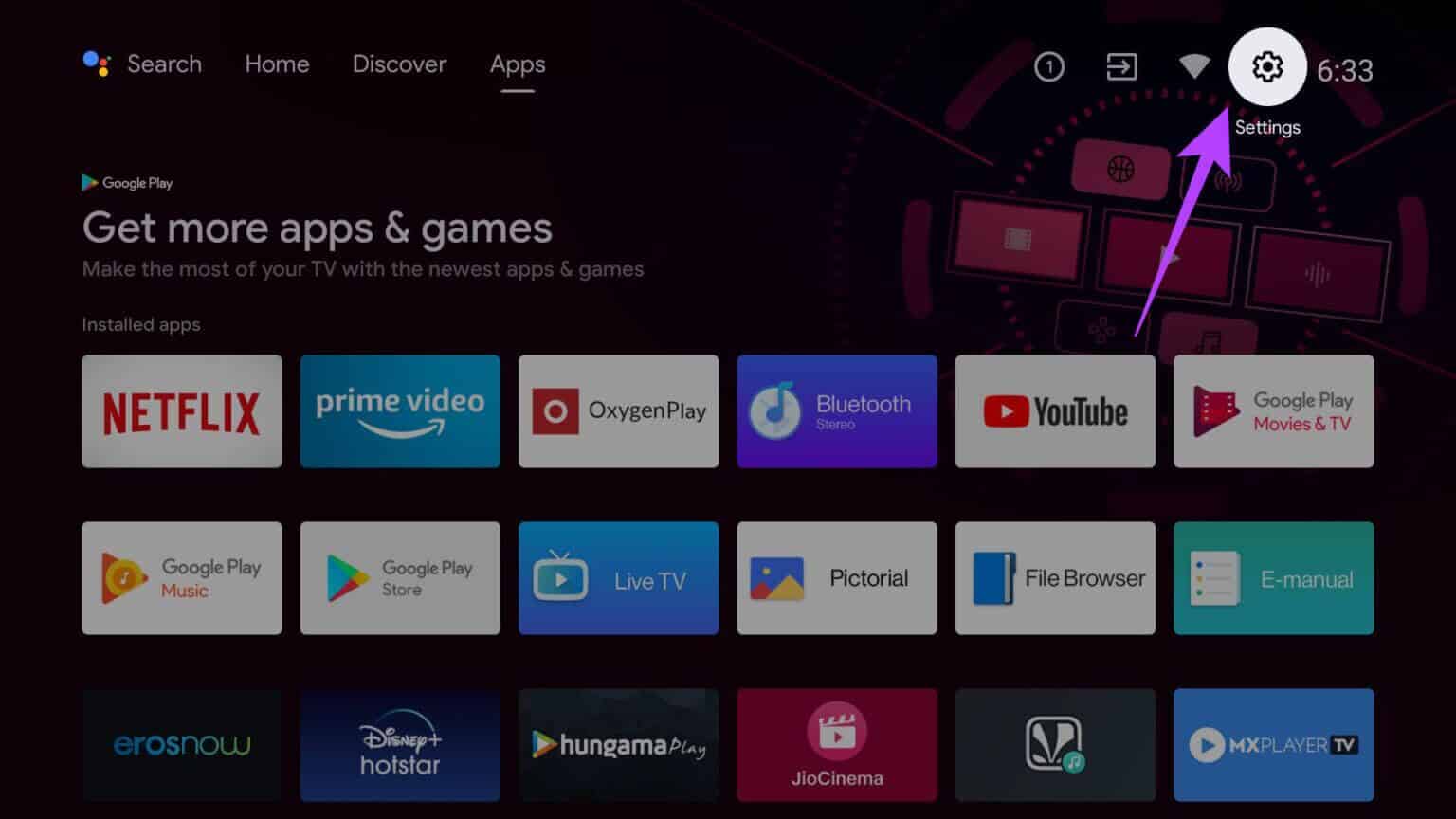
Passo 1: Aperto Impostazioni app sulla tua Android TV selezionando icona dell'ingranaggio parte superiore della schermata iniziale.
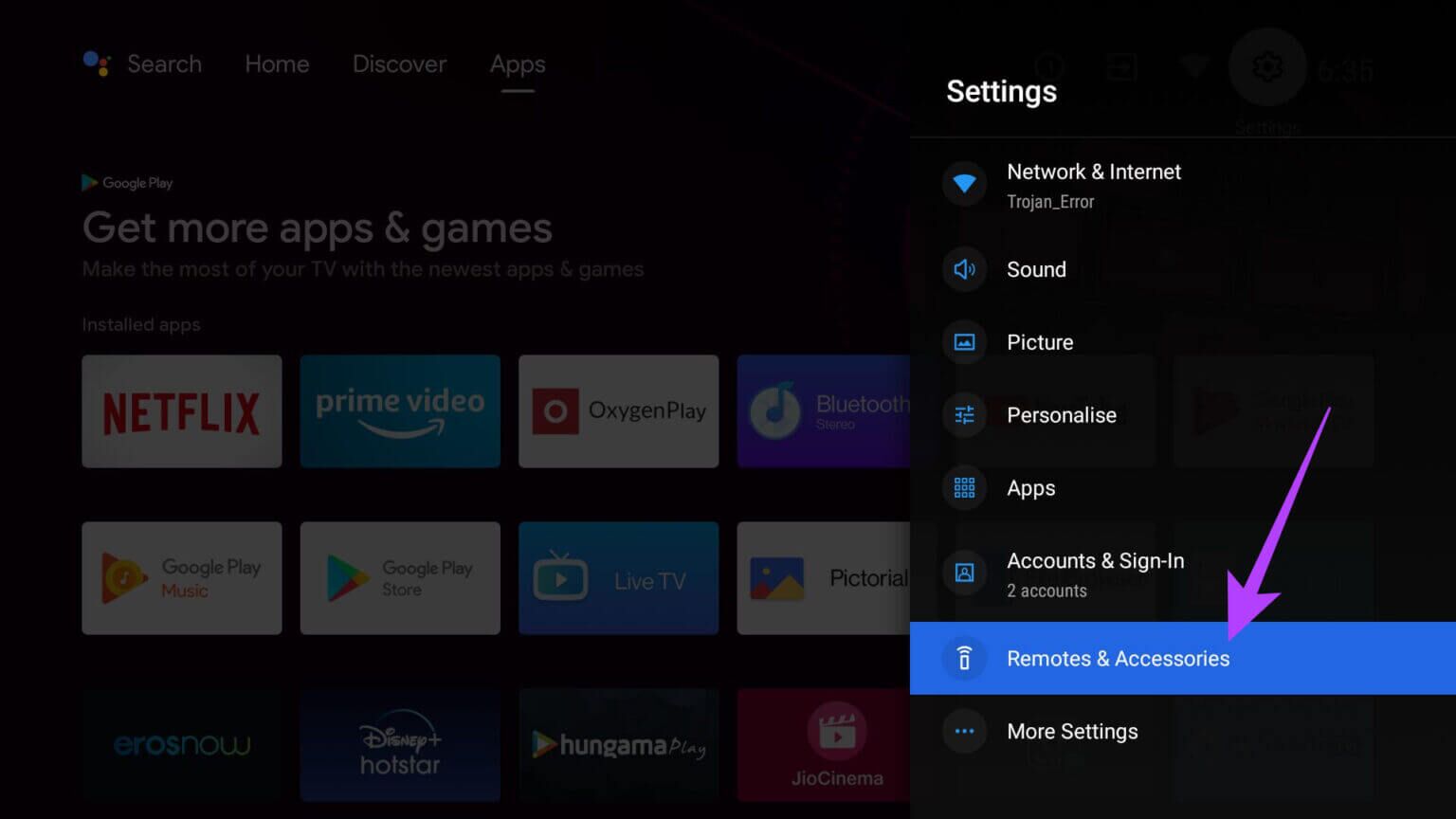
Passo 2: Cercare Divisione Telecomandi e Accessori e selezionalo.
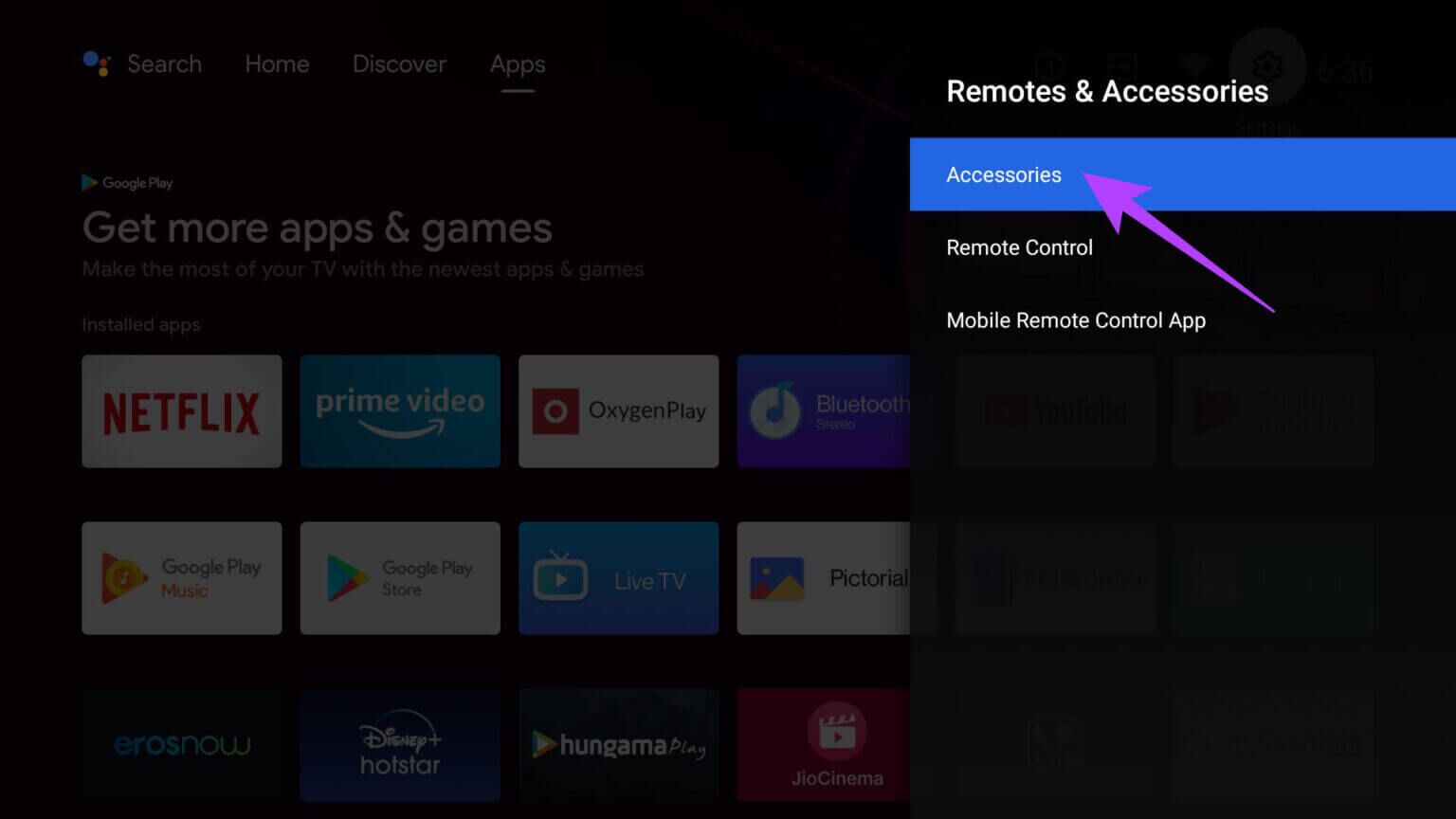
Passaggio 3: Individuare Scheda Accessori.
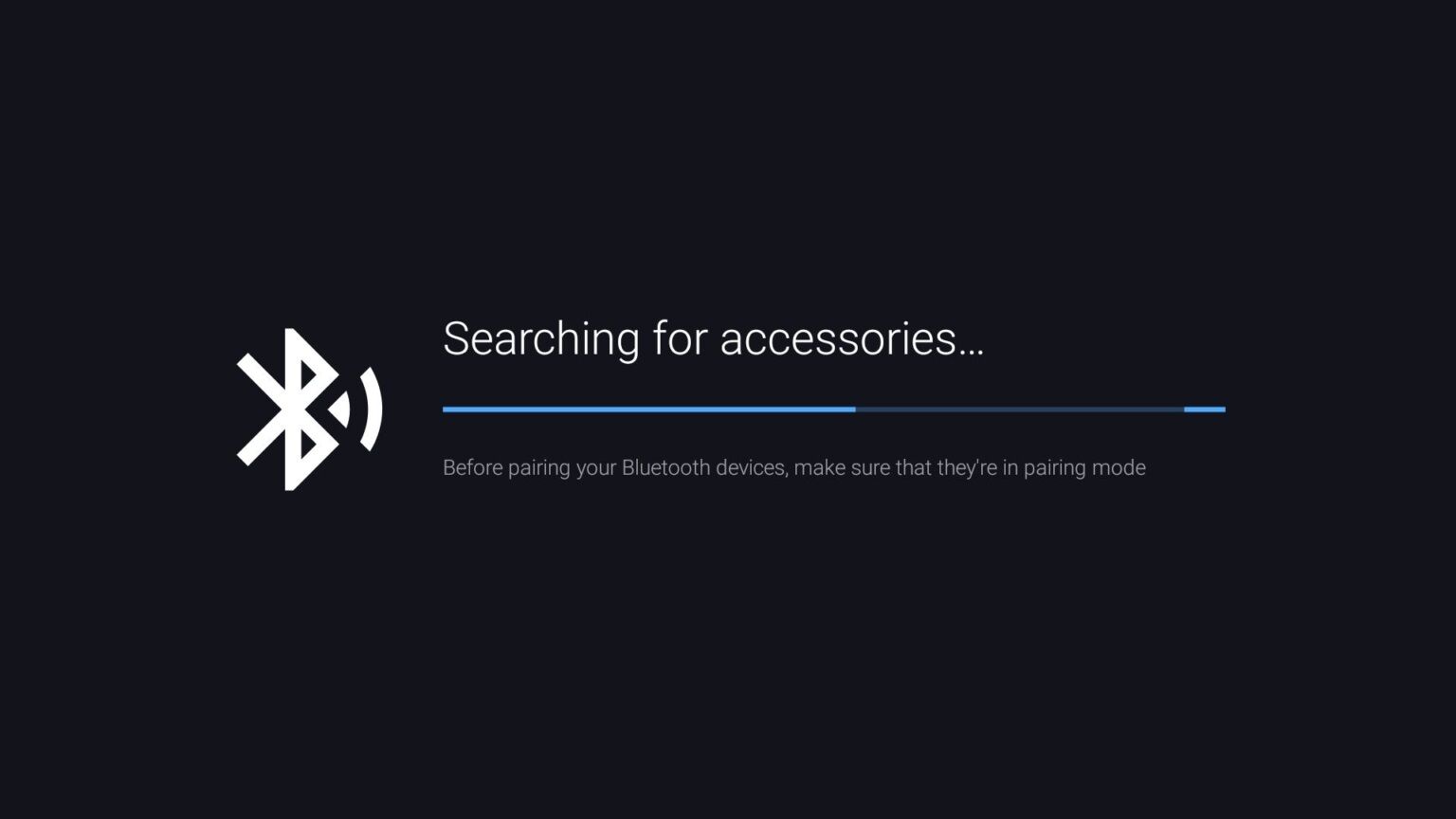
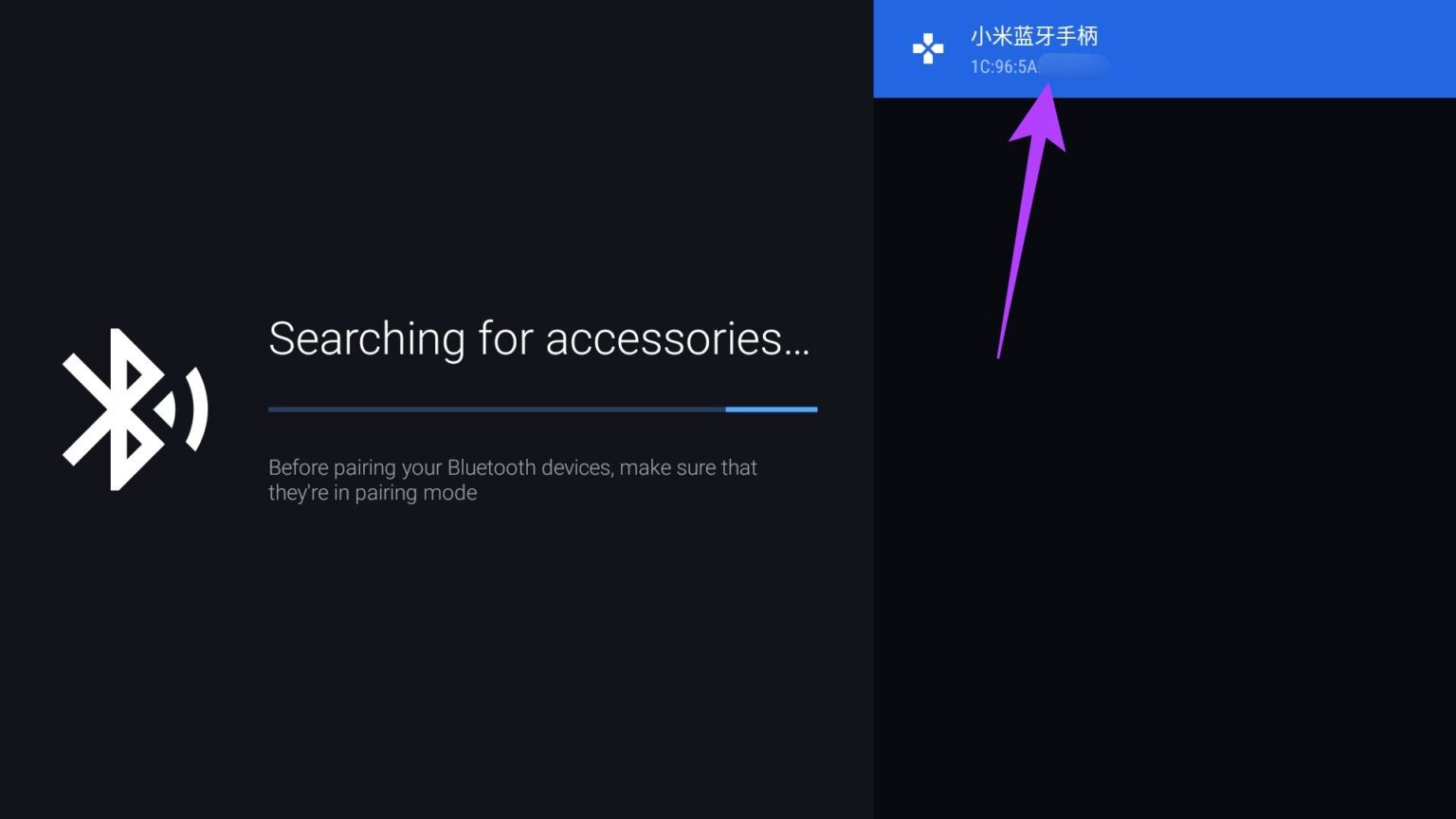
La TV cercherà ora i dispositivi Bluetooth compatibili a cui connettersi.
Passo 4: Una volta Rilevamento del dispositivo , selezionalo per iniziare processo di abbinamento.
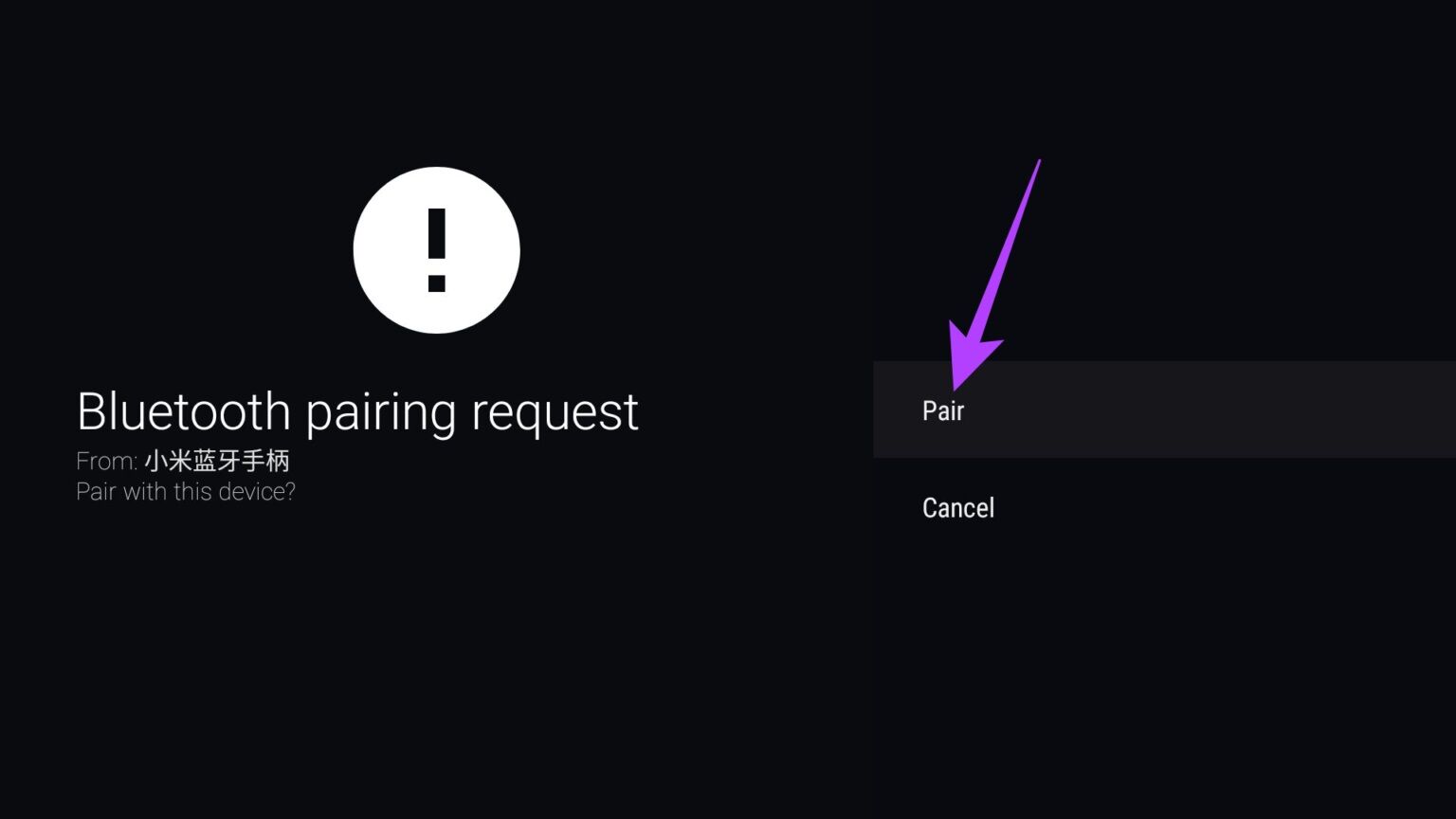
Passo 5: Consenti la richiesta di associazione Bluetooth selezionando Associa.
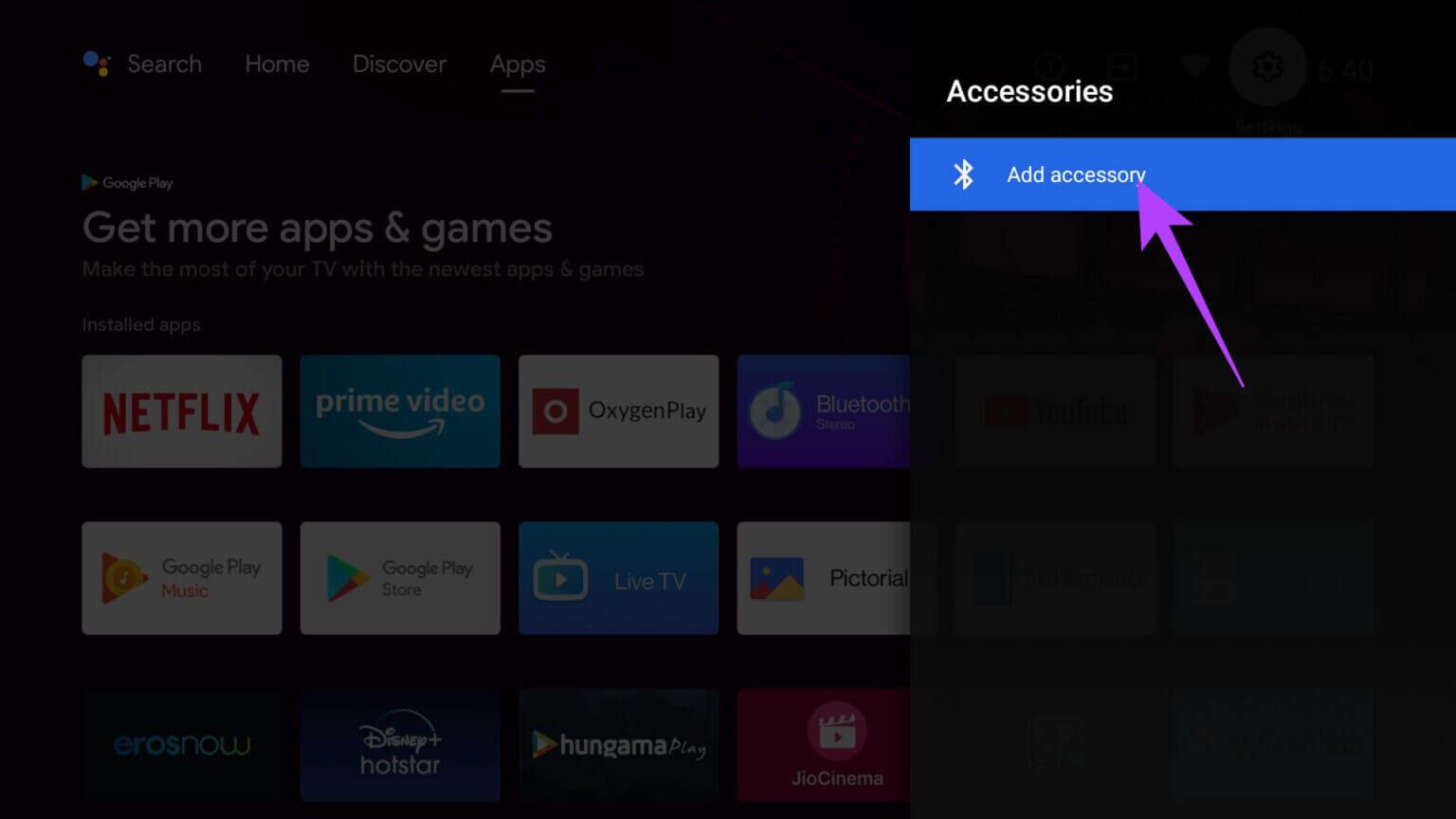
Vedrai che il dispositivo appare nell'elenco degli accessori. Seleziona nuovamente l'opzione Aggiungi accessorio se desideri aggiungere un altro dispositivo.
2. Assicurati che il dispositivo sia in modalità di associazione
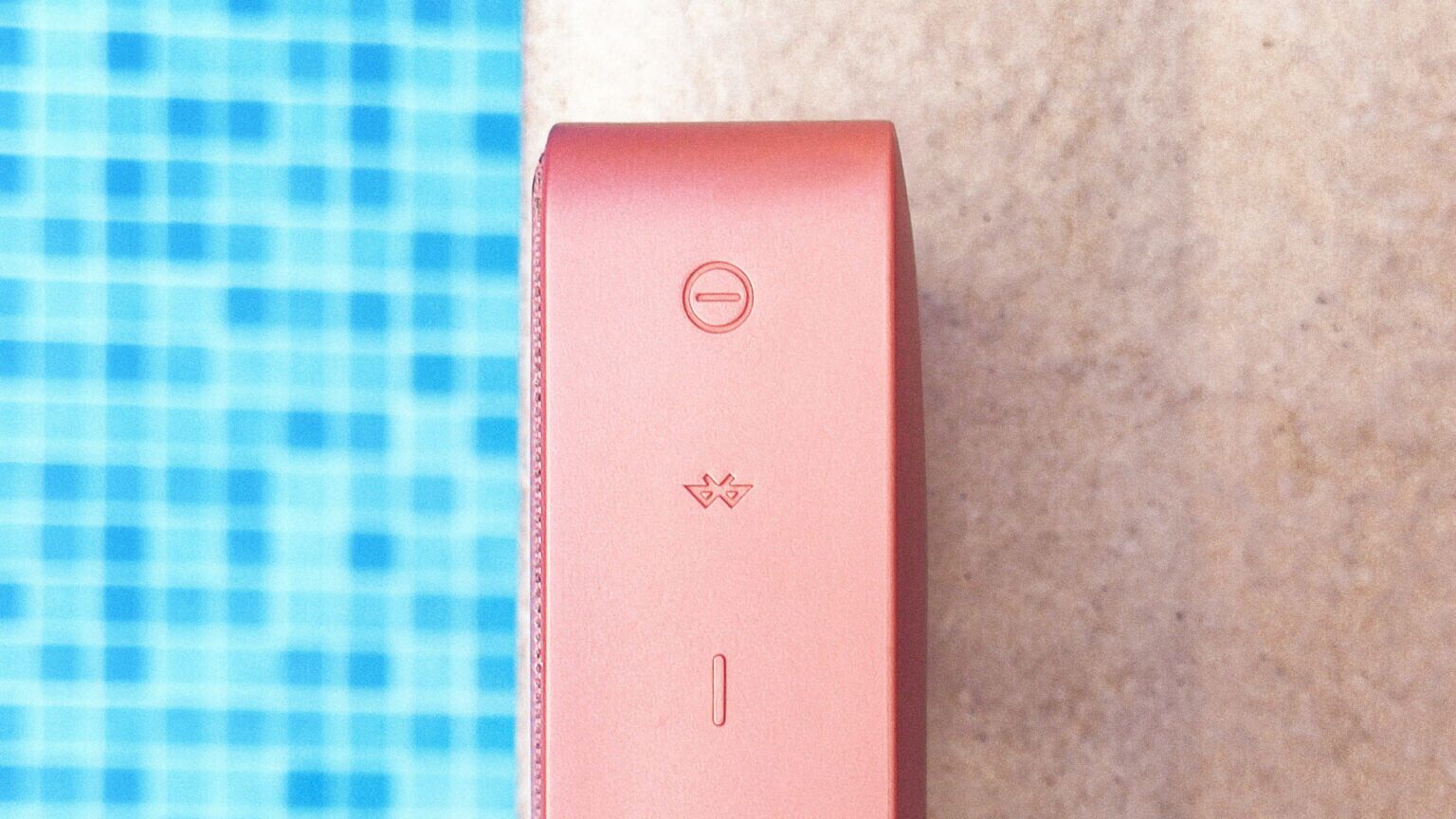
Il dispositivo Bluetooth o l'accessorio che stai tentando di accoppiare deve essere in modalità di associazione prima di poter iniziare a cercare i dispositivi su Android TV. Fare riferimento al manuale di istruzioni fornito con il dispositivo Bluetooth per informazioni su come metterlo in modalità di associazione.
In generale, tenere premuto il pulsante di accensione finché la spia non inizia a lampeggiare è il modo per gestire la maggior parte dei dispositivi. Tuttavia, può variare in base al tipo di integratore che stai utilizzando.
3. Disaccoppiare l'accessorio se è collegato a un dispositivo diverso
Se stai cercando di accoppiare un accessorio Bluetooth che è già connesso a un altro dispositivo come uno smartphone o un laptop, è meglio prima disaccoppiarlo con il dispositivo connesso.
Ciò consentirà all'accessorio di essere rilevato dalla TV come un nuovo dispositivo e di apparire nell'elenco dei dispositivi disponibili per l'associazione. Dopo aver disaccoppiato l'accessorio con il tuo vecchio dispositivo, assicurati di metterlo in modalità di associazione prima di provare a collegarlo alla TV.
4. Prova ad accoppiare un dispositivo compatibile
Le TV Android supportano le connessioni Bluetooth con set limitati di dispositivi e accessori. Ad esempio, puoi collegare cuffie, tastiere, mouse, console di gioco, dispositivi puntatore, ecc. Qualsiasi accessorio che puoi utilizzare per controllare l'ingresso sulla TV.
Non è possibile collegare altri dispositivi Bluetooth come smartphone, laptop o altri Android TV. È anche possibile che alcuni accessori non siano compatibili con Android TV. Puoi controllare il manuale utente del dispositivo che stai utilizzando per verificare la compatibilità.
5. Disaccoppia e aggiungi nuovamente i dispositivi
Ci sono momenti in cui un dispositivo che è stato accoppiato con la TV non si connette o viene disconnesso frequentemente. In questo caso, puoi provare a rimuovere il dispositivo connesso e ad accoppiarlo di nuovo. Ecco come farlo.
Passo 1: Aperto Impostazioni app sulla tua Android TV selezionando icona dell'ingranaggio in alto a destra della schermata principale.
Passo 2: Cercare Divisione Telecomandi e Accessori e selezionalo.
Passaggio 3: Individuare Scheda Accessori.
Passo 4: Scegliere dispositivo accoppiato che vuoi dimenticare.
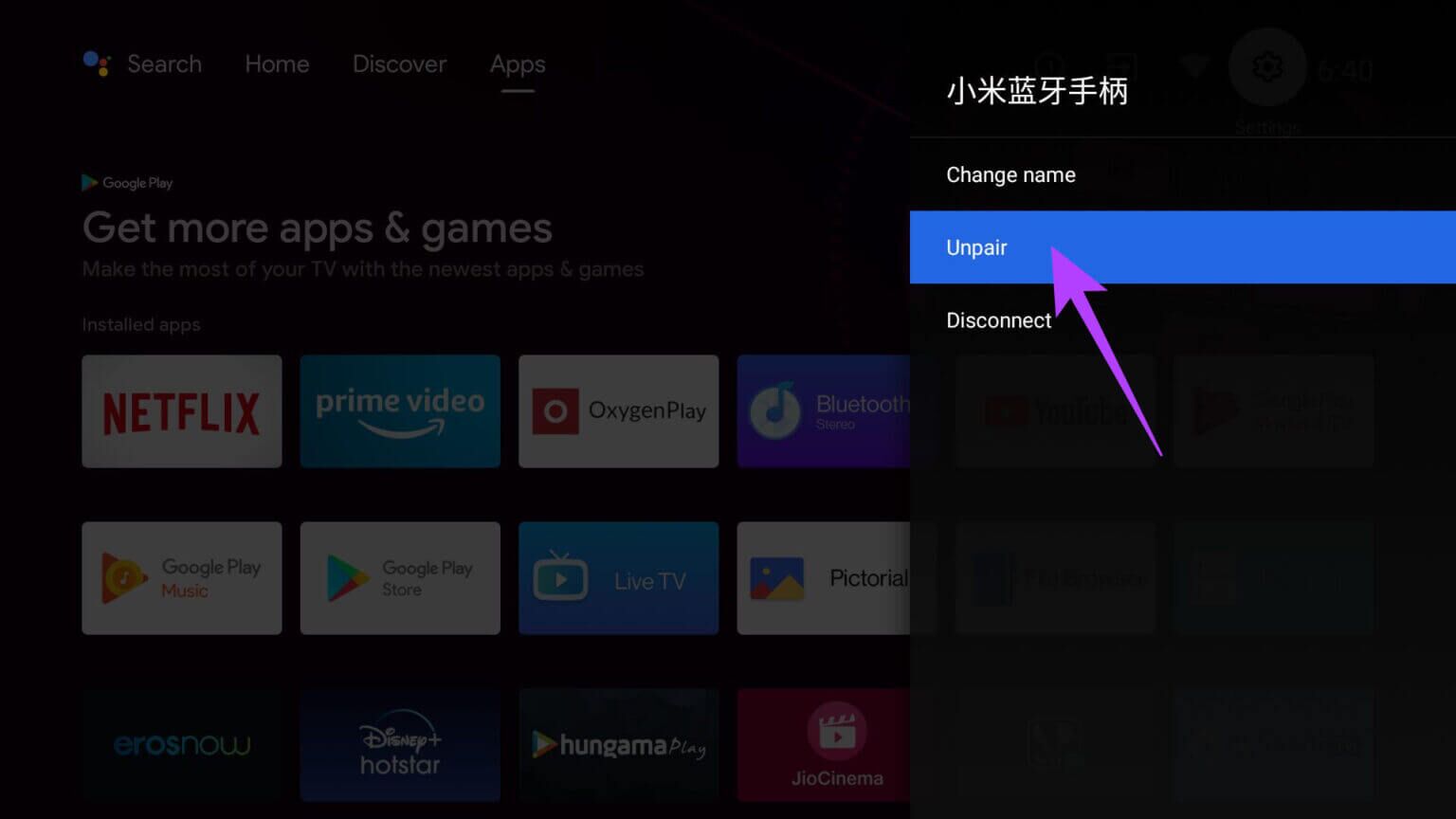
Passo 5: Troverai Due opzioni: Disconnetti e Disaccoppia. Individuare Disaccoppia.
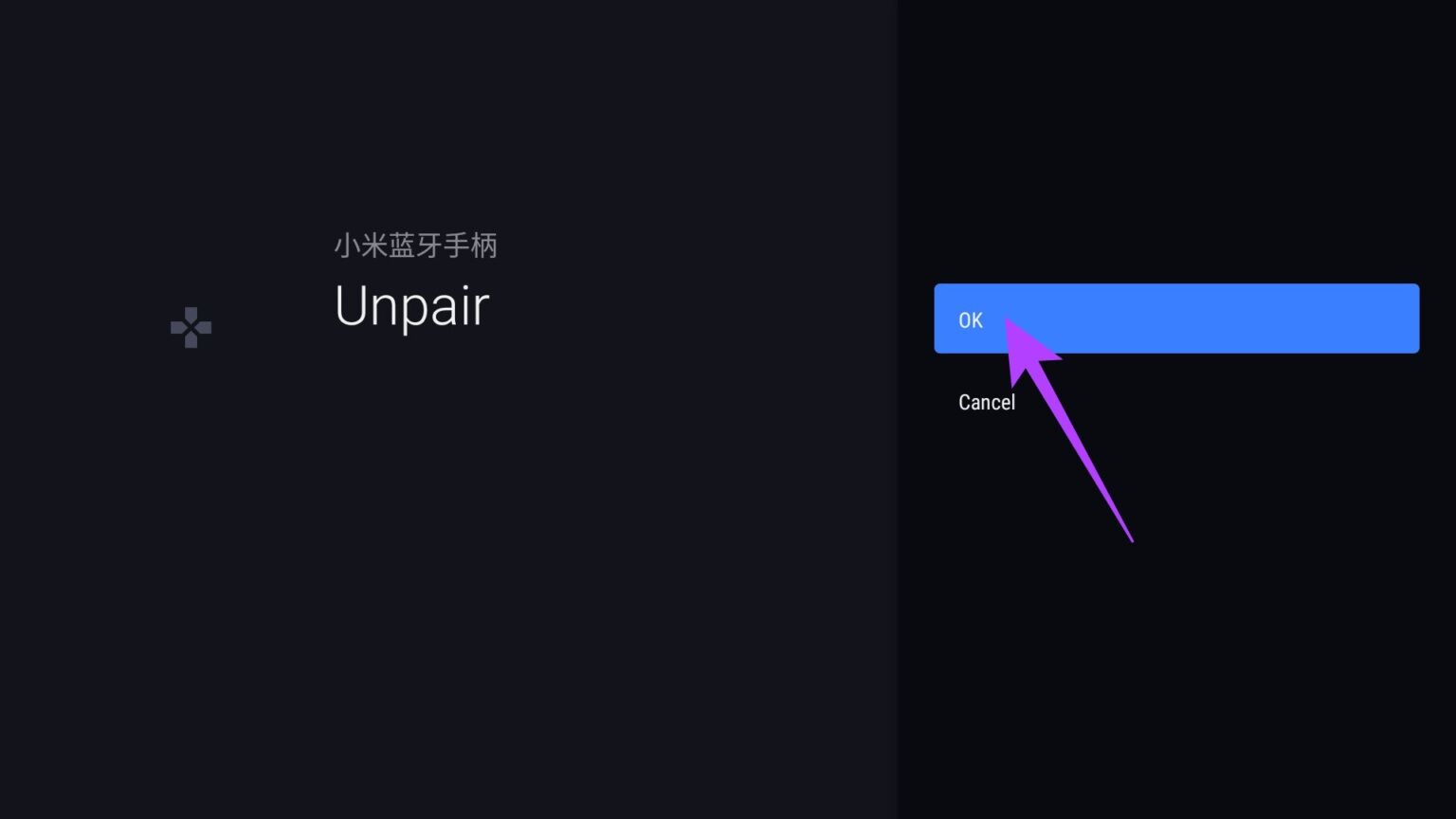
Passaggio 6: Quando viene chiesto di confermare, selezionare OK.
Il dispositivo Bluetooth non è accoppiato ora.
Individuare Pulsante Aggiungi estensione ا processo di abbinamento di nuovo mettendo l'accessorio in modalità di associazione.
6. Scollegare il televisore e riaccenderlo
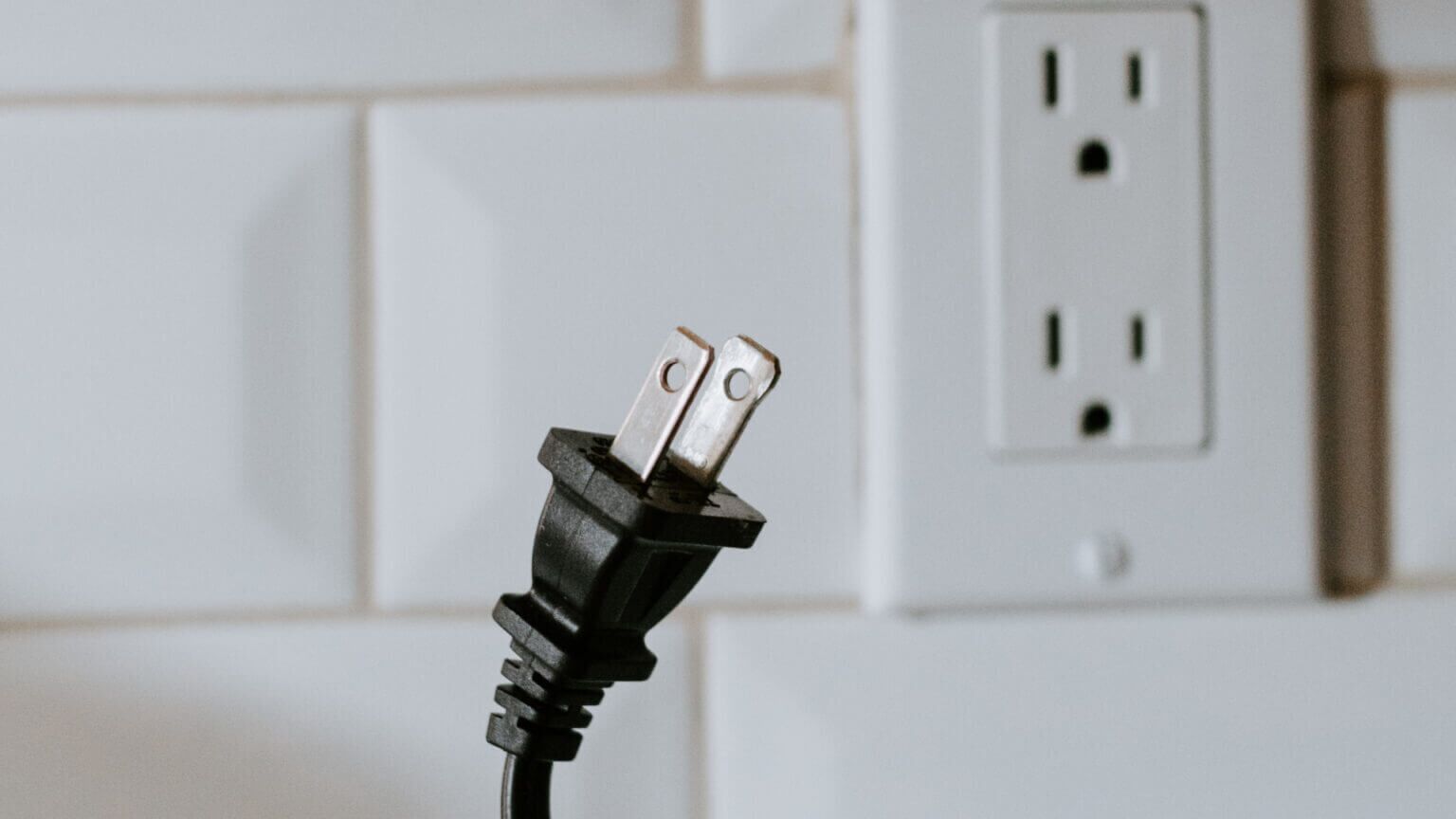
Questo è un passaggio molto semplice che a volte può risolvere problemi che possono sembrare un po' grandi e uno di questi sta risolvendo il Bluetooth che non funziona su Android TV. Se hai già provato a riavviare la TV e non ha fatto alcuna differenza, prova a scollegarla dalla presa a muro e attendi qualche secondo prima di ricollegarla.
Ciò dovrebbe consentire alla TV di subire un ripristino software. Riavvia la TV e prova a connettere il tuo dispositivo ora.
Ci sono buone probabilità che il software sulla tua TV abbia errori e non ti permetta di accoppiarti con dispositivi Bluetooth esterni. L'aggiornamento del software all'ultima versione dovrebbe risolvere il problema se è già correlato al software. Ecco come farlo.
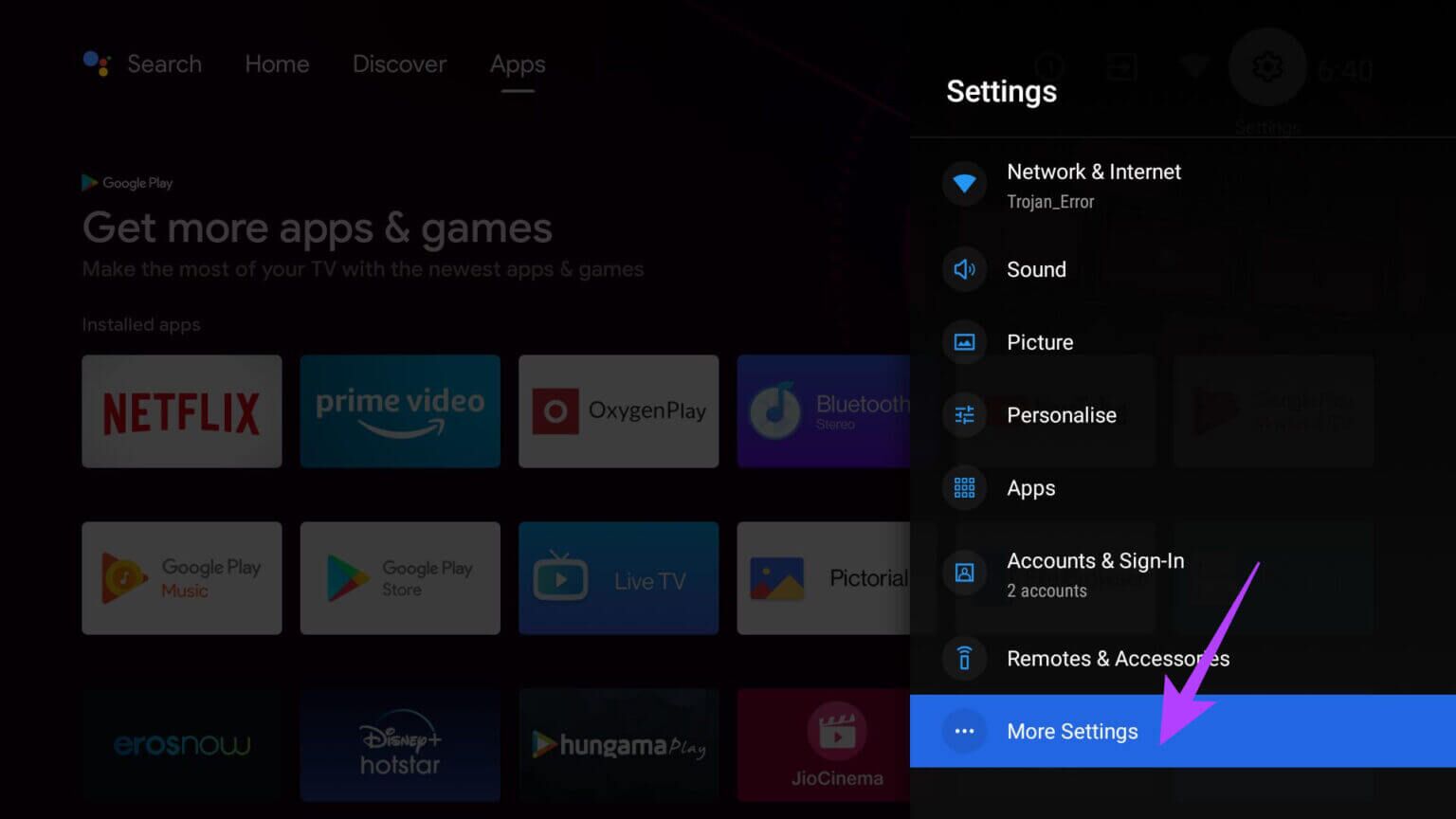
Passo 1: Aperto Applicazione delle impostazioni sulla tua Android TV selezionando icona dell'ingranaggio nell'angolo in alto a destra della schermata iniziale.
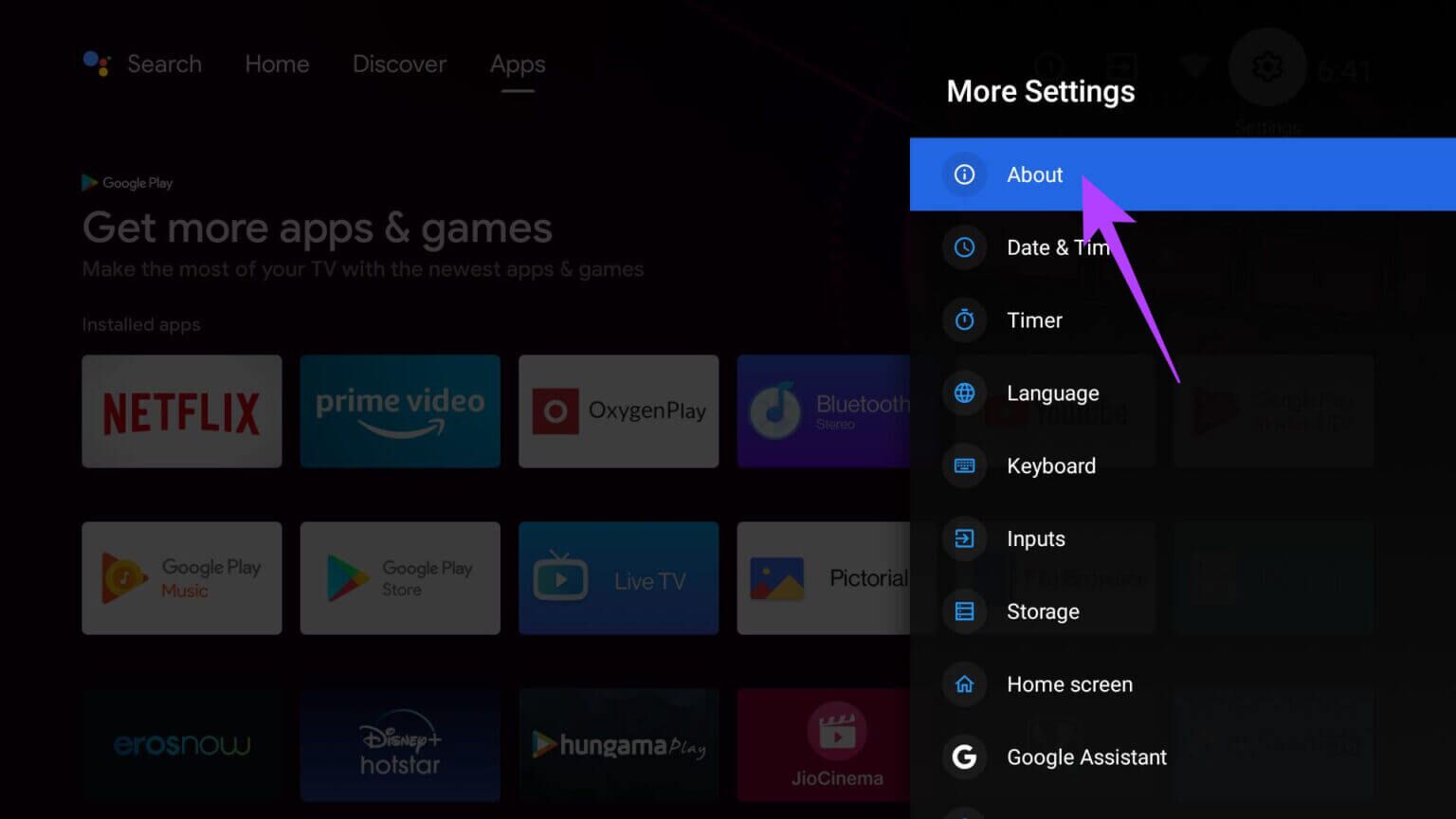
Passo 2: Scorri verso il basso fino a ultima opzione , che dovrebbe essere Più configurazioni.
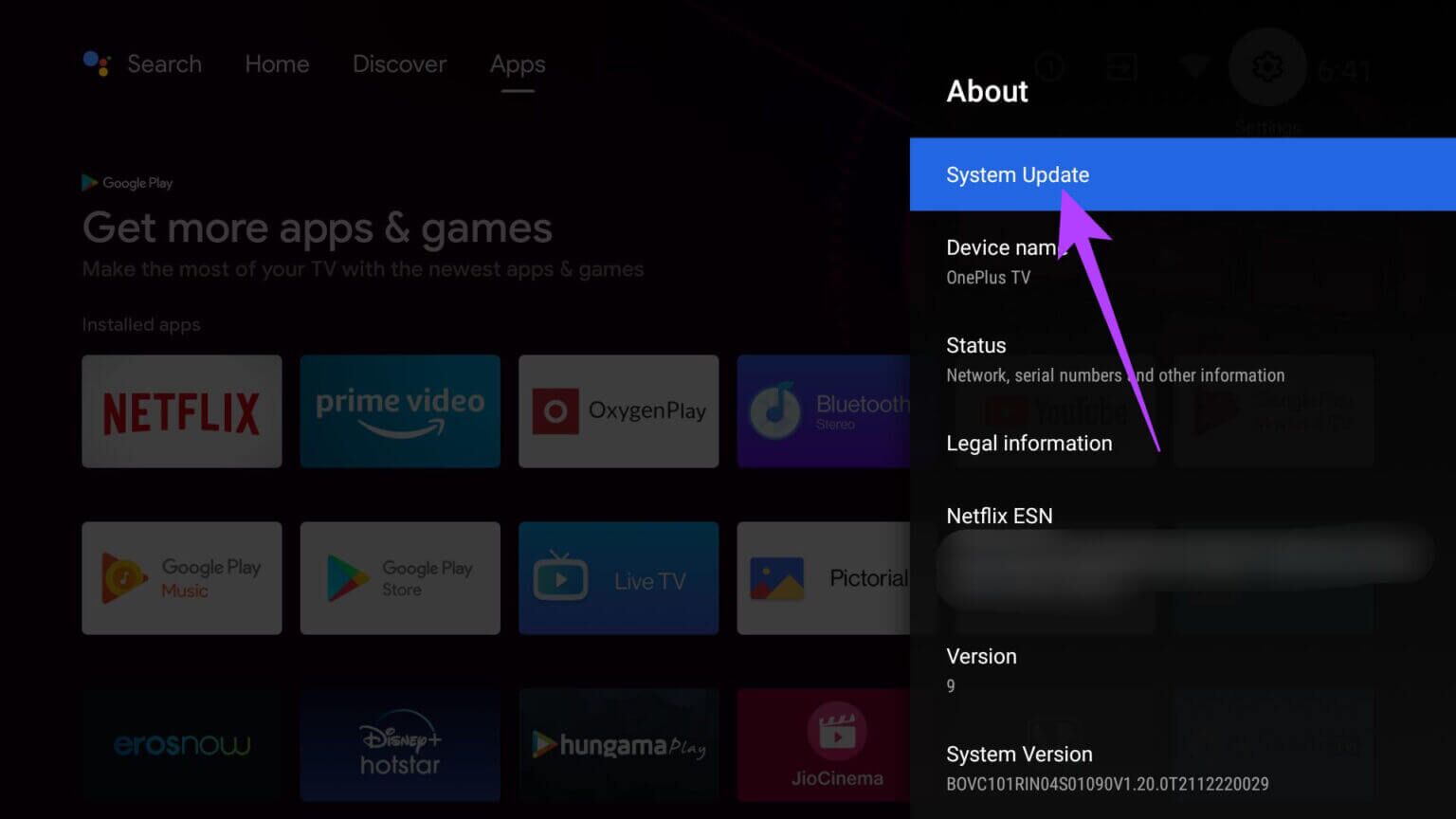
Passaggio 3: Individuare Opzione "Informazioni" in cima alla lista.
Passo 4: Vai a Scheda Aggiornamento sistema.
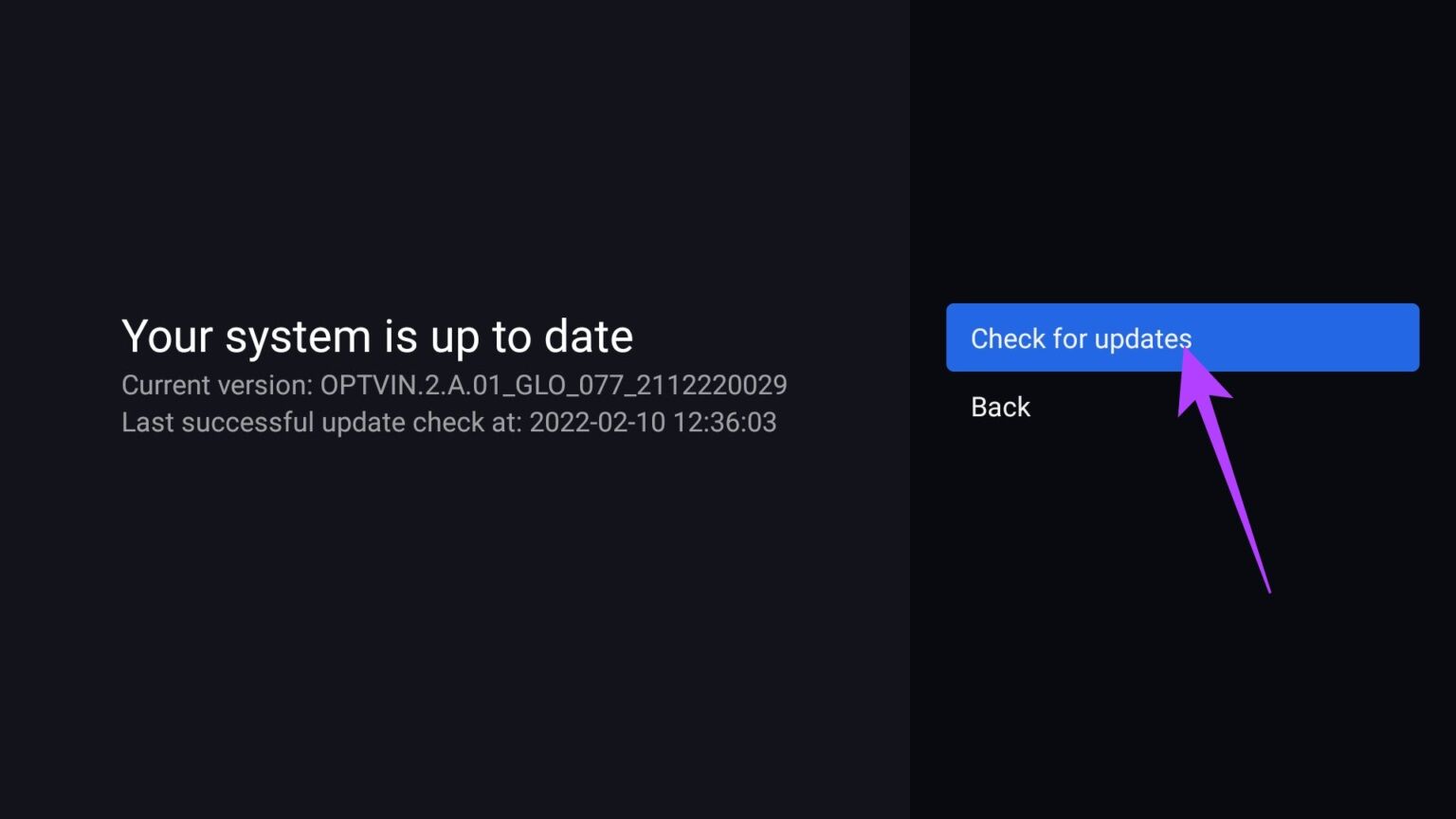
Passo 5: Seleziona Verifica Ci sono aggiornamenti. Assicurati che la tua TV sia connessa a una connessione Internet attiva.
Se è disponibile un aggiornamento, verrà visualizzato sullo schermo. Selezionare l'opzione di installazione e attendere il completamento dell'installazione.
COLLEGA GLI ACCESSORI BLUETOOTH ALLA TUA TV ANDROID
Seguendo questi passaggi semplici e veloci dovresti correggere il Bluetooth che non funziona su Android TV e accoppiare il tuo dispositivo Bluetooth con Android TV. Collega alcuni accessori e gioca ai giochi casuali sulla TV con una console, oppure rilassati e goditi un film con le cuffie senza disturbare gli altri a casa.