Condividere file tra sistemi Linux e Windows può sembrare a prima vista un compito complicato, ma esistono metodi semplici ed efficaci per rendere questo processo molto più semplice. In questo articolo esamineremo i metodi più importanti tramite i quali è possibile trasferire file tra due sistemi senza problemi, sia che si utilizzi una rete locale sia che si utilizzino strumenti specifici che supportano il trasferimento dati. Applicando questi metodi, sarai in grado di aumentare la tua efficienza nel lavorare con più sistemi operativi e risparmiare tempo e fatica.

Condividere file tra Linux e Windows a volte può sembrare complicato, ma non deve esserlo. Esistono diversi metodi affidabili, che si tratti di trasferire file tramite una rete, di utilizzare una configurazione dual-boot o semplicemente di trasferire alcuni documenti.
ملاحظة
Inizierò con le opzioni più semplici e poi passerò ai metodi più avanzati, in modo che tu possa scegliere l'approccio migliore in base al tuo livello di comfort e alle tue esigenze.
8. Servizi di archiviazione cloud
Le piattaforme di archiviazione cloud come Dropbox e Google Drive consentono una facile condivisione dei file su Linux e Windows. Questi servizi sincronizzano i tuoi file sul cloud, consentendoti di accedervi senza problemi da qualsiasi dispositivo.
Tuttavia, se fai affidamento sui servizi cloud per archiviare molti file di grandi dimensioni nel cloud, preparati a dover pagare. Raggiunto un certo livello di capacità, è necessario iniziare a pagare per lo spazio di archiviazione. Tuttavia, se sei più portato per la tecnologia, puoi provare a ospitare il tuo archivio cloud sulla tua rete locale utilizzando una soluzione come Nextcloud.
7. Unità USB
Le unità USB rappresentano un modo semplice per trasferire file tra Linux e Windows. Formattando l'unità con un file system compatibile come FAT32 o exFAT si garantisce un facile accesso a entrambi i sistemi.
Ad esempio, è possibile formattare un'unità USB in formato exFAT utilizzando uno strumento come GParted su Linux o Gestione disco su Windows. Quindi copiare i file sull'unità e spostarli tra i sistemi.
6. Motori di rete
La mappatura di un'unità di rete consente ai computer Linux e Windows di avere sempre accesso alle cartelle condivise. Questo metodo funziona alla grande in un ambiente di rete, sia che si installi una condivisione Windows su Linux o viceversa.
5. Strumenti peer-to-peer
App come Warpinator semplificano la condivisione di file locali peer-to-peer, a condizione che entrambi i dispositivi siano sulla stessa rete. Warpinator è particolarmente utile per trasferimenti di file su piccola scala, senza dover effettuare configurazioni o impostazioni complicate.
L'installazione su Linux è semplice. Utilizzare questo comando su Mint/Ubuntu:



sudo apt install warpinator
Oppure installa da Flathub utilizzando:
installazione flatpak flathub org.x.Warpinator
Per installarlo su Windows, scarica la versione Windows di Warpinator (Winpinator) dal sito Web ufficiale. Assicurati che entrambi i dispositivi siano connessi alla stessa rete locale e che l'app sia in esecuzione. Quindi avvia l'app su entrambi i dispositivi, seleziona i file che desideri inviare e approva il trasferimento sul dispositivo ricevente.
4. Rsync su SSH
Rsync è un potente strumento da riga di comando per trasferire e sincronizzare i file. Se abbinato a SSH, fornisce un modo sicuro ed efficiente per trasferire file tra Linux e Windows, il che lo rende uno dei metodi preferiti dagli utenti avanzati.
3. Condividi file tramite HTTP
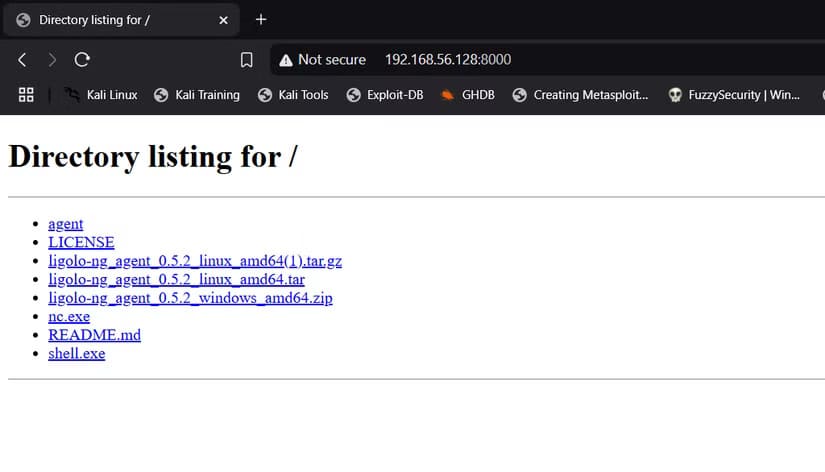
Strumenti come il modulo http.server di Python possono configurare rapidamente un file server HTTP su Linux. Gli utenti Windows possono quindi scaricare i file utilizzando un browser.
Ad esempio, su Linux, esegui quanto segue nella directory che desideri condividere.
sudo python3 -m http.server

Su Windows, apri il tuo browser web e vai al seguente indirizzo per scaricare i file.
http://<Linux_IP>:8000
2. SFTP (protocollo di trasferimento file sicuro)
SFTP è un metodo sicuro ed efficiente per trasferire file tra sistemi Linux e Windows. Funziona tramite SSH, che garantisce una connessione crittografata.
Su Linux, se SSH non è installato, eseguire il seguente comando:
sudo apt update && sudo apt install openssh-server
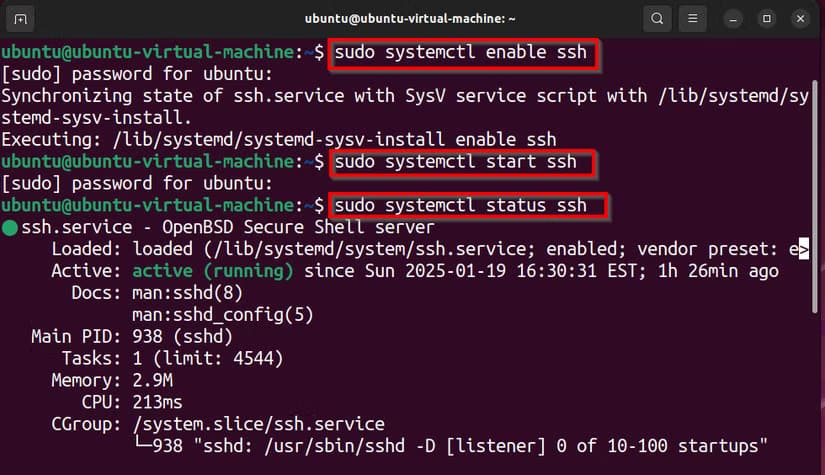
Abilitare e avviare il servizio SSH:
sudo systemctl enable comando ssh sudo systemctl inizia a SSH
Assicurati che il servizio SSH sia in esecuzione:
sudo systemctl stato ssh
Su Windows, scarica e installa un client SFTP come FileZilla o WinSCP. Apri il tuo client SFTP e inserisci i seguenti dettagli:
- il padrone di casa: (ad esempio 192.168.1.10)
- nome utente: Il tuo nome utente Linux
- parola d'ordine: La tua password su Linux
- porta: 22
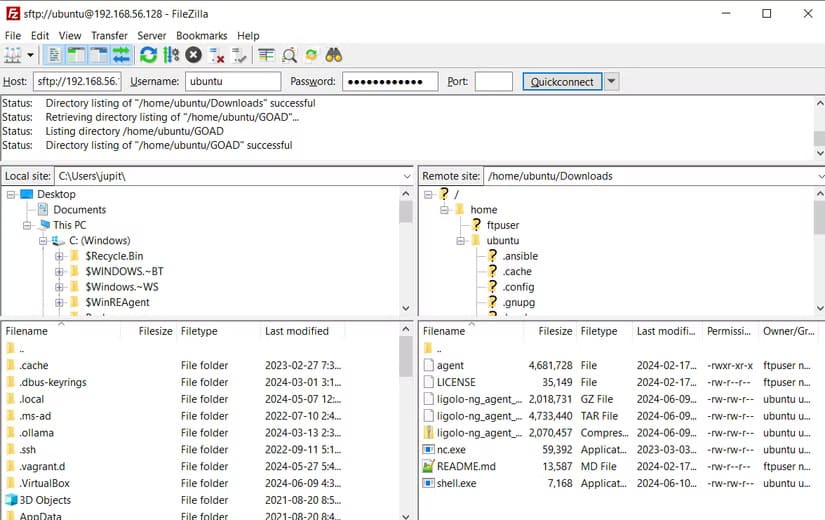
Collega e trasferisci file in modo sicuro tra Linux e Windows.
1. Samba (protocollo SMB)
Samba è una delle soluzioni più diffuse per la condivisione di file tra Linux e Windows. Utilizzando il protocollo SMB, i sistemi Linux possono fungere da file server a cui Windows può accedere senza problemi. Ciò lo rende ideale per la condivisione di file in rete all'interno di un ambiente locale.
Per installare Samba su Linux, apri un terminale ed esegui:
sudo apt update && sudo apt install samba
Questo vale per Ubuntu, Mint e altri derivati di Debian. Oppure puoi usare l'equivalente per la tua distribuzione.

Quindi controlla l'installazione:
smbd --versione
Per configurare Samba, apri il file di configurazione di Samba utilizzando il tuo editor software preferito:
sudo vim /etc/samba/smb.conf
Aggiungere quanto segue qui sotto:
[CartellaCondivisa]

percorso = /casa/eourusername/Shared disponibile = sì utenti validi = yourusername

read solo = no esplorabile = sì

la percezione = non scrivibile = sì
Salvare ed uscire dall'editor, quindi creare la cartella condivisa:
mkdir ~/Condiviso
Impostazione dei permessi:
chmod 777 ~/Condiviso
Aggiungi il tuo utente Linux a Samba:
sudo smbpasswd -a tuonomeutente
Segui le istruzioni per impostare la tua password.
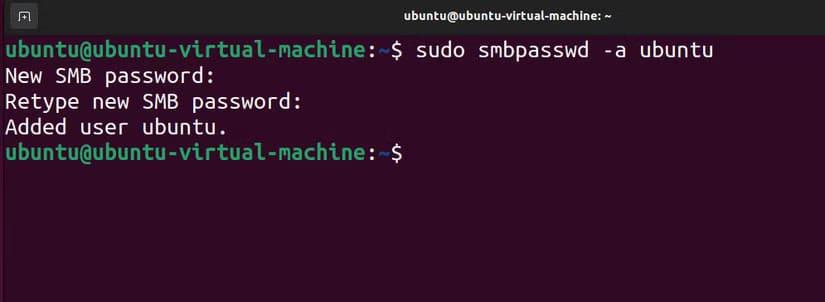
Riavviare il servizio Samba:
sudo systemctl riavviare smbd
Per accedere alla funzionalità Condividi da Windows, aprire Esplora file su Windows. Nella barra degli indirizzi, digita:
\\ (ad esempio, \\192.168.1.10)
Accedi utilizzando il nome utente e la password Samba che hai creato.
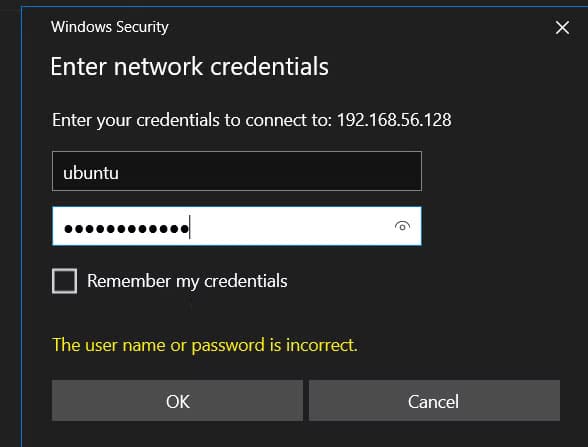
La cartella condivisa dovrebbe ora essere visibile e accessibile.
Condividere file tra Linux e Windows non deve essere complicato. Che tu preferisca Samba per la condivisione in rete, SFTP per il trasferimento sicuro o le unità USB per la semplicità, esiste una soluzione adatta alle tue esigenze. Scegliendo lo strumento giusto e seguendo le best practice, puoi rendere la condivisione dei file semplice ed efficiente.