hai fallito tastiera Apparire sul telefono quando vuoi scrivere un messaggio importante o rispondere? È frustrante perché tastiera Android è l'unica cosa di cui hai bisogno per scrivere un testo o un'e-mail.
Il problema è causato da diversi fattori come spazio di archiviazione insufficiente sul dispositivo, riempimento della cache della tastiera e aggiornamento tastiera vecchio e altro ancora. Se riscontri spesso che la tastiera Android non viene visualizzata e/o è in ritardo durante la digitazione, dovresti risolvere questo problema.
1. Riavvia il telefono
A volte un semplice trucco come il riavvio del telefono può risolvere il problema della tastiera per te. Premi a lungo il pulsante di accensione e tocca Riavvia per riavviare il dispositivo.
Questo trucco dovrebbe correggere la mancata visualizzazione della tastiera Android. Ma è probabile che potresti riscontrare problemi simili dopo un paio di giorni. In tal caso, continua a leggere per risolvere il problema.
2. Abbandonare il programma di prova
Tutte le principali app per tastiera, come SwiftKey و Fleksy e Google Keyboard, ecc., stanno eseguendo un programma beta per testare nuove funzionalità prima che vengano rilasciate al pubblico. Se fai parte di tale software e stai affrontando la tastiera che non mostra errori, è ora di lasciarlo e tornare alla versione stabile del Play Store.
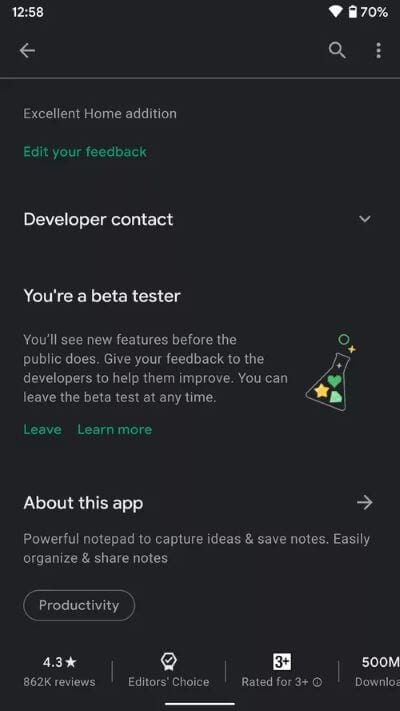
Apri il Play Store sul tuo telefono e cerca l'app per tastiera che stai utilizzando. Apri la descrizione dell'app e scorri verso il basso, troverai un'opzione per uscire dal programma beta. Toccalo, disinstalla l'app e scarica l'ultima build stabile dal Play Store.
3. Aggiorna l'applicazione tastiera
Tutte le app dipendono tastiera Android, inclusa l'app Google Keyboard di serie, è sul Play Store per fornire aggiornamenti costanti per aggiungere nuove funzionalità e correggere bug. La tastiera Android potrebbe non essere visualizzata a causa di recenti errori hardware.
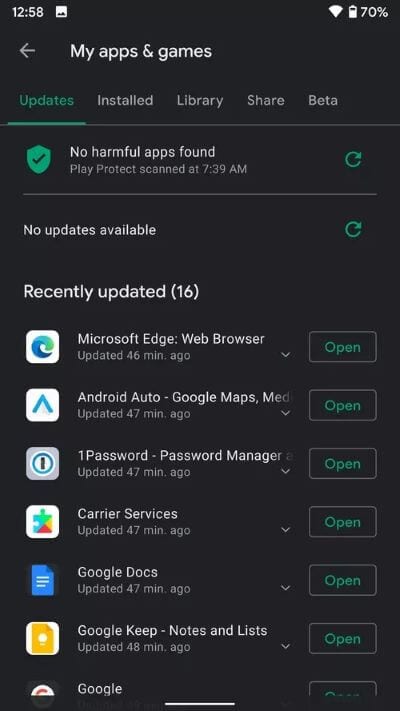
Apri il Play Store sul tuo dispositivo, vai alla sezione Le mie app e i miei giochi e aggiorna l'app della tastiera all'ultima versione disponibile.
4. Svuota la cache tastiera
Una cache dell'app errata può impedirne il normale funzionamento. Si consiglia sempre di rimuovere i dati della cache dall'app se si verificano intoppi indesiderati dall'app. Segui i passaggi seguenti per svuotare la cache dalla tastiera Android.
Passo 1: Apri un'app impostazioni e scorri verso il basso fino a Elenco di archiviazione.
Passo 2: Vai alla sezione Altre applicazioni (o app di sistema) e cerca applicazione da tastiera.
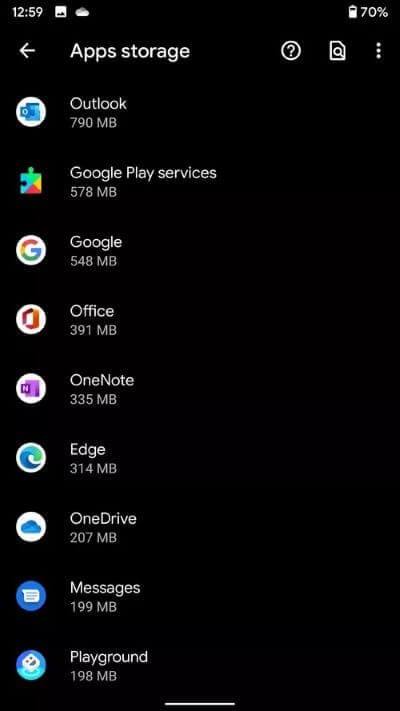
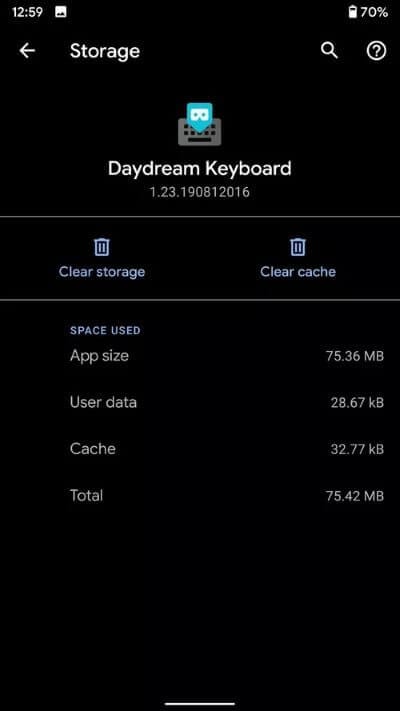
Passo 3: Tocca la tastiera che stai utilizzando e usa l'opzione Cancella cache dal menu seguente.
5. Liberare spazio di archiviazione sul telefono
Se lo spazio di archiviazione del telefono è insufficiente, ciò influirà sulle operazioni della tastiera sul dispositivo. Potresti riscontrare che la tastiera Android non mostra errori sul telefono. Sarà utile se consideri l'eliminazione di file di grandi dimensioni o duplicati utilizzando l'app Google File o il menu Archiviazione nell'app Impostazioni.
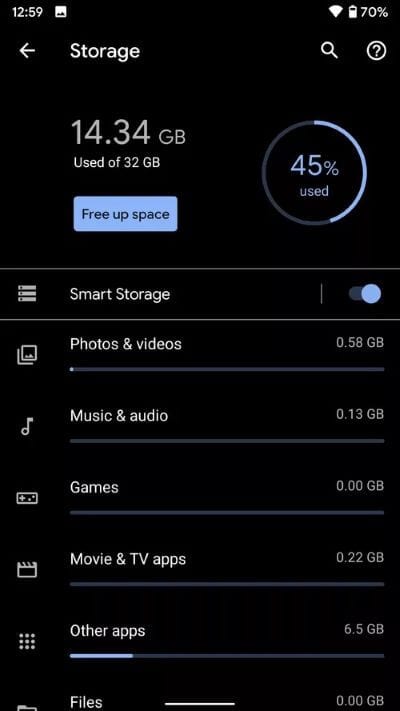
Scarica l'app Google Files dal Play Store e, all'avvio, identificherà i file multimediali ingombranti e altri file spazzatura del dispositivo che puoi rimuovere dal telefono. Elimina questi file e la tua tastiera Android avrà spazio sufficiente per funzionare normalmente.
6. Rimuovere le app dall'elenco multitasking
Questo trucco si applica ai telefoni Android con 3 GB o 4 GB di RAM. Se hai dozzine di app aperte in background, potrebbero utilizzare gran parte della RAM del telefono. Ciò lascerà l'app della tastiera con meno RAM da utilizzare sul tuo telefono Android.
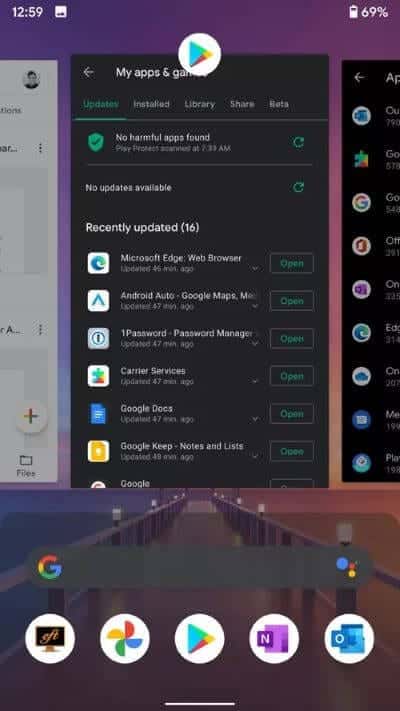
Dovresti aprire il menu multitasking, rimuovere le applicazioni non necessarie dal sistema e provare a utilizzare nuovamente la tastiera.
7. Prova app per tastiera di terze parti
La maggior parte degli utenti utilizza Google Keyboard immediatamente. Se riscontri problemi persistenti, prova a utilizzare alternative popolari come Microsoft SwiftKey Keyboard, Fleksy, Mint o Grammarly dal Play Store.
Secondo la nostra esperienza, SwiftKey ha funzionato come un incantesimo sul Pixel XL di quattro anni. Non abbiamo avuto problemi in due settimane di utilizzo.
RISOLTI PROBLEMI DELLA TASTIERA ANDROID
Una tastiera Android che non funziona come previsto può rovinare il tuo flusso di lavoro. Segui i passaggi precedenti e risolvi il problema. Quale tastiera ti sta causando problemi? E come sei riuscito a risolvere il problema? Suona nella sezione commenti qui sotto.