Fare clic rapidamente su un momento vitale è ciò che aiuta le fotocamere Android a prosperare. potresti Apri rapidamente l'app della fotocamera e catturalo usando il tuo telefono. Ma il problema si verifica quando l'app della fotocamera non si apre o continua a bloccarsi dopo l'avvio, in questa guida analizzeremo i 7 modi migliori per riparare l'app della fotocamera che non funziona su Android.

È fonte di confusione quando l'app della fotocamera non funziona come previsto. Potresti non riuscire a catturare il momento perfetto. Fortunatamente, ci sono modi per risolvere questo problema.
Segui i passaggi seguenti per risolvere i problemi dell'app Fotocamera che non funziona su Android.
1. Controlla le autorizzazioni per correggere l'app Fotocamera che non funziona su Android
Quando apri l'app Fotocamera per la prima volta, viene richiesta l'autorizzazione per accedere alla memoria del dispositivo. Tuttavia, alcuni recenti aggiornamenti dell'app sul telefono potrebbero aver modificato le autorizzazioni. Quindi controlla se l'app della fotocamera ha l'autorizzazione appropriata o meno.
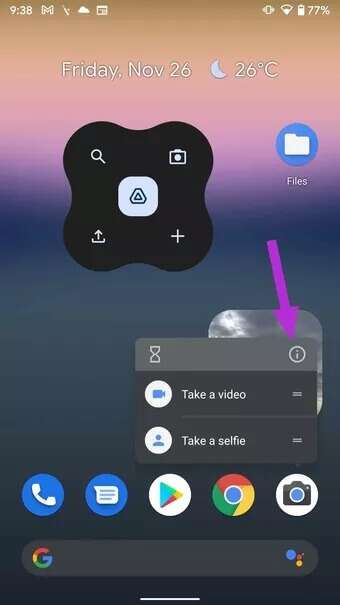
Passo 1: Premere a lungo sull'icona Applicazione della fotocamera e clicca sul pulsante “i".
Passo 2: Si aprirà un menu Informazioni sull'applicazione.
Passaggio 3: Vai a Elenco permessi.
Passo 4: Assicurati che le autorizzazioni per Fotocamera, Posizione e Microfono siano consentite dal seguente elenco.
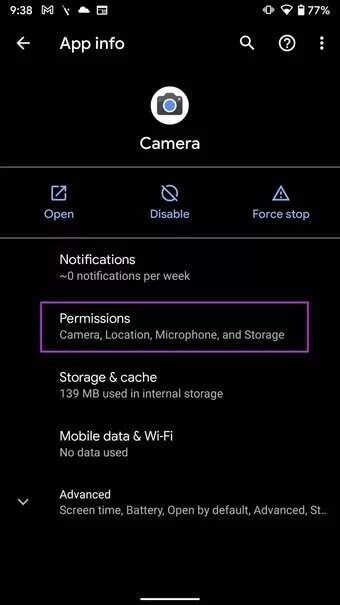
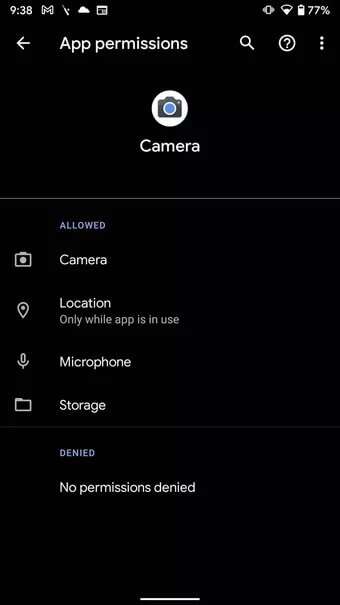
In caso contrario, consenti queste autorizzazioni all'app della fotocamera per consentirne il corretto funzionamento.
2. Controlla se un'altra app sta già utilizzando la fotocamera
Vivi con YouTube o Twitch su Android? Oppure, se stai già utilizzando la fotocamera tramite Instagram o Snapchat, potrebbe interferire con l'app della fotocamera principale sul tuo telefono Android.
Apri il menu multitasking sul tuo telefono Android, seleziona le app con la fotocamera in background e rimuovi l'app dal processo in background.
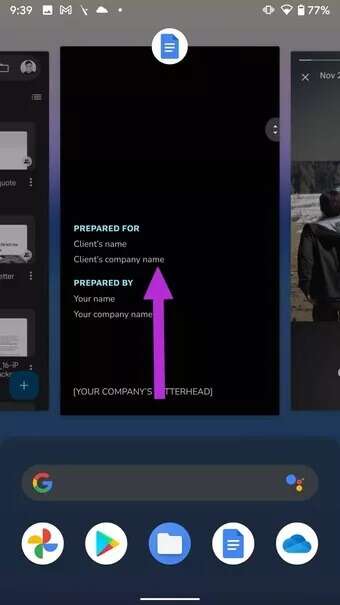
Prova ad aprire l'app della fotocamera e dovrebbe funzionare normalmente.
3. Forza l'arresto della fotocamera per correggere l'app della fotocamera che non funziona su Android
Dopo un lungo periodo di utilizzo, l'app della fotocamera potrebbe danneggiarsi e smettere di funzionare. Puoi forzare l'arresto dell'app e riprovare. Ecco come.
Passo 1: Cerca un simbolo Applicazione della fotocamera Dalla schermata principale o dal cassetto delle app.
Passo 2: Premere a lungo sull'icona L'applicazione e accedi alla lista Informazioni sull'applicazione.
Passaggio 3: Clicca su Forza arresto E interrompi completamente tutti i processi delle app della fotocamera.
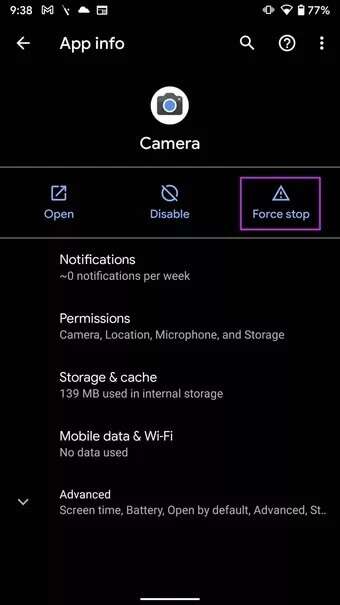
Prova ad aprire di nuovo l'app Fotocamera e ora dovrebbe essere pronta per catturare ricordi preziosi. In caso contrario, passa ad altri trucchi.
4. Abbassa la temperatura del telefono per riparare l'app della fotocamera Android che non funziona
Molti affrontano questo problema, soprattutto dopo aver giocato sul proprio telefono. Il problema si verifica anche quando si tenta di accendere il telefono con caricabatterie veloci. Potresti notare lati caldi metallici sul telefono.
Quindi, quando provi ad accedere alla fotocamera, l'app ti mostrerà un errore e ti chiederà di raffreddare il telefono. Attendi un po', lascia che la temperatura del telefono scenda, quindi apri l'app della fotocamera.
5. Svuota la cache della fotocamera
L'app della fotocamera raccoglie la cache in background in modo da poter accelerare rapidamente alcuni processi. Gli utenti potenti della fotocamera possono corrompere l'app con una quantità maggiore di dati della cache. Svuotiamo la cache e riproviamo. lo facciamo?
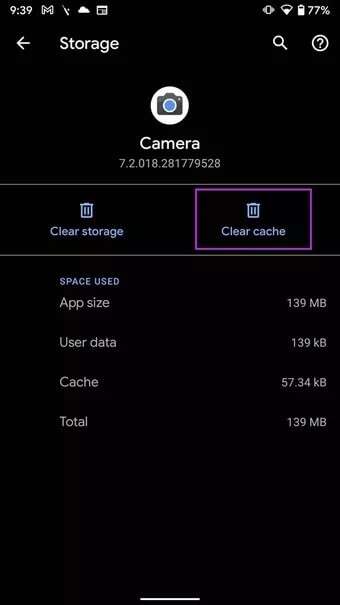
Passo 1: Premere a lungo sull'icona dell'app della fotocamera e aprire il menu delle informazioni sull'app.
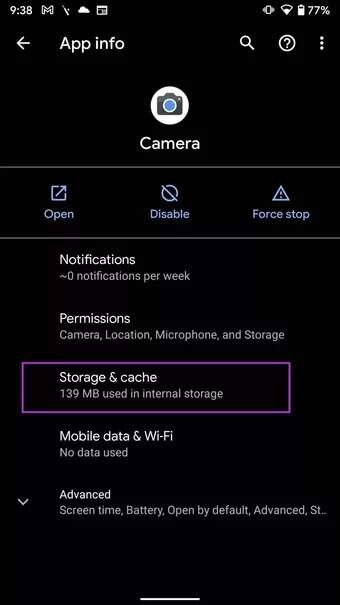
Passo 2: Vai al menu Archiviazione e cache.
Passaggio 3: Premi Cancella cache e sei pronto per utilizzare un'app della fotocamera in esecuzione su Android.
6. Lasciare il processo di post-elaborazione completo
Questo problema si verifica di solito con i telefoni Android di fascia media. Quando si riprendono lunghi video 4K sul telefono, il dispositivo ha bisogno di molto tempo per visualizzare il video acquisito.
Non dovresti girare un video 10K di 4 minuti e andare immediatamente davanti alla fotocamera per scattare foto. Lascia che il processore del dispositivo visualizzi il video acquisito nella memoria del telefono, quindi prova a scattare foto.
7. Aggiorna il sistema operativo Android
La maggior parte dei produttori di telefoni Android rilascia spesso patch di sicurezza per i dispositivi supportati. A volte questi aggiornamenti di sicurezza sono in bundle con gli aggiornamenti di rilascio. Quindi, se sei in ritardo nell'installazione di uno di questi aggiornamenti per il tuo telefono, dovresti installarli. Oltre a correggere vari bug, un aggiornamento può migliorare le prestazioni della fotocamera.
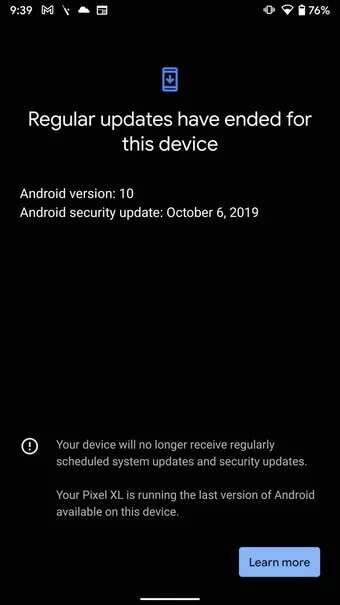
Vai su Impostazioni e apri Sistema. Aggiorna il telefono all'ultima versione del software.
ACCEDI ALL'APP DELLA FOTOCAMERA SU ANDROID
Se non funziona nulla, puoi provare le app della fotocamera di terze parti dal Google Play Store per scattare foto. Qual è il trucco che ha risolto il problema con l'app della fotocamera che non funzionava su Android? Condividi i tuoi risultati nella sezione commenti qui sotto.