servizio Intel Rapid Storage Technology (RST) È un'applicazione che monitora le funzioni di archiviazione sul PC Windows per fornire una migliore opzione di archiviazione. Ora, questa applicazione aiuta anche a fornire prestazioni migliori e un consumo energetico inferiore.
Alcuni utenti hanno segnalato Sistema operativo Windows 10 Hanno un problema con il servizio Intel RST non in esecuzione. Ciò potrebbe essere dovuto al fatto che il driver Intel RST non è in esecuzione o il servizio Intel RST non viene eseguito automaticamente. Segui queste soluzioni per risolvere il tuo problema.
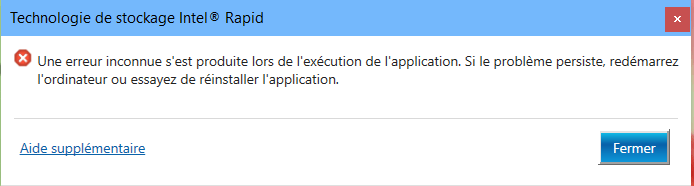
Soluzione iniziale: è possibile riavviare il computer e verificare se il servizio Intel RST funziona normalmente. Se il servizio continua a non funzionare, scegli queste correzioni-
Fix-1 Aggiorna il driver Intel RST
Potresti riscontrare questo problema perché il tuo driver Intel RST è obsoleto/incompatibile. Segui questi passaggi per disinstallare e installare il disco rigido per rimuovere qualsiasi file danneggiato, quindi scaricare e installare il driver Intel RST più recente-
[Nota: per scaricare il driver Intel RST è necessaria una connessione Internet valida al computer]
1. Premere il tasto . Windows + R Aprire "تشغيل. Ora, digita "devmgmt.msce premi entra. Si aprirà lo strumento Gestione dispositivi.

2. Ora cerca "Driver del disco – driver del discoEd espanderlo. Fare clic con il pulsante destro del mouse sul disco rigido su cui si sta eseguendo Intel Rapid Storage e fare clic su "Disinstalla il dispositivo".

3. Ora, fai clic su "اe cliccaCerca modifiche hardware. Questo reinstallerà il driver per il tuo disco rigido. Chiudi Gestione dispositivi.




4. Vai al Centro download Tecnologia Intel Rapid Storage (a RST) e scaricare l'applicazione in base al tipo di CPU (che sia x64 o x32). Adesso clicca sul link “Driver dell'interfaccia utente (RST) del driver Intel Rapid Start".

5. Fare clic su "SetupRST.exeper scaricarlo.

6. Fare clic su "Accetto i termini del contratto di licenzae scegli un luogo per scaricare l'app.

7. Vai a Posto dove ho scaricato”ConfigurazioneRSTFare clic destro su di esso e fare clic suEseguire come amministratore".

8. Esegui l'installazione. Installerà il driver più recente Intel Rapid Storage Technology e interfaccia utente.
Al termine dell'installazione, riavvia il computer.
Verificare se il servizio Intel RST funzionante o meno. In caso contrario, passa alla correzione successiva.
Correzione-2 Verificare se il servizio Intel Rapid Storage Technology è stato interrotto in Task Manager
È possibile che si verifichi questo problema se la tecnologia Intel Rapid Storage non è in esecuzione. Per verificarlo, segui questi passaggi-
1. Fare clic con il pulsante destro del mouse Icona di Windows e fare clicGestione dei compiti" Aprire "Gestione dei compiti".

2. Ora vai alla scheda "الخدماتNel task manager troverai un elenco di servizi. Cercare "IAStorDataMgrSvcnel menu e controlla se è acceso.

3. Se noti che “IAStorDataMgrSvc“Si è fermato. Fare clic con il tasto destro su “IAStorDataMgrSvce clicca suCominciare".

Riavvia il computer e controlla se il servizio Intel RST è in esecuzione o meno. Se ancora non funziona, passa alla correzione successiva.
Fix-3 Automatizza il servizio Intel RST dai servizi
Il servizio è stato configurato Intel Rapid Storage Technology Ad un certo punto per iniziare manualmente: questo potrebbe causare il problema che stai affrontando. È possibile modificare il tipo di avvio in "Automatico" da Servizi-
1. Premere Tasto Windows + R , per attivare Correre. Scrivere "services.msce clicca suokPer aprire i servizi servizi.

2. Nella finestra Servizi, cerca "Servizio"Tecnologia Intel (R) di archiviazione rapidae fare doppio clic su di esso. Si aprirà la finestra delle proprietà della tecnologia Intel® Rapid Storage.

3. Fare clic su "Tipo di avvio:"e scegli"automaticodal menu a tendina. Fare clic su "Applicazione" E il "okper salvare le modifiche.

4. Chiudere la finestra Servizi e riavviare il computer.
Il tuo problema dovrebbe essere risolto nel servizio La tecnologia Intel (R) Rapid Storage non funziona.