Anche con soluzioni software come Microsoft Teams e Slack, la posta elettronica rimane la scelta preferita tra aziende e startup. Tuttavia, sei vulnerabile a un flusso di lavoro interrotto quando Outlook riceve e-mail in ritardo. Il recapito ritardato o lento dei messaggi in Outlook per Windows può causare confusione ed errori. Ecco i modi migliori per risolvere il problema con la ricezione di e-mail ritardate su Windows 11.

Diversi fattori possono influenzare la tua esperienza con Outlook su Windows. Ciò può essere dovuto a un errore di autenticazione dell'account, cache danneggiata, applicazioni obsolete, problemi lato server, ecc. Esaminiamolo e iniziamo a ricevere e-mail senza alcun ritardo.
1. Controlla la tua connessione Internet internet
Se lavori con una connessione Internet debole sul tuo laptop, potresti riscontrare un ritardo nella ricezione delle email su Outlook. È necessario connettersi a una connessione Internet potente e riprovare. se fosse Il Wi-Fi non funziona su Windows 11, consulta la nostra guida per risolvere il problema.
2. Mantieni Outlook aperto in background
A differenza dell'app di posta predefinita, l'app desktop Outlook non sincronizza le nuove email quando è chiusa. È necessario tenerlo aperto in background per ricevere avvisi e-mail istantanei.
3. Controlla lo stato del server
L'app desktop Outlook supporta Gmail, Yahoo, AOL e altri provider di posta elettronica. Se un servizio di posta elettronica subisce un'interruzione, potresti riscontrare un ritardo nella ricezione di nuove email. Puoi andare a Downdetector E cerca il tuo provider di posta elettronica per confermare il problema.
4. Aggiungi nuovamente il tuo provider di posta elettronica
Hai recentemente cambiato la password del tuo provider di posta elettronica? È necessario aggiornare lo stesso anche in Outlook. Altrimenti non riceverai più nuove email.
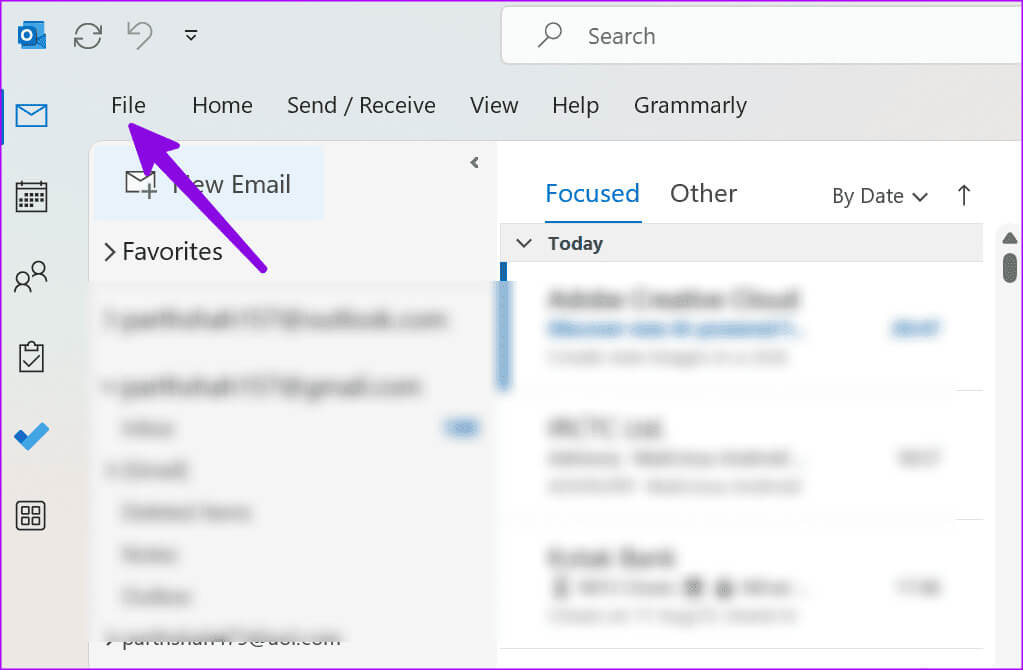
Passo 1: Aperto Outlook e clicca un file sopra.
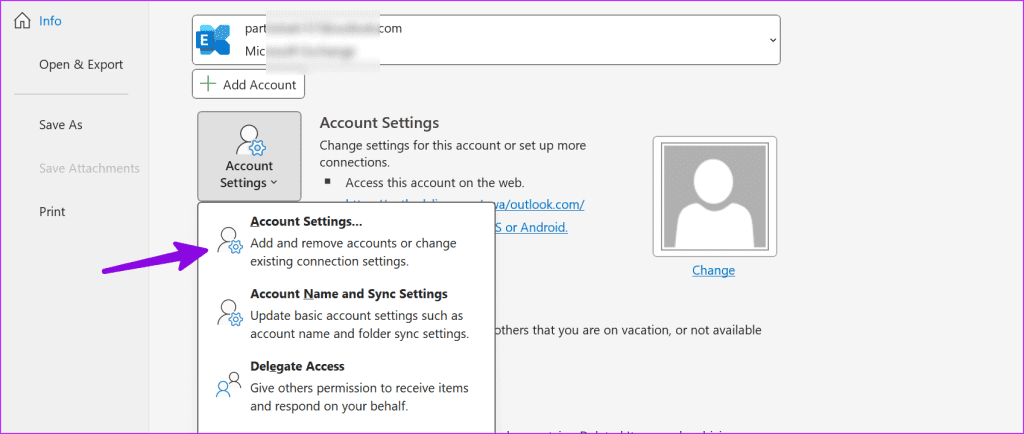
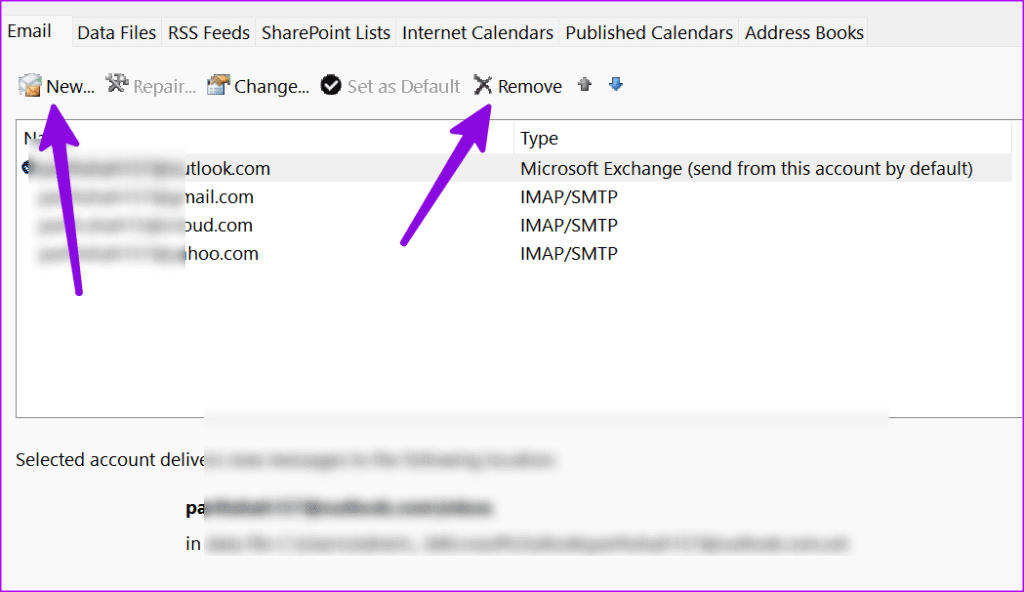
Passaggio 3: Individuare Provider di posta elettronica e clicca Rimozione.

Passo 4: Clicca su Nuovo In alto aggiungi la stessa casella di posta elettronica che contiene Dettagli account.
5. Ottimizza le unità
File PST di grandi dimensioni possono influire sulla tua esperienza quotidiana con Outlook. Potrebbe essere necessario comprimerlo seguendo i passaggi seguenti.
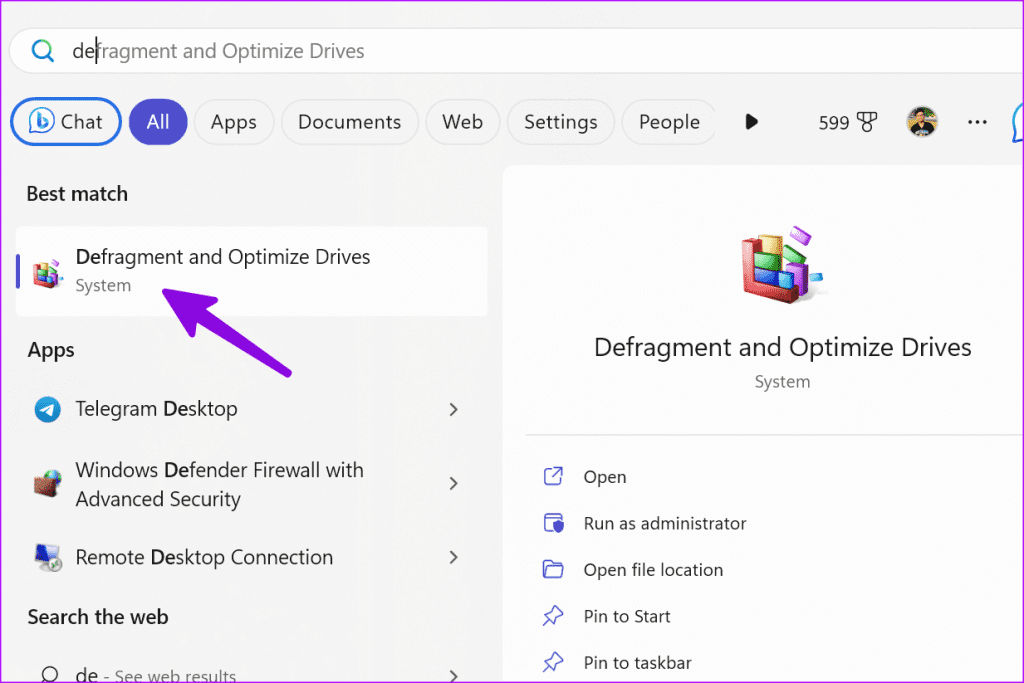
Passo 1: Clicca su Tasto Windows e cerca "Deframmentazione e ottimizzazione delle unità".
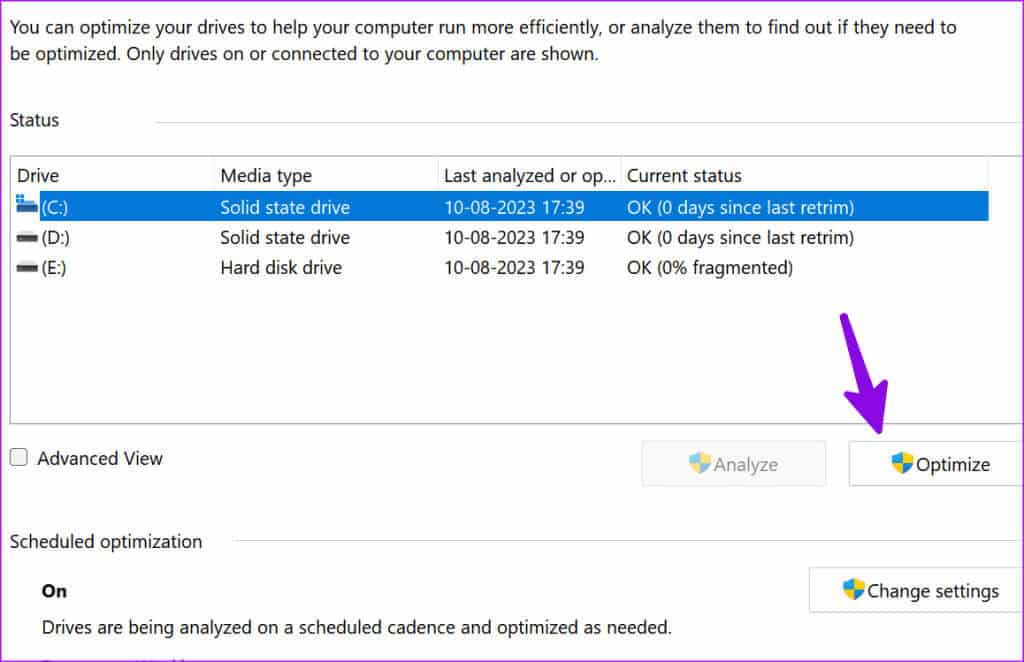
Passo 2: Selezionare l'unità e fare clic migliorare.
6. Rimuovere i componenti aggiuntivi non necessari
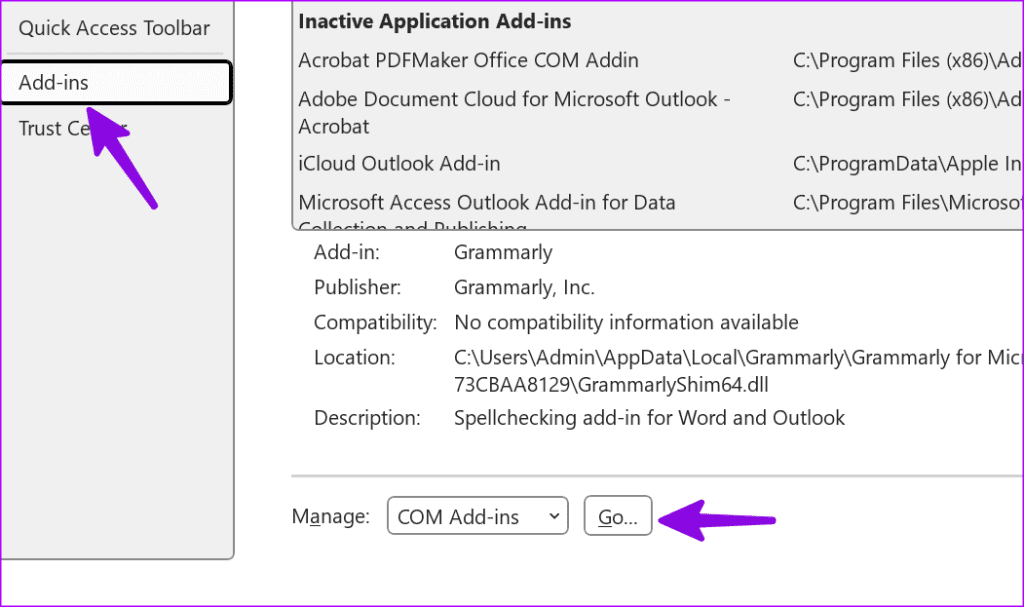
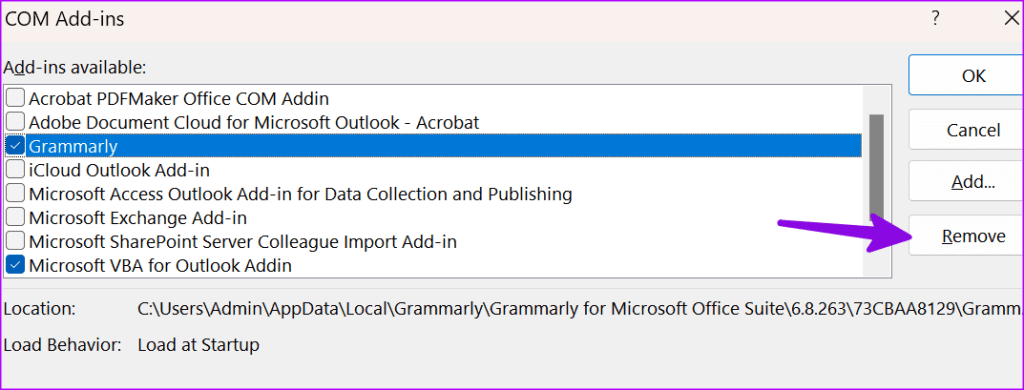
Un componente aggiuntivo di Outlook corrotto o obsoleto può essere la ragione principale di problemi come “Outlook riceve le email in ritardo”. È necessario rimuovere i componenti aggiuntivi non necessari da Outlook. Ecco come.
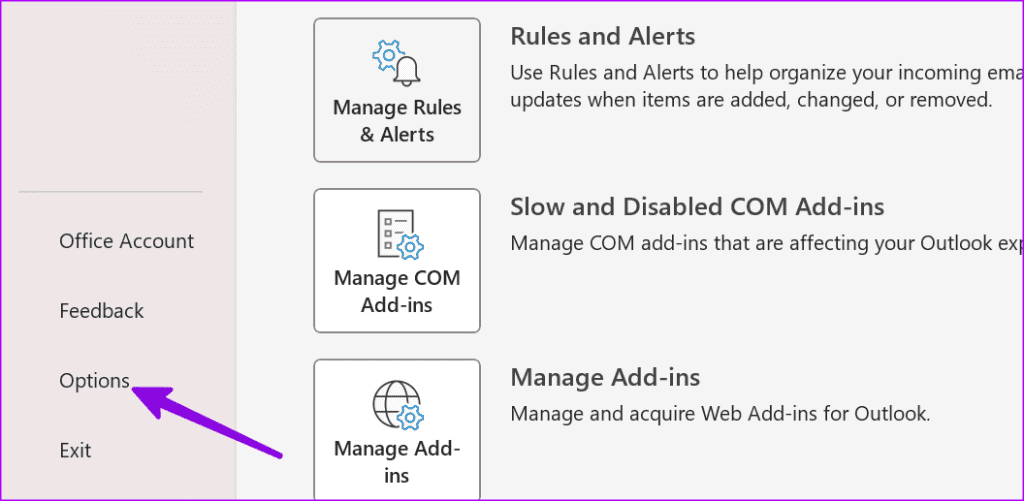
Passo 1: Aperto App Outlook sul computer e fare clic un file sopra.
7. Fai spazio ai dati di Outlook
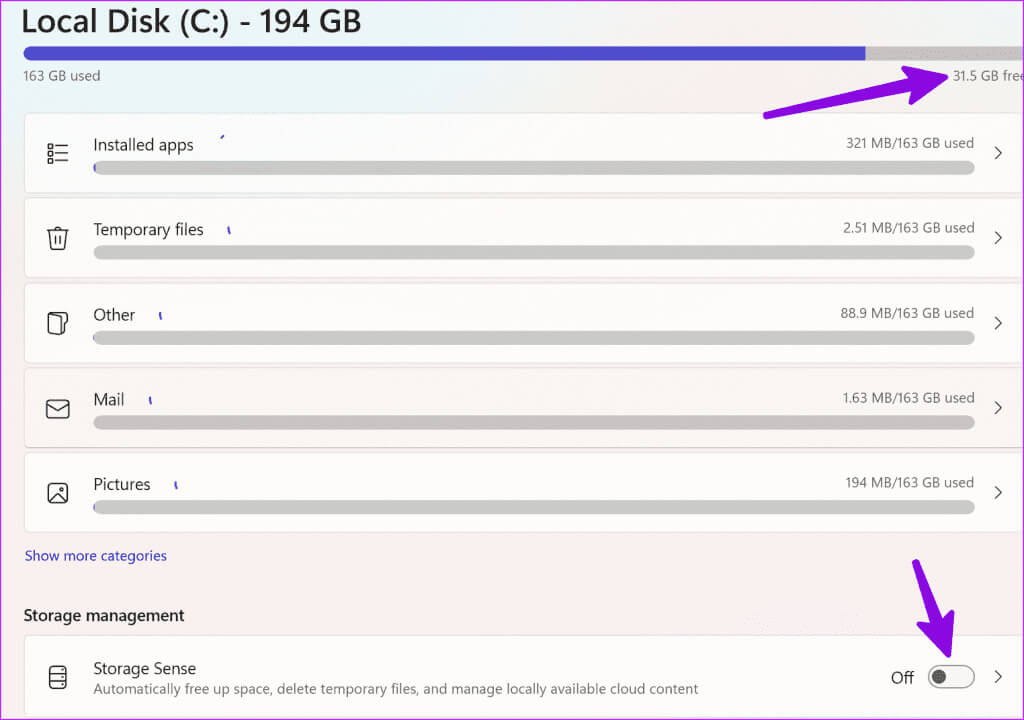
Se il tuo computer non dispone di spazio sufficiente, potresti riscontrare ritardi nella posta elettronica in Outlook. Windows 11 viene fornito con molti trucchi per risparmiare spazio sul tuo laptop o PC.
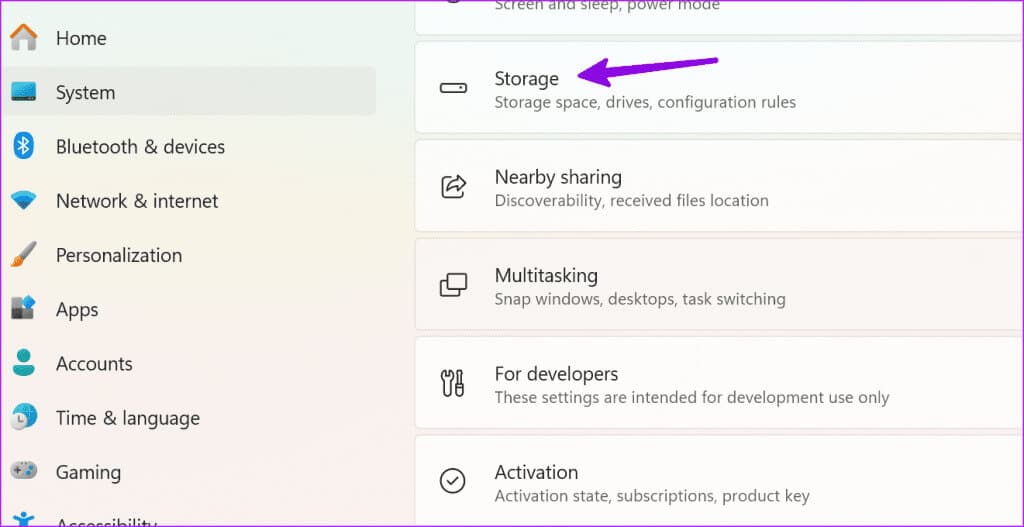
Passo 1: Clicca su Scorciatoia da tastiera Windows + I Aprire Impostazioni.
Passo 2: Seleziona Sistema dalla barra laterale. Aprire Elenco di archiviazione.
8. Eseguire una scansione antivirus
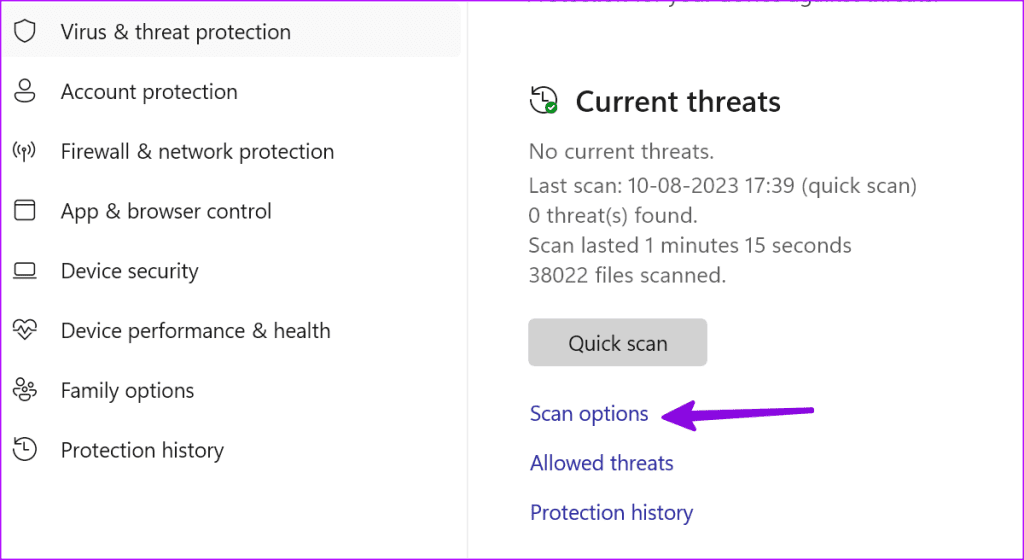
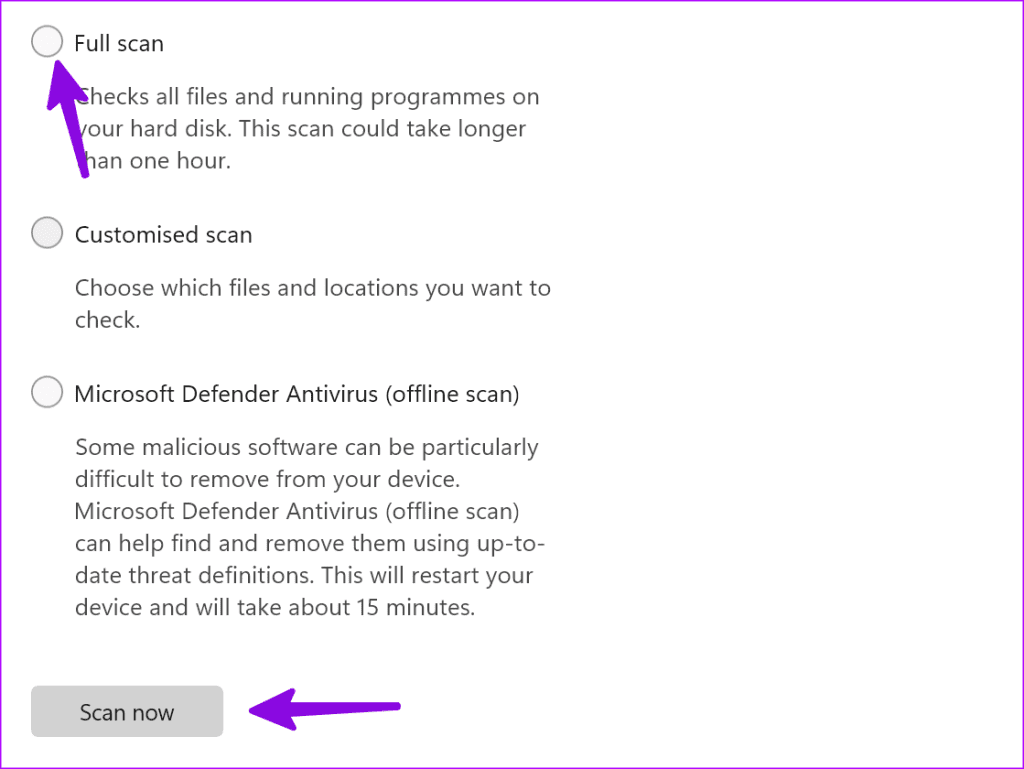
Se il tuo computer Windows è affetto da file corrotti o falsi, potresti avere problemi a ricevere le email in tempo. Non hai bisogno di alcuna applicazione antivirus di terze parti. Puoi semplicemente utilizzare Sicurezza di Windows per eseguire una scansione completa sul tuo computer. Seguire i passaggi seguenti.
Passo 1: Clicca su Tasto Windows Aprire menu inizialee digita Windows Security nella barra di ricerca e tocca Invio.
Passo 2: Individuare "Protezione da virus e minacce" Dalla barra laterale. Clic Opzioni di scansione.
9. Aggiorna Outlook
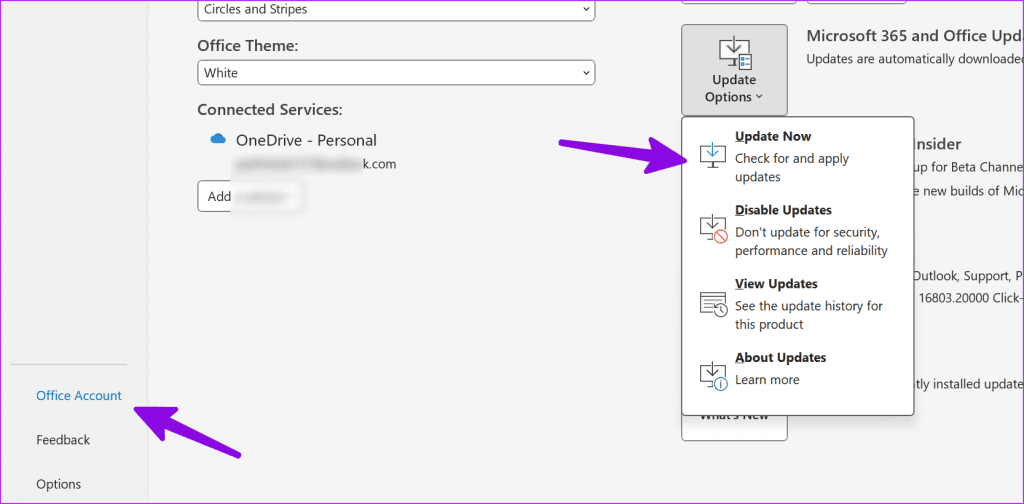
Microsoft aggiorna frequentemente l'app Outlook con nuove funzionalità e correzioni di bug. Il motivo per cui l'applicazione riceve e-mail in ritardo può essere dovuto a un'applicazione difettosa installata sul tuo computer. È ora di installare l'ultima versione di Outlook.
Passo 1: Avviare l'applicazione Outlook e fare clic un file sopra.
Passo 2: Seleziona ed espandi Account Office Opzioni di aggiornamento. Individuare "Aggiorna ora".
10. Prova la nuova esperienza Outlook
Microsoft sostituirà il desktop di Outlook con la nuova app Outlook basata sul Web su Windows. Se i problemi con il desktop di Outlook persistono, prova la nuova versione di anteprima di Outlook.
Passo 1: Apri l'applicazione Outlook e attiva l'interruttore "Prova il nuovo Outlook" sopra.
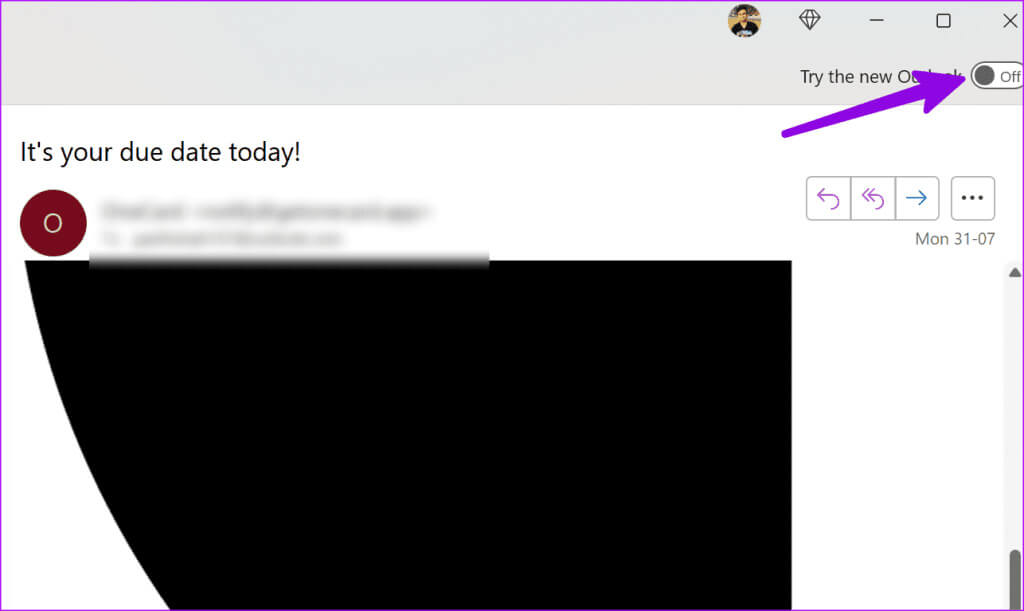
Passo 2: Riavviare l'applicazione e verificare Outlook In un nuovo avatar.
Goditi lo scambio di e-mail senza interruzioni su OUTLOOK
Potresti perdere aggiornamenti importanti quando le tue e-mail di Outlook subiscono ritardi. Prima di passare alla versione Web inappropriata, utilizzare i passaggi precedenti per correggere rapidamente la ricezione ritardata delle e-mail di Outlook su Windows 11.