La tua casella di posta di Outlook è piena? Ciò potrebbe limitare la tua capacità di farlo Invia nuove email E interrompi il tuo flusso di lavoro. Inoltre, coloro che tentano di inviarti un'e-mail potrebbero riscontrare l'errore "La casella di posta del destinatario è piena e non può accettare messaggi adesso" in Outlook. Fortunatamente, è possibile correggere il messaggio di errore Questi eseguono Outlook Con alcuni suggerimenti.
Microsoft Outlook non è estraneo alle sfide poste dalle caselle di posta traboccanti. Questa guida ti guiderà attraverso suggerimenti utili per liberare spazio nella tua casella di posta Outlook su Windows ed evitare errori. Iniziamo.
1. Utilizza lo strumento di pulizia della casella di posta
Microsoft Outlook include uno strumento di pulizia della casella di posta che può aiutarti a ridurre le dimensioni della tua casella di posta Eliminando le vecchie email velocemente. Puoi iniziare a eseguire questo strumento per correggere l'errore "La tua casella di posta è piena, potresti non essere in grado di inviare o ricevere elementi". In Prospettiva.
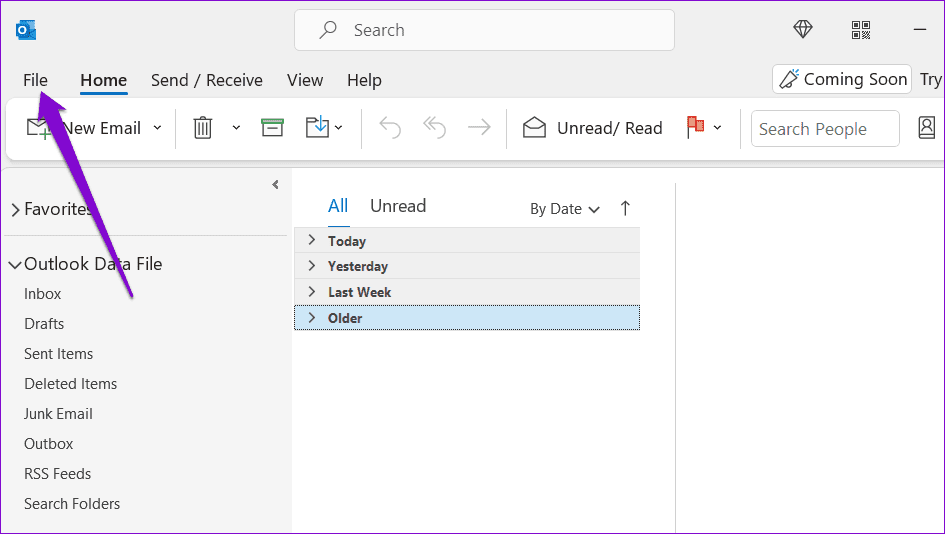
Passo 1: Apri un'app Outlook e fare clic su Menuun fileNell'angolo in alto a sinistra.
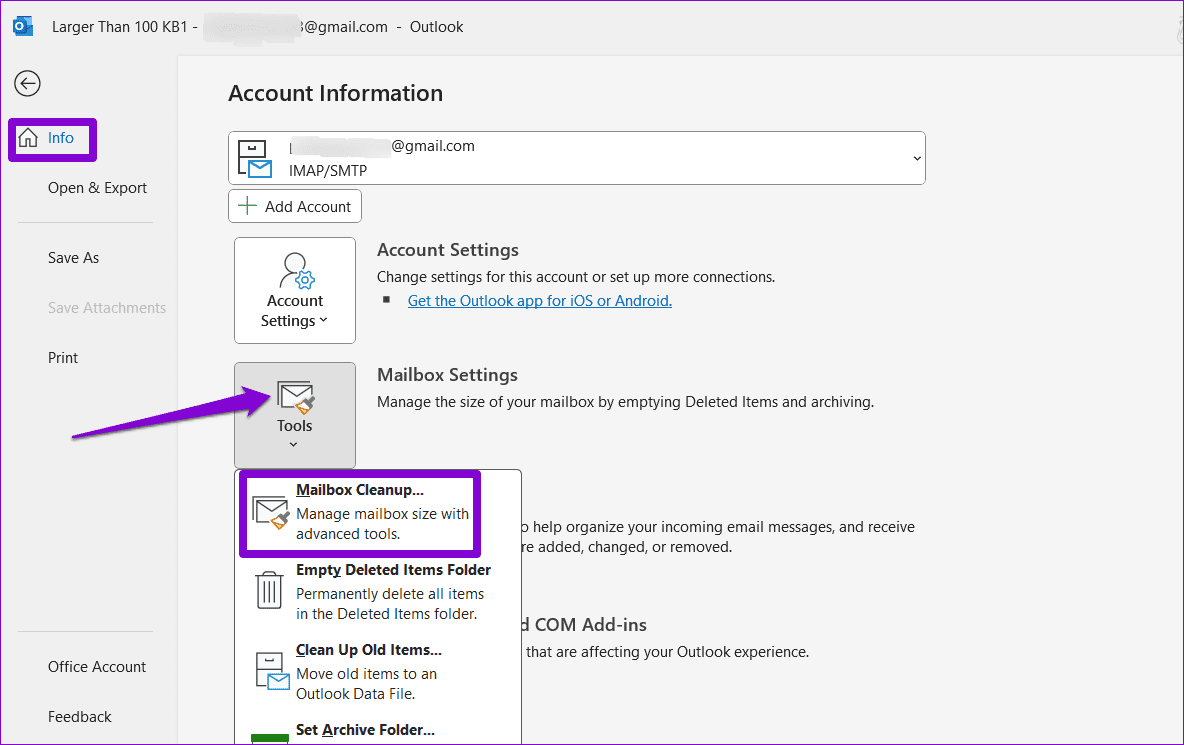
Passo 2: في جمة التبويب "informazione", Clic "Utensili" e seleziona "Pulisci la cassetta della posta."
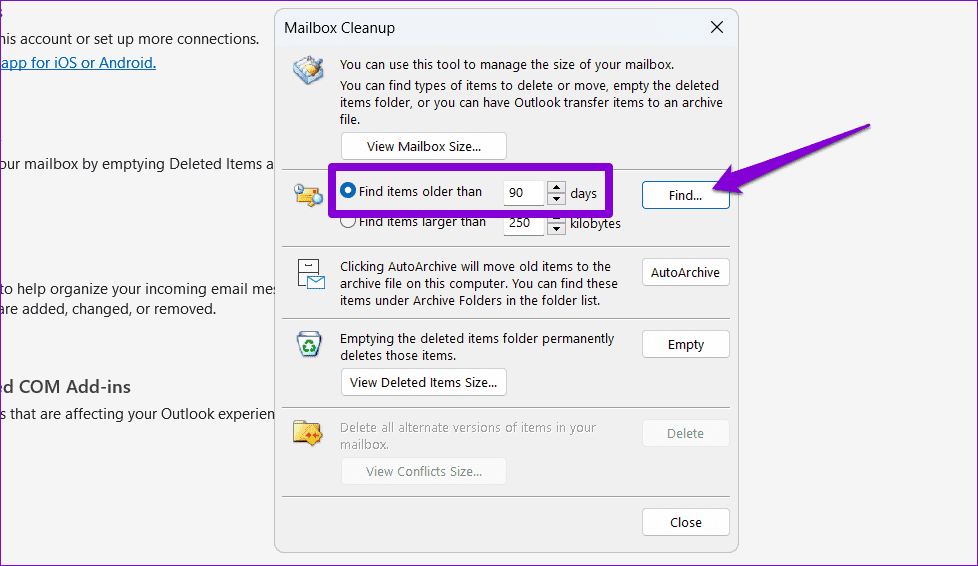
Andiamo al passaggio 3: Seleziona un'opzione “Cerca elementi più vecchi di" e inserisci il valore in giorni nella casella di testo. Quindi fare clic بحث.
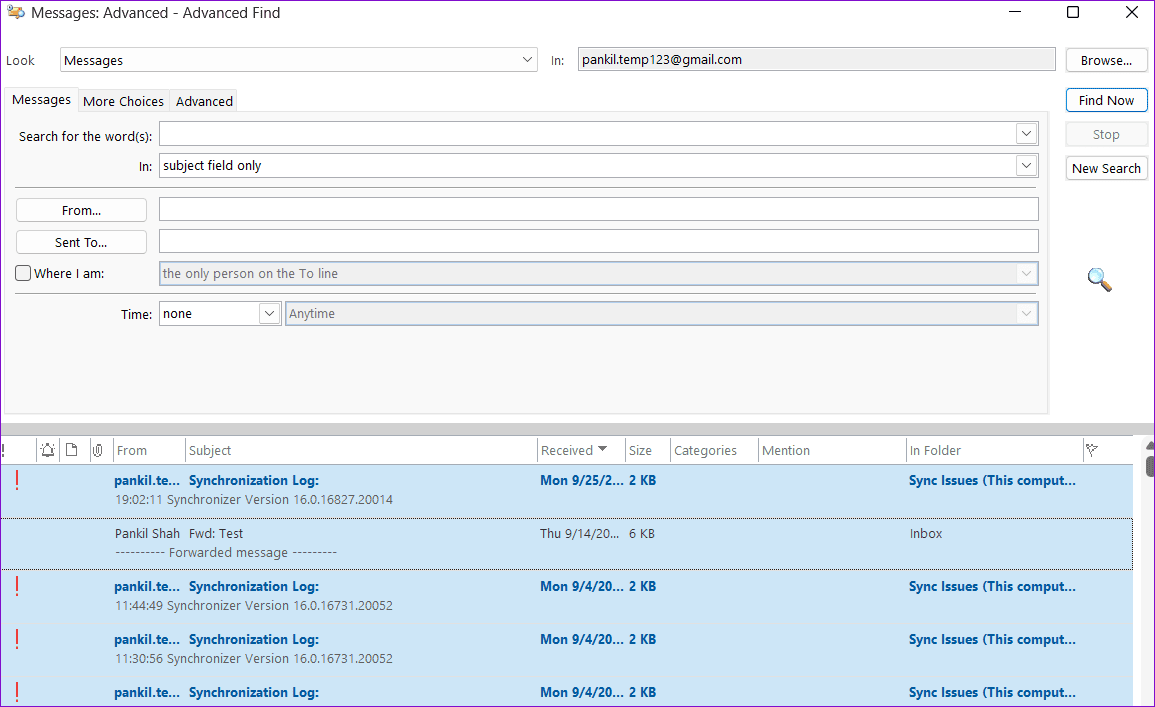
Passo 4: Clicca su Ctrl + A Scorciatoia da tastiera per selezionare tutte le vecchie email. Quindi premi il tasto Elimina sulla tastiera per eliminarlo.



2. Configurare le aspettative per svuotare gli elementi eliminati al riavvio
Quando elimini i messaggi di posta elettronica indesiderati, Outlook continua a archiviarli nella cartella Posta eliminata per 30 giorni. Questo comportamento può far sì che Outlook visualizzi un errore Cassetta postale piena anche dopo aver eliminato tutto. Per evitare ciò, puoi configurare Outlook in modo che svuoti la cartella Posta eliminata quando chiudi l'applicazione. Ecco come.
Passo 1: Aperto App Outlook e fare clic su Menuun fileNell'angolo in alto a sinistra.
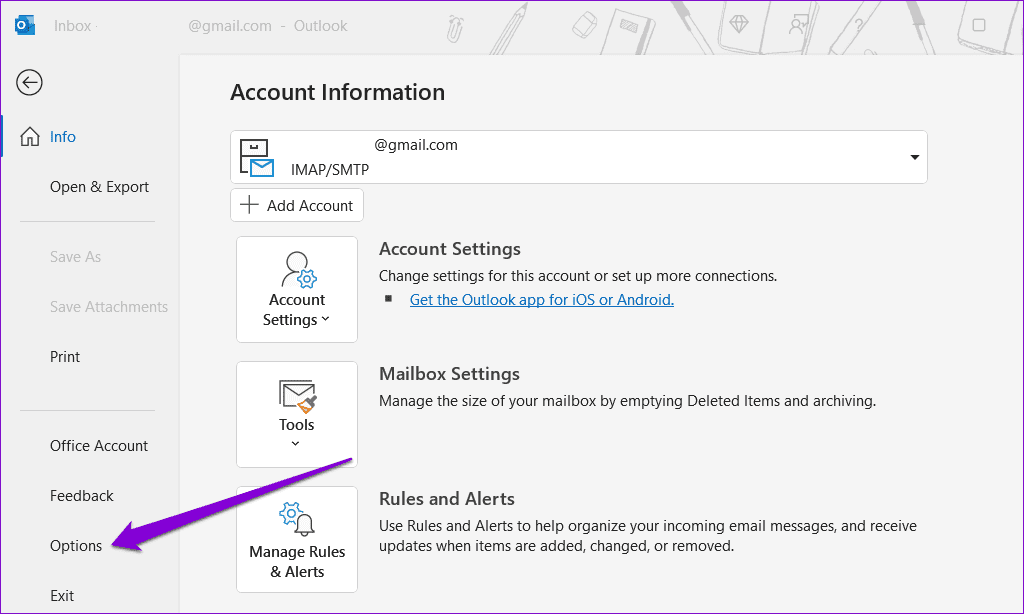
Passo 2: Seleziona Opzioni dal riquadro di sinistra.
Al passaggio 3: passa alla scheda "Opzioni avanzate" e deselezionare la casella di controllo "Svuota le cartelle della posta eliminata quando esci da Outlook." Quindi fare clic su ok.
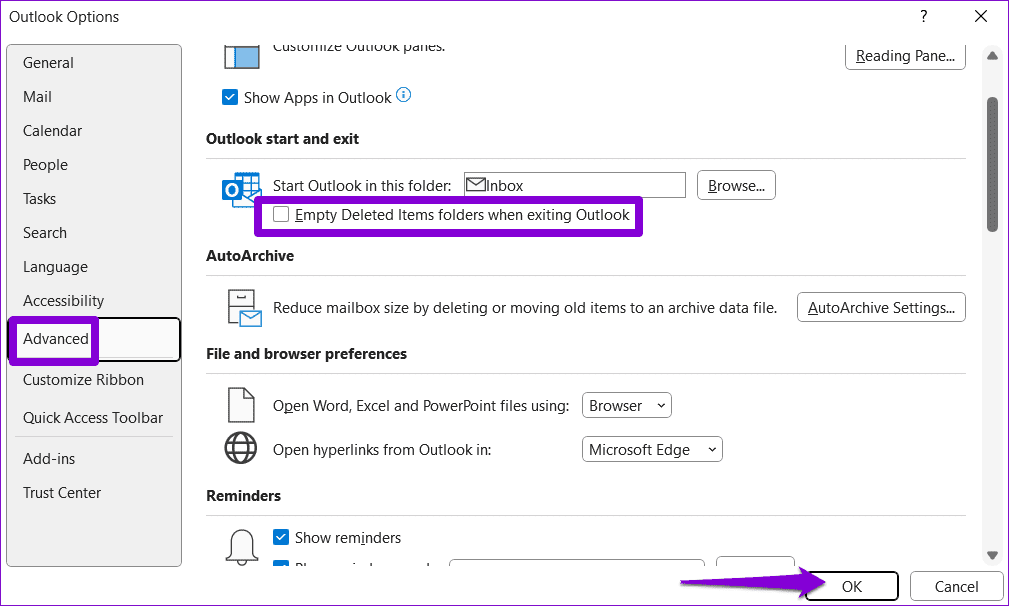
Riavvia Outlook e controlla se il problema persiste ancora.
3. Elimina manualmente le email di grandi dimensioni
Un altro modo rapido per liberare spazio di archiviazione nella casella di posta di Outlook è eliminare le email che contengono allegati di grandi dimensioni. Ecco come puoi farlo.
Passo 1: Aperto App Outlook Sul tuo computer. Fare clic con il tasto destro sulla voce Cartelle di ricerca nel riquadro di sinistra e scegliere Nuova cartella di ricerca.
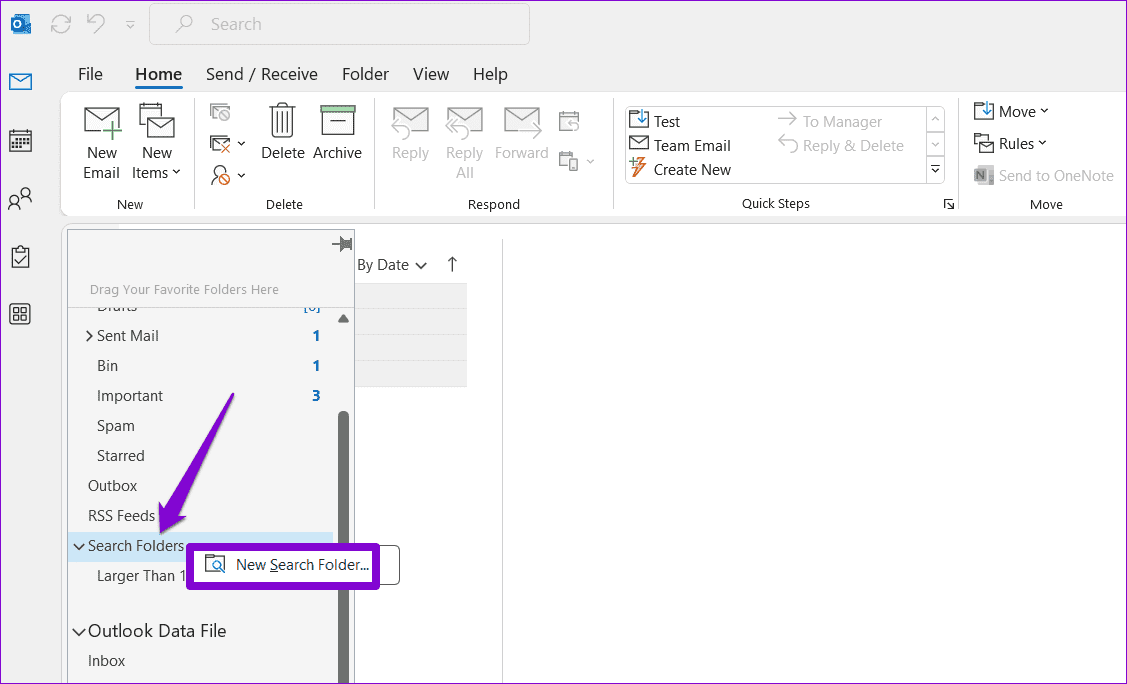
Passo 2: In Organizza posta, seleziona Posta di grandi dimensioni e seleziona Dimensione minima email nella casella. Quindi fare clic ok.
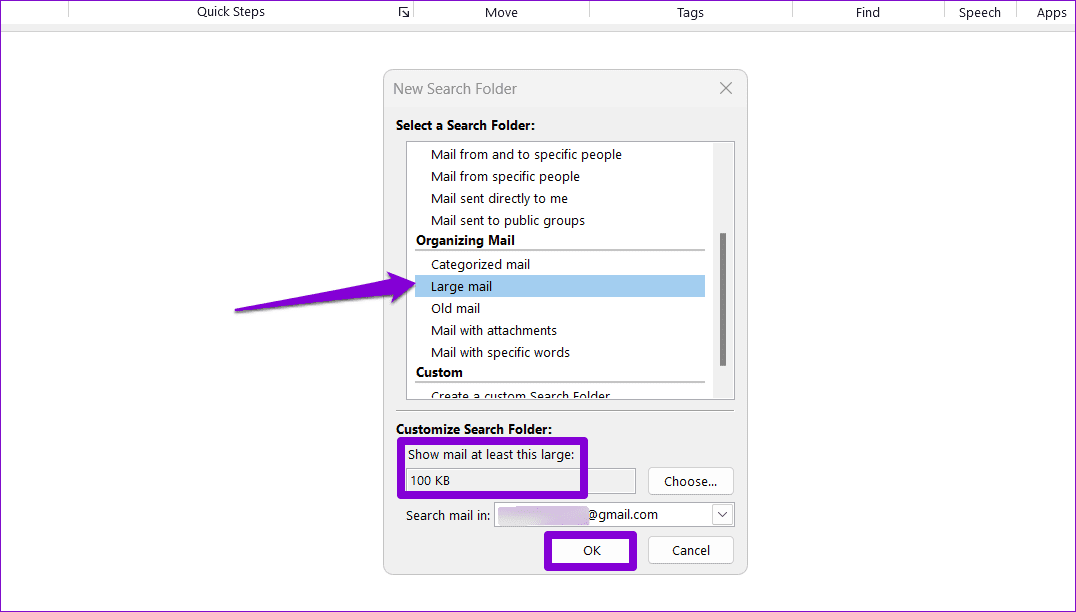
Al passaggio 3: Tieni premuto Tasto Ctrl Sulla tastiera seleziona Email indesiderate. Quindi premi il pulsante Elimina in alto.
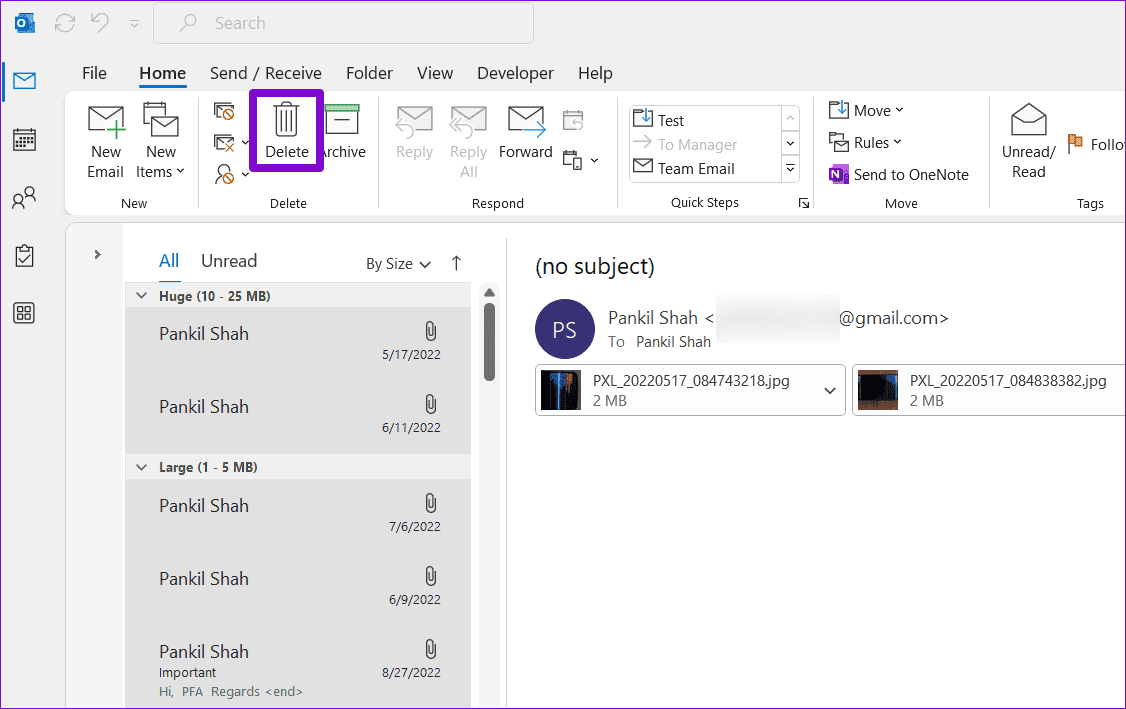
4. Abilita l'archiviazione automatica in Outlook
Microsoft Outlook include una funzionalità di archiviazione automatica, che può Archivia automaticamente i vecchi elementi Per evitare che la tua casella di posta si riempia. Ecco come configurarlo.
Passo 1: Apri l'applicazione Outlook sul tuo computer e fai clic su "un fileNell'angolo in alto a sinistra.
Passo 2: seleziona le opzioni dalla barra laterale sinistra.
Andiamo al passaggio 3: Nella finestra Opzioni di Outlook, passa alla scheda Avanzate e fai clic sul pulsante إعدادات Archiviazione automatica.
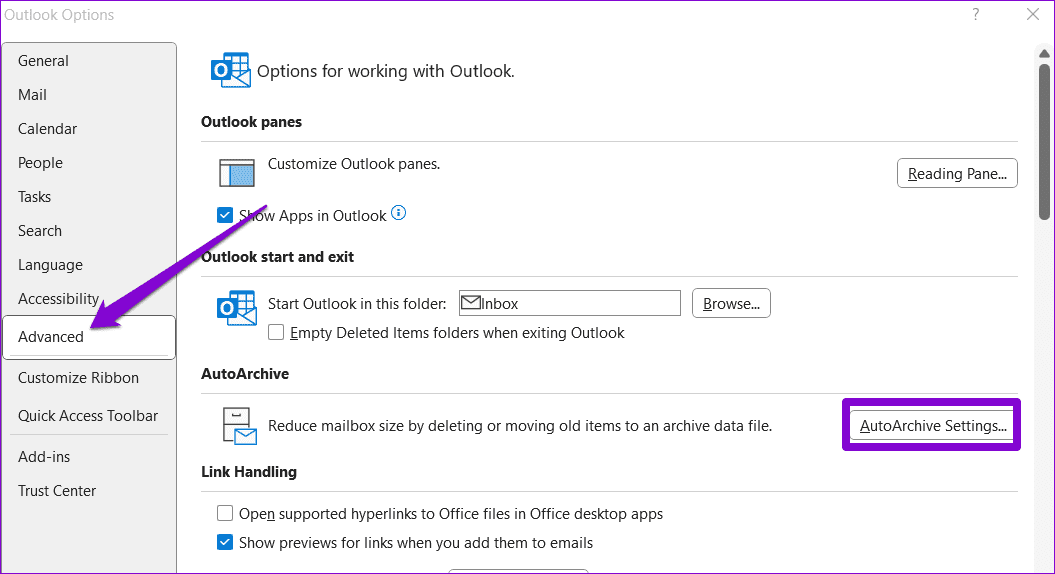
Passo 4: Seleziona la casella di controllo “Attiva l'archiviazione automatica ogni" e specificare il numero di giorni dopo i quali la funzionalità di archiviazione automatica deve essere attivata.
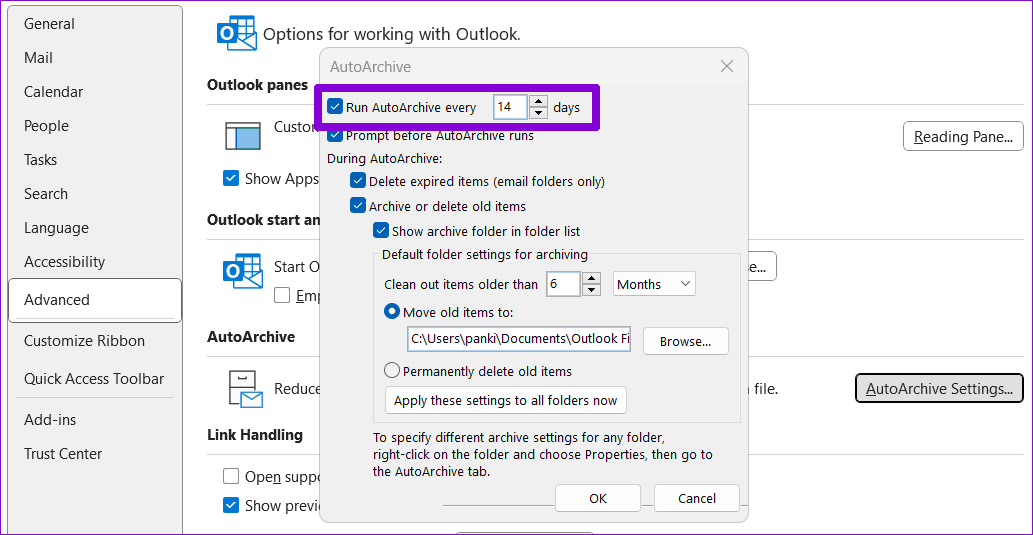
Passo 5: Utilizzare le caselle di controllo per specificare come Trattativa di prospettiva Con gli elementi più vecchi durante l'archiviazione automatica.
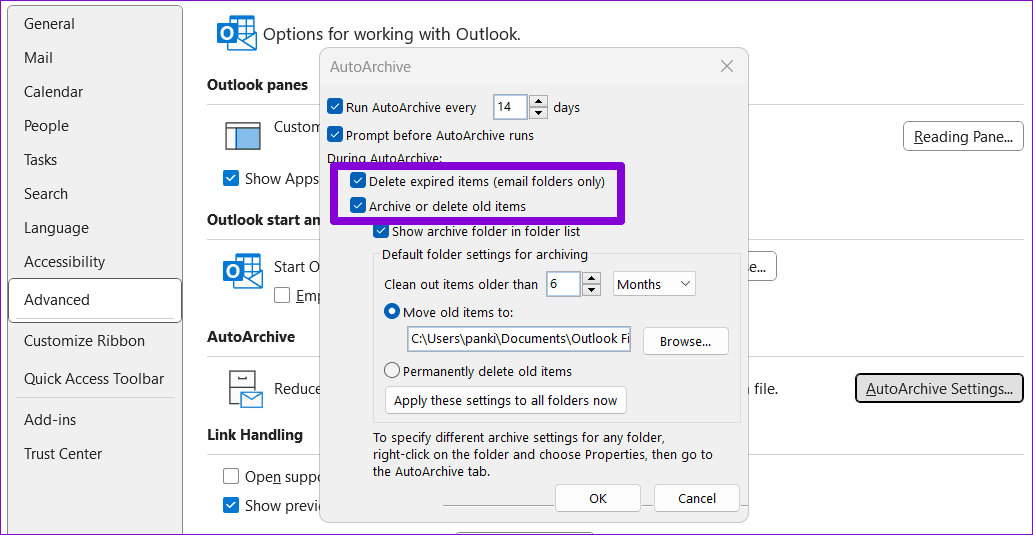
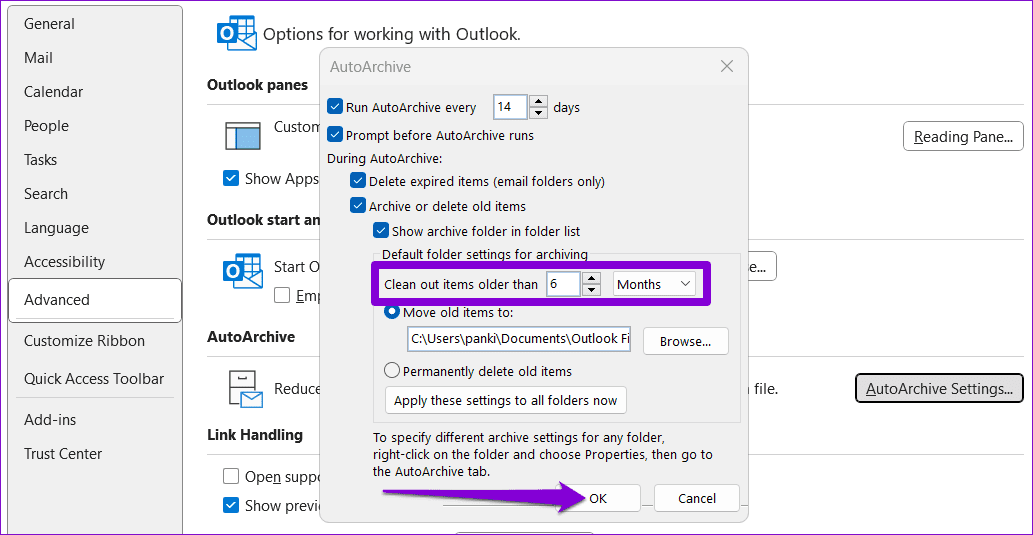
Al passaggio 6: inserisci l'età degli elementi che desideri archiviare, quindi fai clic su ok.
5. Archiviare gli allegati all'esterno della casella di posta
Se il tuo lavoro prevede la ricezione di molti allegati durante il giorno, potresti ritrovarti a riscontrare più spesso l'errore "La tua casella di posta è piena" in Outlook. Per evitare ciò, puoi salvare i tuoi allegati fuori Outlook.
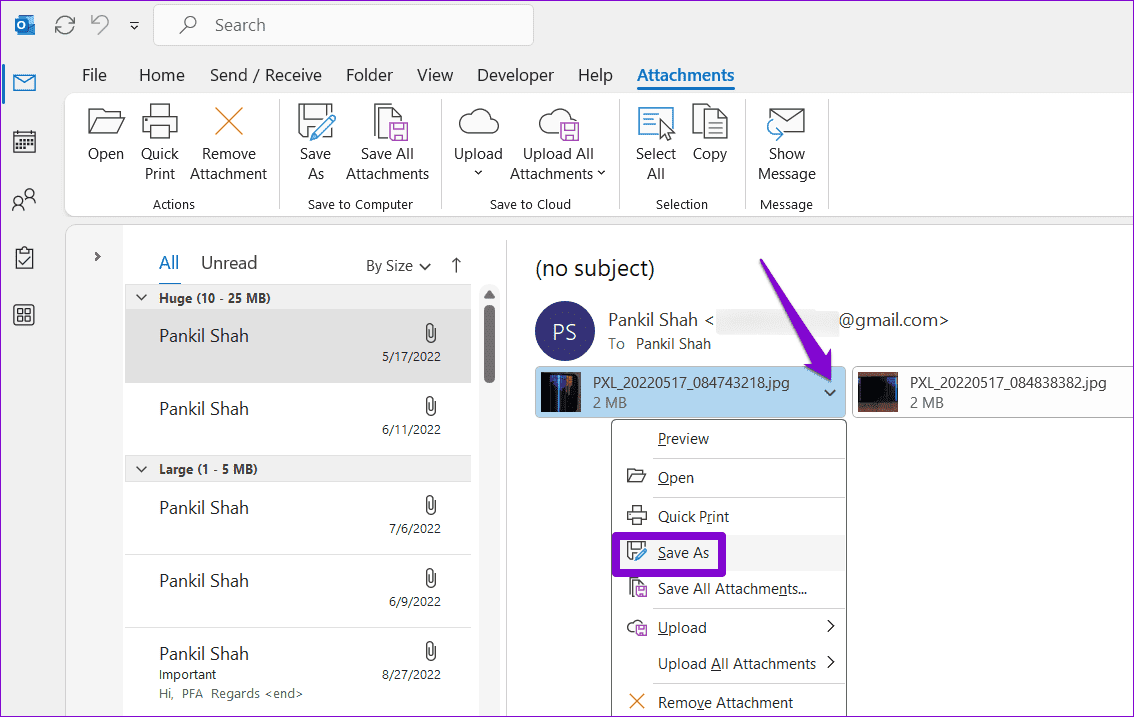
Passo 1: accendere App Outlook E apri l'e-mail contenente l'allegato che desideri salvare. Fare clic sulla freccia accanto all'allegato e selezionare Salva come.
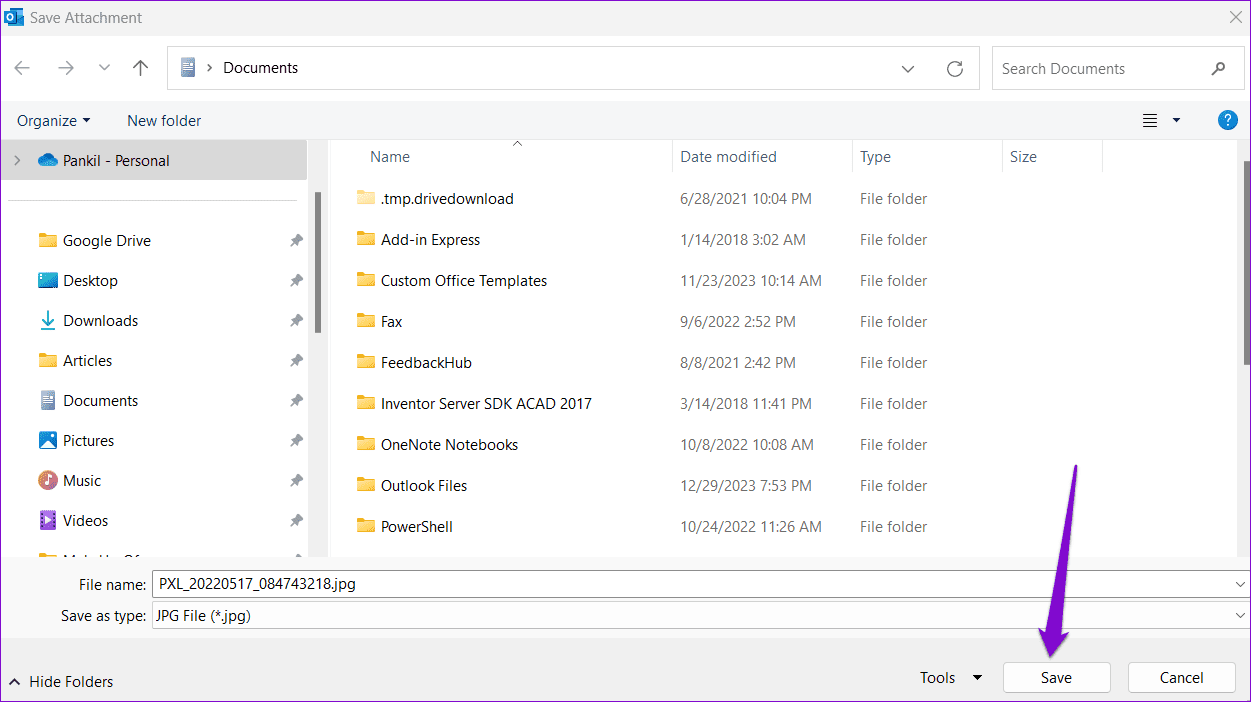
Passo 2: Seleziona la posizione preferita in cui salvare l'allegato e fai clic Salva.
È quindi possibile eliminare in sicurezza l'e-mail contenente l'allegato.
6. Comprimi il file PST di Outlook
può essere La compressione del file PST di Outlook aiuta Il sistema operativo Windows elimina lo spazio inutilizzato e rimuove le informazioni ridondanti all'interno del file di dati, riducendone di fatto le dimensioni. Puoi provare a farlo per evitare che Outlook si riempia.
Passo 1: Apri l'applicazione Outlook sul tuo computer e fai clic su "un fileNell'angolo in alto a sinistra.
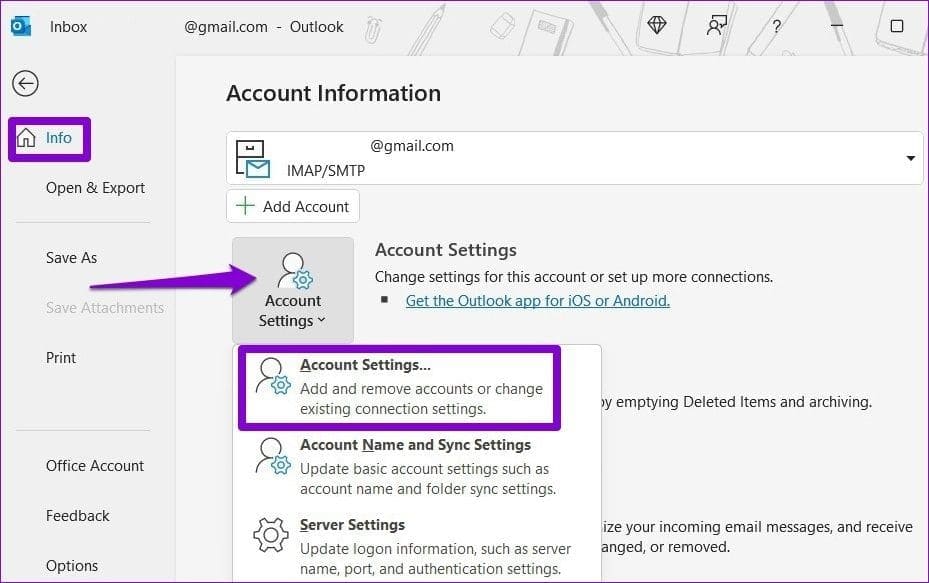
Passo 2: في جمة التبويب "l'informazione", Clic "Impostazioni dell'account" e seleziona "Impostazioni dell'accountdall'elenco risultante.
fare un passo 3: Sotto la scheda “file di dati”, Individuare "File di dati di Outlook" e fare clic su "impostazioni".

Passo 4: Fare clic sul pulsante pressione الآن.
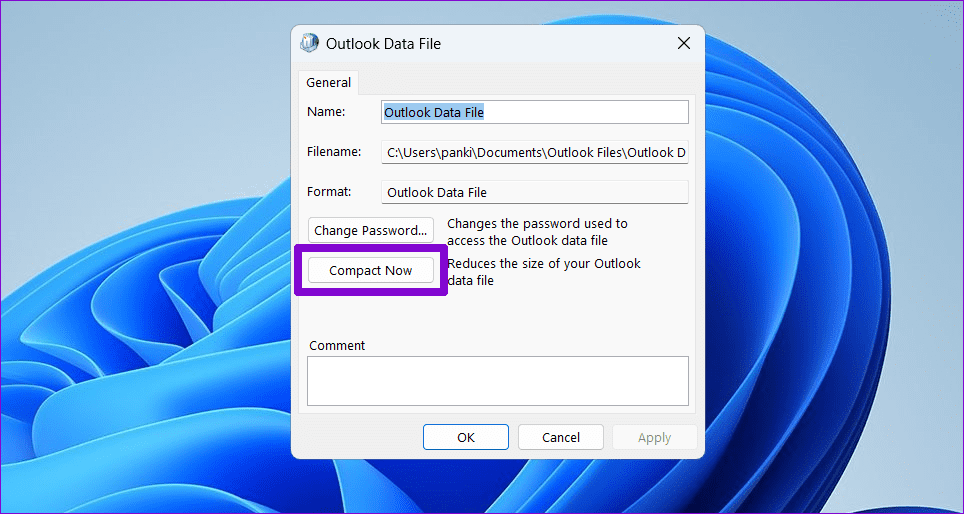
Attendi che Outlook riduca la dimensione del file di dati, quindi controlla se l'errore persiste.
Accordi sulla casella postale
Mentre continui a utilizzare Microsoft Outlook per scambiare e-mail, gestire in modo efficiente lo spazio della casella di posta diventa una sfida ricorrente. Fortunatamente, Outlook offre diverse opzioni utili per aiutarti a evitare errori come "La tua casella di posta è piena" sul tuo computer Windows 10 o 11.