Tema Janna La licenza non è convalidata, vai alla pagina delle opzioni del tema per convalidare la licenza, è necessaria una singola licenza per ogni nome di dominio.

Come aggiungere immagini all'e-mail di Outlook e incorporarle nell'e-mail su dispositivi mobili e desktop

Microsoft Outlook è un popolare client di posta elettronica che ti consente di gestire le tue e-mail. Oltre a utilizzare la tua email di Outlook, puoi anche Integra Gmail in Outlook. Ciò impedisce di passare da un'applicazione all'altra per controllare e gestire i messaggi di posta elettronica.

Come_inserire_immagini_in_Outlook_su_dispositivi_mobili_e_desktop-1024x576-1 Come aggiungere immagini alla posta elettronica di Outlook e alla posta elettronica in linea su dispositivi mobili e desktop

Puoi anche condividere le immagini via e-mail con i tuoi contatti. E questo post ti mostrerà i passaggi per aggiungere immagini all'e-mail di Outlook e al corpo dell'e-mail utilizzando il tuo telefono cellulare e desktop. Tratteremo i passaggi per diverse piattaforme in questo post. Quindi assicurati di utilizzare la versione aggiornata di Outlook sul tuo dispositivo.

AGGIUNGI FOTO A OUTLOOK EMAIL SUL DESKTOP

Puoi inviare le foto ai tuoi contatti di Outlook come allegato di posta elettronica. Spieghiamo innanzitutto come inserire immagini nella posta elettronica di Outlook (come allegato) utilizzando l'applicazione desktop. Tieni presente che Outlook consente solo file di allegati e-mail con dimensioni fino a 20 MB. Per file di grandi dimensioni, puoi farlo Condividilo con OneDrive.

Windows

Passo 1: Fare clic sull'icona di avvio nella barra delle applicazioni e digitare Outlook , E premere entra Aprire Outlook.
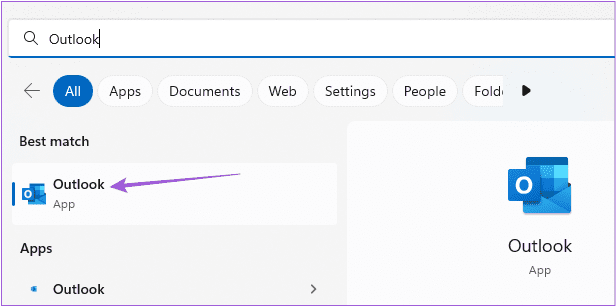
open-outlook-on-windows Come aggiungere immagini alla posta elettronica di Outlook e in linea nella posta elettronica su dispositivi mobili e desktop

Passo 2: Clic e-mail Nuovo nell'angolo in alto a sinistra.
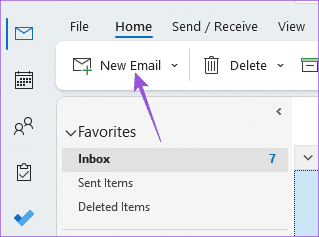
new-email-outlook-windows-1 Come aggiungere immagini alla posta elettronica di Outlook e alla posta elettronica in linea su dispositivi mobili e desktop

fare un passo 3: fare clic sulla scheda Inserimento in finestra nuovo messaggio.
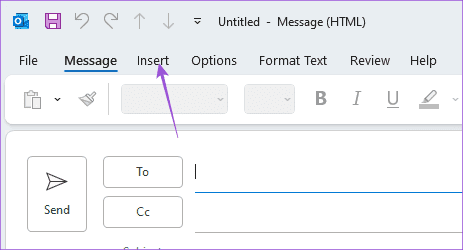
insert-email-outlook-windows Come aggiungere immagini all'email di Outlook e in linea nell'email su dispositivi mobili e desktop

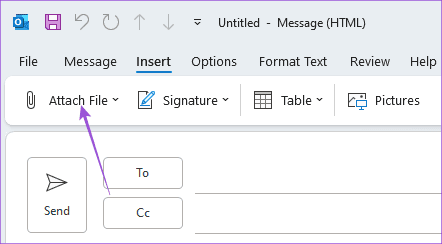
Passo 4: Clic "Allega un file" per selezionare la tua foto.

attach-file-email-outlook-windows Come aggiungere immagini alla posta elettronica di Outlook e alla posta elettronica in linea su dispositivi mobili e desktop

Questo allegherà l'immagine selezionata alla tua email.

È possibile fare clic sull'icona della freccia accanto all'allegato e selezionare Rimuovi allegato.
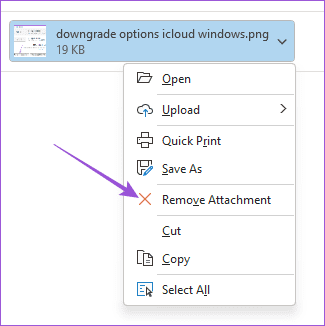
remove-attachment-outlook-email-windows Come aggiungere immagini alla posta elettronica di Outlook e alla posta elettronica in linea su dispositivi mobili e desktop

per Mac

Passo 1: Premi la scorciatoia da tastiera Comando + Barra spaziatrice Aprire Ricerca Spotlight e digita Outlook , E premere Rientro.
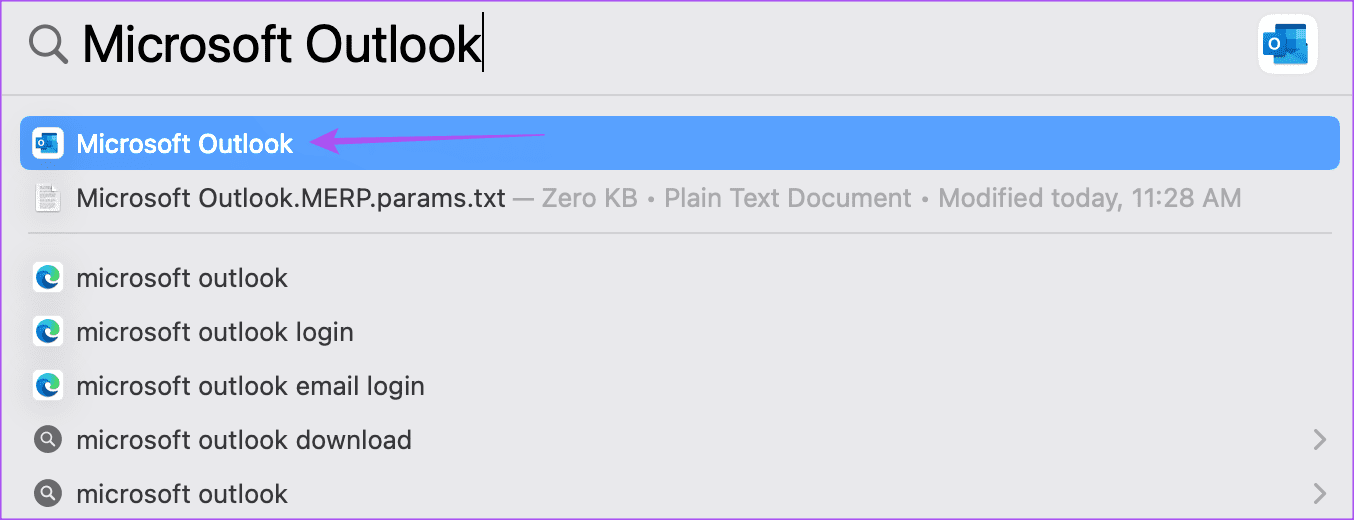
open-outlook-app-on-mac Come aggiungere immagini alla posta elettronica di Outlook e alla posta elettronica in linea su dispositivi mobili e desktop

Passo 2: Clic nuovo messaggio in alto a sinistra.
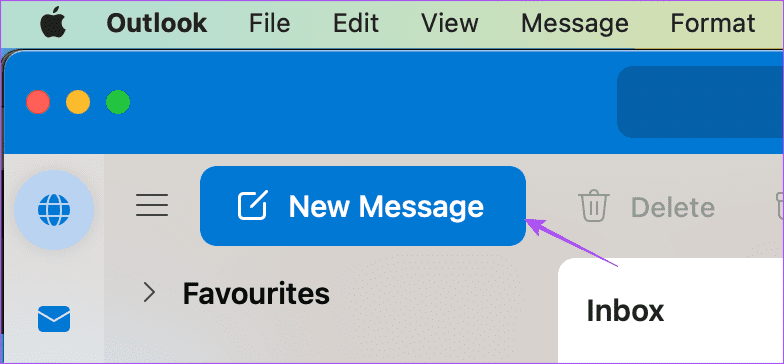
new-message-outlook-mac Come aggiungere immagini alla posta elettronica di Outlook e alla posta elettronica in linea su dispositivi mobili e desktop

Al passaggio 3: Fare clic allegare un file nella sezione costruzioni.
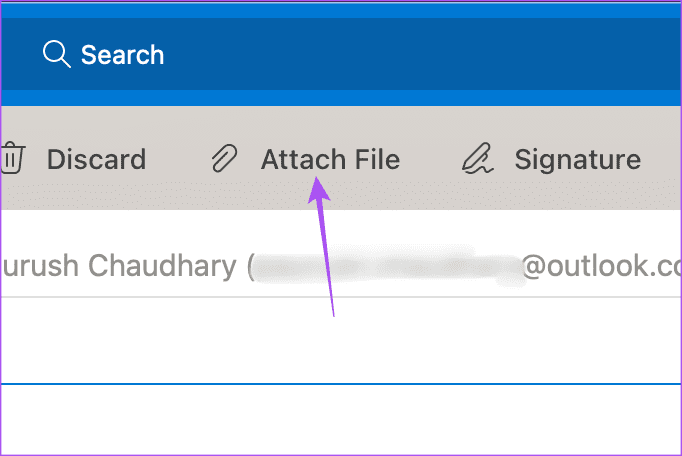
attach-file-outlook-mac Come aggiungere immagini all'e-mail di Outlook e all'e-mail in linea su dispositivi mobili e desktop

Passo 4: Individuare sorgente file e attaccalo.
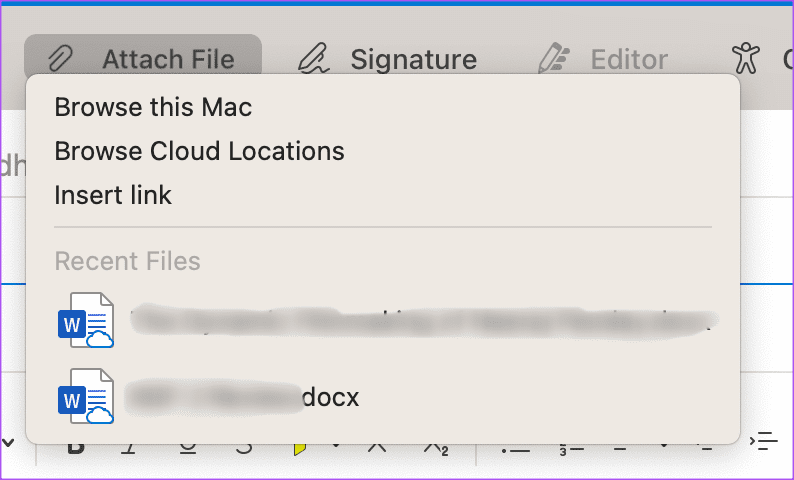
allegare-file-immagine-da-mac-su-outlook Come aggiungere immagini alla posta elettronica di Outlook e alla posta elettronica in linea su dispositivi mobili e desktop

Quando Outlook allega la foto, vedrai l'icona dell'allegato. Puoi scrivere e inviare un'e-mail.
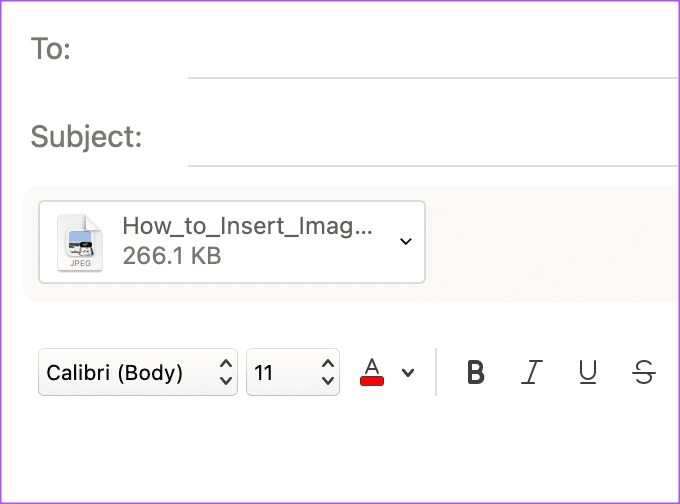
image-as-attachment-outlook-email-mac Come aggiungere immagini alla posta elettronica di Outlook e alla posta elettronica in linea su dispositivi mobili e desktop

Per rimuovere l'allegato, fare clic sul menu a discesa e selezionare الة.
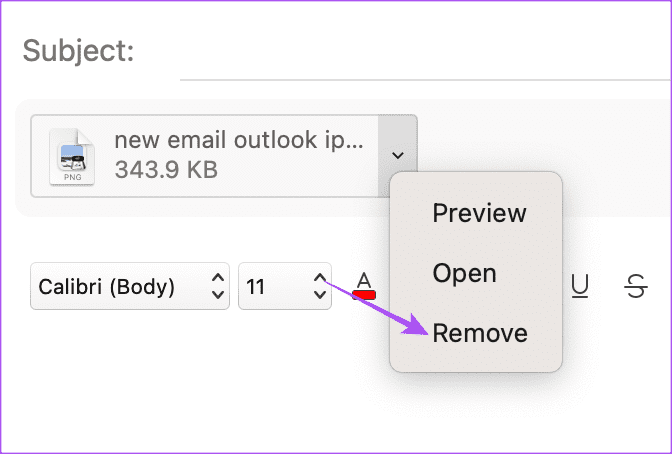
remove-attachment-outlook-email-mac Come aggiungere immagini alla posta elettronica di Outlook e alla posta elettronica in linea su dispositivi mobili e desktop

Puoi anche leggere il nostro post se Outlook ha smesso di funzionare sul tuo Mac.

Aggiungi un'immagine incorporata alla tua EMAIL di Outlook sul tuo desktop

Se non desideri inviare un'immagine come allegato in Outlook, hai anche la possibilità di inviarla come immagine incorporata. Ciò significa che puoi aggiungere un'immagine direttamente nel corpo della tua email. Ecco come inserire immagini nella posta elettronica di Outlook (non come allegato) utilizzando l'applicazione desktop.

per Windows

Passo 1: Fare clic sull'icona di avvio nella barra delle applicazioni e digitare Outlook e premere Invio per aprire Outlook.

open-outlook-on-windows Come aggiungere immagini alla posta elettronica di Outlook e in linea nella posta elettronica su dispositivi mobili e desktop

Passo 2: Clic Nuova email nell'angolo in alto a sinistra.

new-email-outlook-windows-1 Come aggiungere immagini alla posta elettronica di Outlook e alla posta elettronica in linea su dispositivi mobili e desktop

Andiamo al passaggio 3: Seleziona scheda Coordinata Testo in finestra nuovo messaggio.
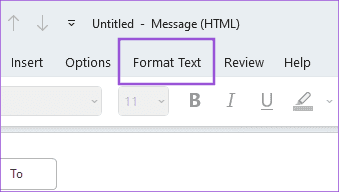
format-text-outlook-email-windows Come aggiungere immagini alla posta elettronica di Outlook e alla posta elettronica in linea su dispositivi mobili e desktop

Passo 4: Fare clic sui tre punti orizzontali sul lato destro della scheda formato del testo.
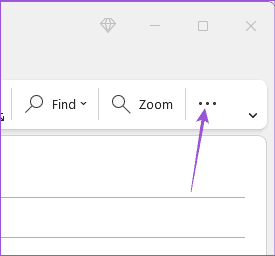
more-options-format-text-outlook-windows Come aggiungere immagini all'e-mail di Outlook e in linea nell'e-mail su dispositivi mobili e desktop

Passo 5: Individuare HTML come formato del messaggio.
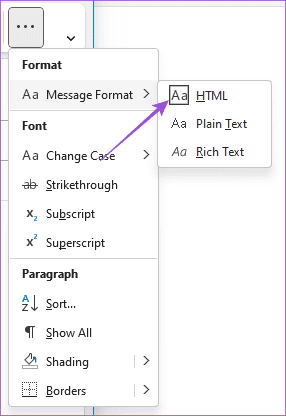
html-message-format-outlook-windpws Come aggiungere immagini alla posta elettronica di Outlook e alla posta elettronica in linea su dispositivi mobili e desktop

Andiamo al passaggio 6: Posizionare il cursore nel corpo di un messaggio البريد الإلكتروني dove vuoi l'immagine incorporata.

Passo 7: Fare clic sulla scheda Inserimento e seleziona Immagini.
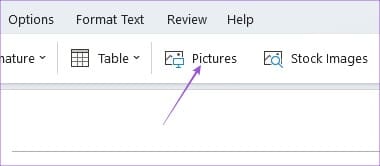
pictures-insert-outlook-windows Come aggiungere immagini alla posta elettronica di Outlook e in linea nella posta elettronica su dispositivi mobili e desktop

Dopo aver selezionato l'immagine, verrà aggiunta come immagine in linea nel corpo della tua email.
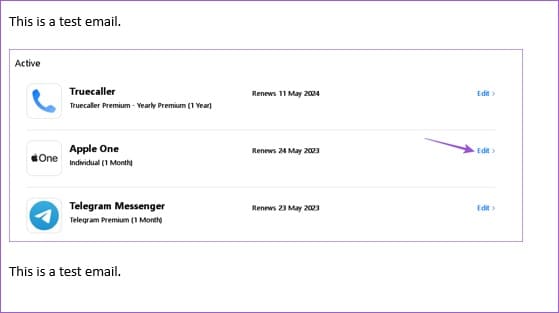
inline-image-outlook-windows Come aggiungere immagini alla posta elettronica di Outlook e in linea nella posta elettronica su dispositivi mobili e desktop

per Mac

Passo 1: premere la scorciatoia da tastiera Comando + Barra spaziatrice Aprire Ricerca Spotlight e digita Outlook , E premere Rientro.

open-outlook-app-on-mac Come aggiungere immagini alla posta elettronica di Outlook e alla posta elettronica in linea su dispositivi mobili e desktop

Passo 2: Clic nuovo messaggio in alto a sinistra.

new-message-outlook-mac Come aggiungere immagini alla posta elettronica di Outlook e alla posta elettronica in linea su dispositivi mobili e desktop

Andiamo al passaggio 3: Posiziona il cursore nel corpo dell'e-mail nel punto desiderato Modalità immagine incorporata.

Passo 4: Fare clic sull'icona dell'immagine nella barra dei menu coordinazione.
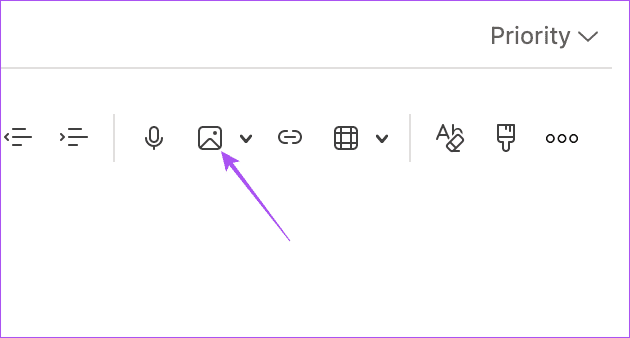
add-in-line-image-outlook-email-mac Come aggiungere immagini alla posta elettronica di Outlook e alla posta elettronica in linea su dispositivi mobili e desktop

Passo 5: Individuare l'origine del file poi alzati Allegando la foto nel testo della mail.

Quindi, puoi selezionare l'immagine incorporata per ridimensionarla se lo desideri.
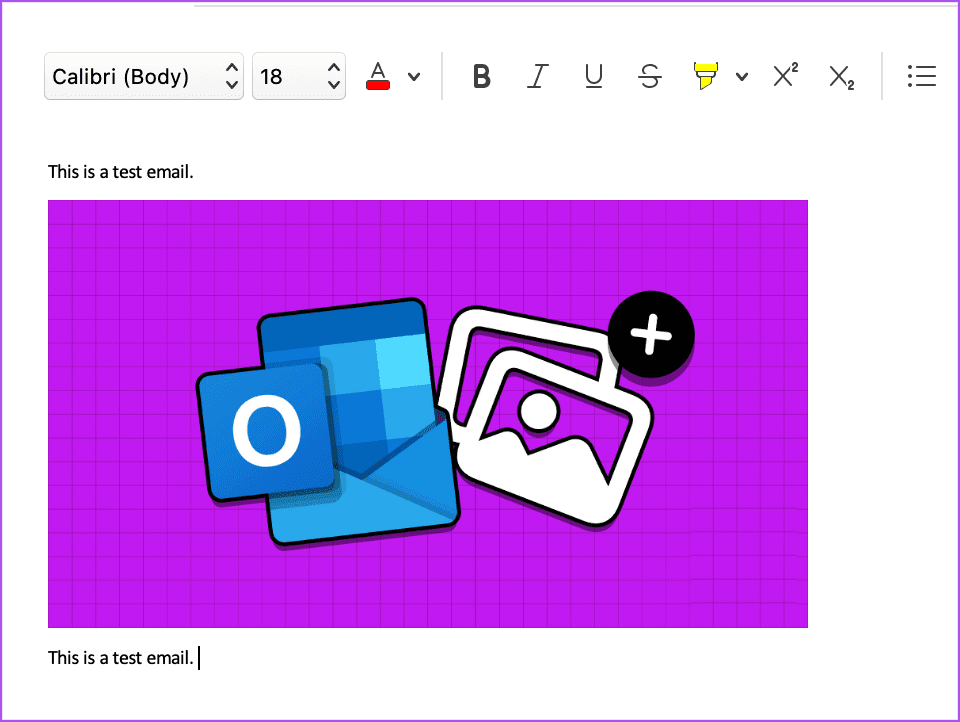
inline-image-outlook-mac Come aggiungere immagini alla posta elettronica di Outlook e alla posta elettronica in linea su dispositivi mobili e desktop

È possibile fare clic con il pulsante destro del mouse sull'immagine e selezionare Formato immagine per modificare l'immagine incorporata.
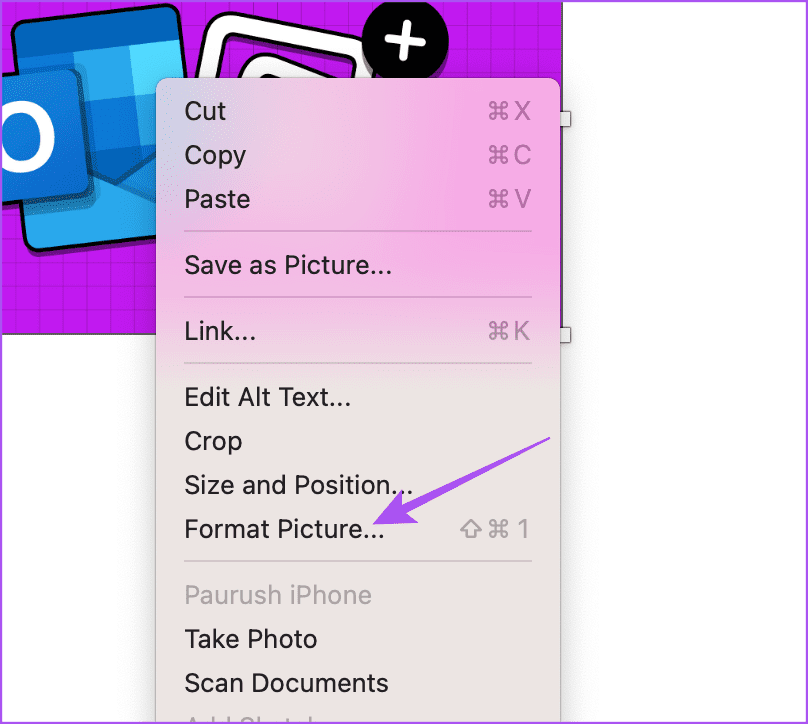
format-inline-picture-outlook-mac Come aggiungere immagini alla posta elettronica di Outlook e alla posta elettronica in linea su dispositivi mobili e desktop

AGGIUNGI FOTO A OUTLOOK EMAIL SU CELLULARE

Durante l'utilizzo dell'app Outlook sul tuo iPhone o dispositivo Android per gestire le e-mail, puoi aggiungere un'immagine come allegato e come immagine incorporata. I passaggi rimangono gli stessi per iPhone e Android.

Passo 1: Apri un'app Outlook Sul tuo dispositivo Android o iPhone.
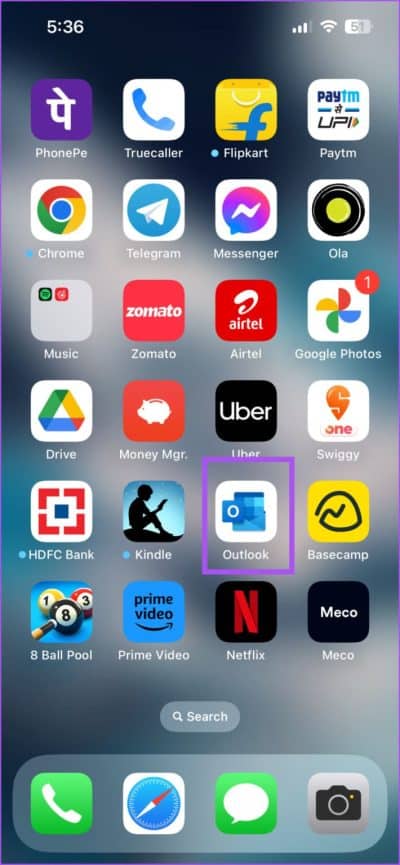
open-outlook-on-iphone-710x1536-1-e1687286070341 Come aggiungere immagini alla posta elettronica di Outlook e alla posta elettronica in linea su dispositivi mobili e desktop

Passo 2: Clicca sull'icona Plus nell'angolo in basso a destra (iPhone) o toccare nuova e-mail nell'angolo in basso a destra (Android).
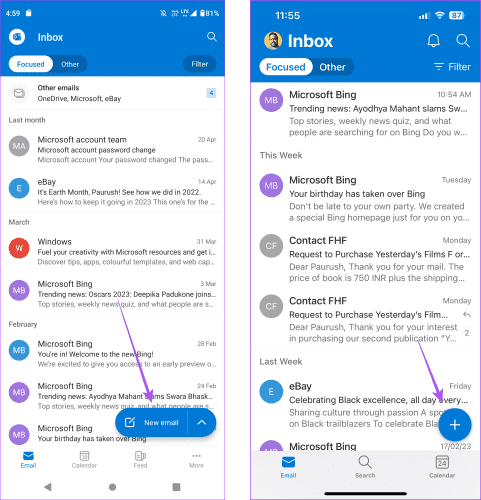
new-email-outlook-android-side Come aggiungere immagini all'e-mail di Outlook e in linea nell'e-mail su dispositivi mobili e desktop

Andiamo al passaggio 3: Clicca su Icona di allegato.
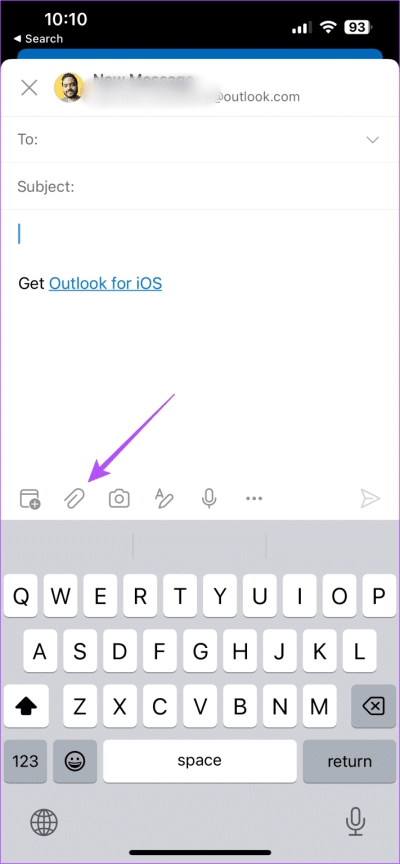
attach-image-outlook-app-mobile-711x1536-1-e1687286100646 Come aggiungere immagini alla posta elettronica di Outlook e alla posta elettronica in linea su dispositivi mobili e desktop

Passo 4: Individua il file su iPhone o Android per allegare l'immagine.
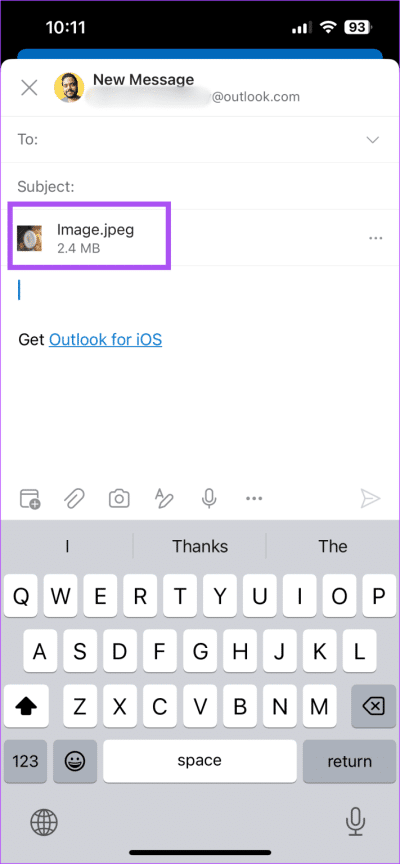
add-image-as-attachment-outlook-email-mobile-app-711x1536-1-e1687286106753 Come aggiungere immagini alla posta elettronica di Outlook e alla posta elettronica in linea su dispositivi mobili e desktop

L'immagine verrà aggiunta come allegato alla tua email.

Per trasformarla in un'immagine in linea, fai clic sui tre punti accanto all'allegato e seleziona Sposta nel corpo del messaggio.
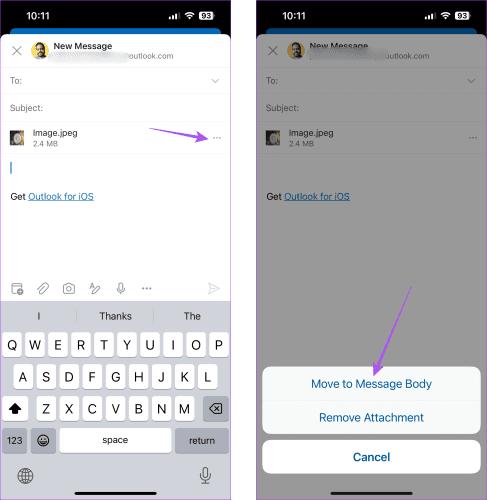
add-inline-image-to-outlook-on-mobile Come aggiungere immagini alla posta elettronica di Outlook e in linea alla posta elettronica su dispositivi mobili e desktop

Puoi selezionare Rimuovi allegato per eliminarlo dalla tua email.
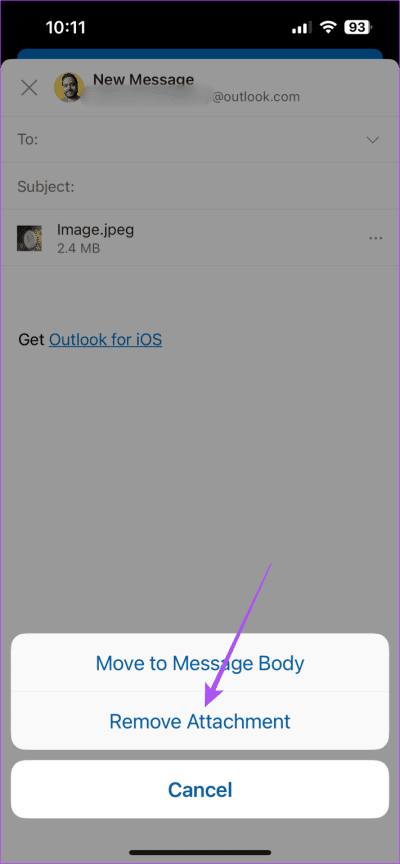
remove-attachment-outlook-email-mobile-711x1536-1-e1687286138182 Come aggiungere immagini alla posta elettronica di Outlook e alla posta elettronica in linea su dispositivi mobili e desktop

Invia foto tramite Outlook

Puoi facilmente aggiungere immagini alla tua email di Outlook e inviarle ai tuoi contatti. Puoi anche leggere il nostro post per scoprire come Elimina più messaggi di posta elettronica in Outlook.


Vai al pulsante in alto