Immagina di essere in un luogo pubblico circondato da persone e di dover portare a termine un compito importante. Destreggiarsi tra più compiti può sembrare travolgente Chrome Trovare un modo per proteggere la tua privacy mantenendo private le tue schede è un compito impossibile. E se ti dicessimo che puoi nascondere facilmente le schede di Google Chrome sul tuo computer Windows 10? Sembra un sogno, vero? Vediamo come!

Come nascondere le schede in Chrome su Windows 10
Sia che tu voglia oscurare le schede durante una riunione o ottenere un aspetto ordinato in Chrome, nasconderle può aiutarti a rimanere produttivo. Esistono diversi modi per farlo, restate sintonizzati per scoprirlo.
Il primo metodo: tramite il tasto F11 e zoom
Il modo più semplice per nascondere le schede è semplicemente premere il tasto F11 sulla tastiera. Verrà avviata la modalità a schermo intero di Google Chrome, riducendo a icona tutte le schede e mostrando solo la pagina principale del sito Web.
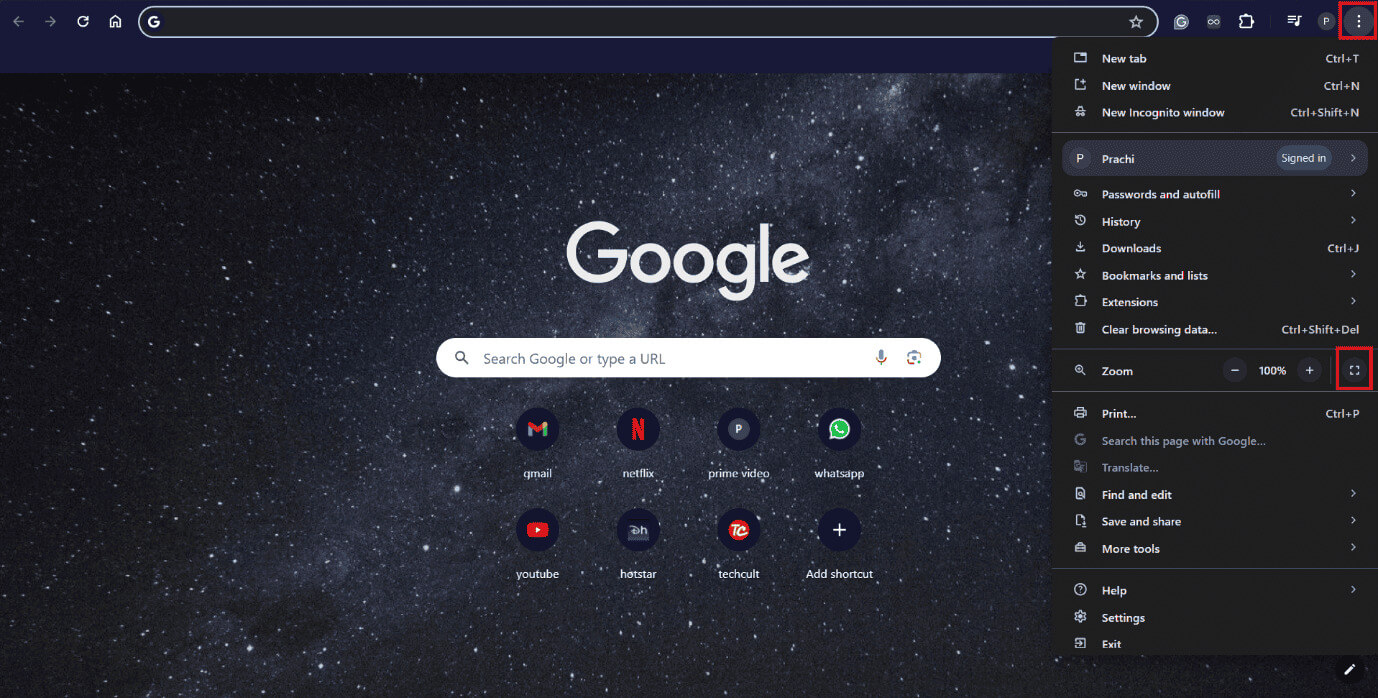
1. Apri Google Chrome sul computer e fare clic I tre punti Nell'angolo in alto a destra della pagina web.
2. Fare clic su Icona a schermo intero accanto a Zoom Dal menu a discesa lo sarà Nascondi le tue schede.
Il secondo metodo: tramite il blocco delle schede
Puoi anche aggiungere schede al tuo browser per nasconderle. Ciò ridurrà le loro informazioni, mostrando solo i loghi dei siti web nella scheda. Ecco come puoi farlo:
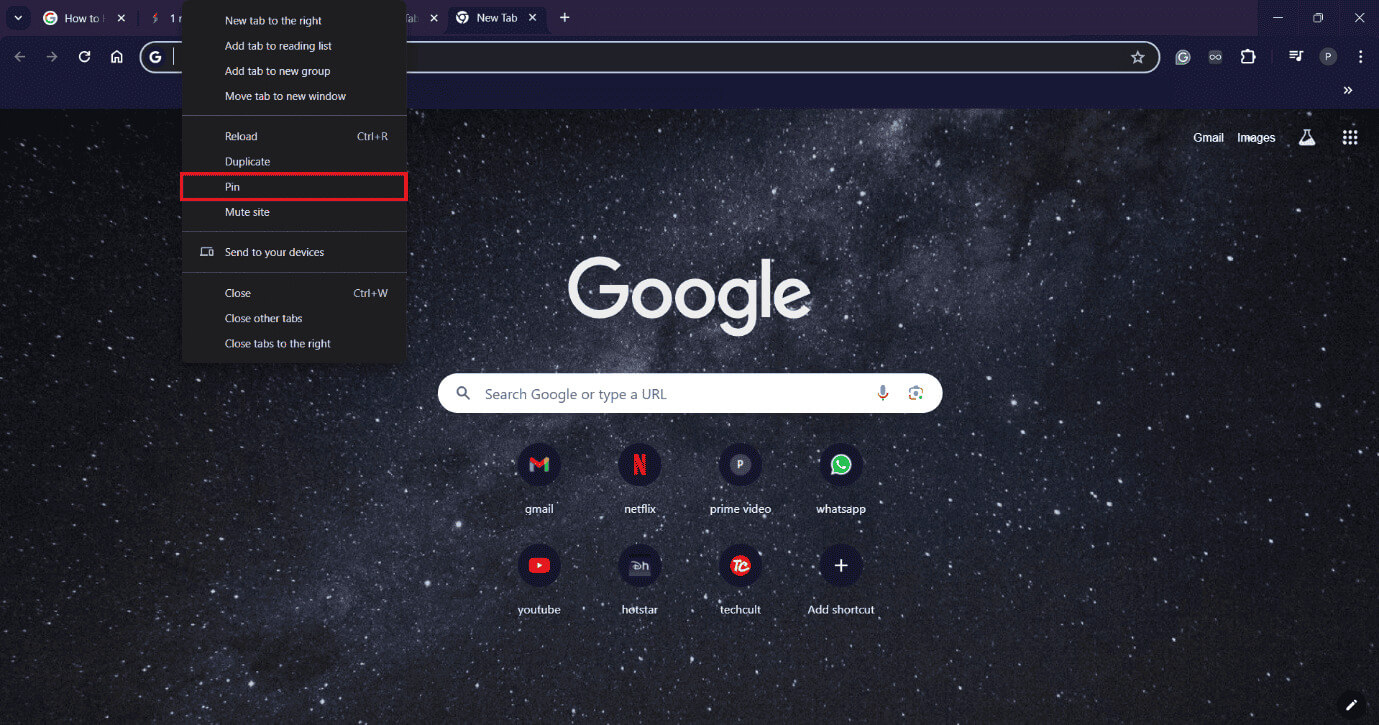
1. Apri Google Chrome E fai clic con il pulsante destro del mouse sulla pagina web di tua scelta.
2. Seleziona pin Dall'elenco a discesa. Potresti Installa più siti Web Per nasconderli nelle schede.



Il terzo metodo: creando una scorciatoia
Puoi anche creare scorciatoie per siti Web per nascondere le schede in Chrome. Segui i passaggi per fare lo stesso:
1. Apri il sito web di tua scelta su Google Chrome وانقر mp I tre punti situato nell'angolo destro dello schermo.
2. Fare clic su Salva e condividi e seleziona creare una scorciatoia...dall'elenco a discesa.
3. Seleziona Aperto come finestra e seleziona Crea.
Ora le informazioni della scheda verranno nascoste e il sito Web si aprirà come un'app.
Quarto metodo: tramite estensione Google
Google Chrome offre anche l'estensione Panic Button appositamente progettata per nascondere qualsiasi scheda nel tuo browser. Segui i passaggi indicati di seguito per sapere come utilizzarlo:
1. Visita Google Chrome Web Store وانقر mp Estensioni dal menu in alto.
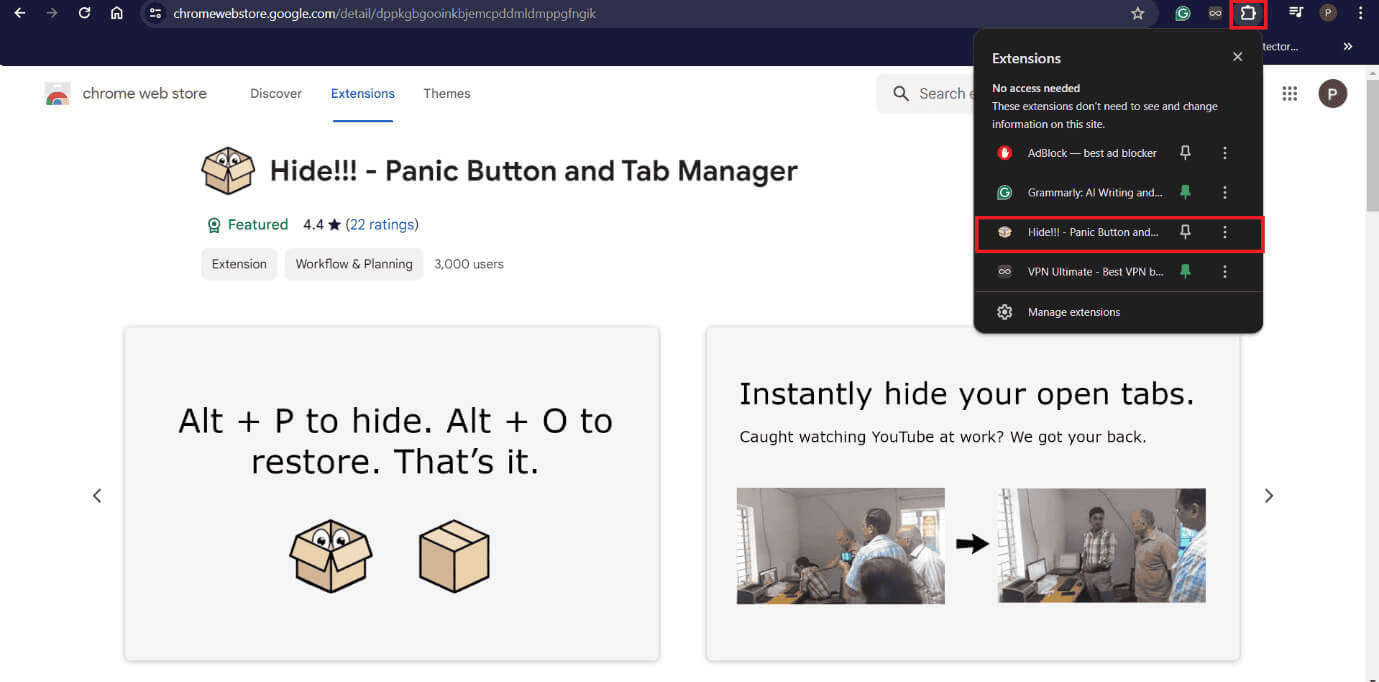
2. Digitare Pulsante di panico E seleziona un'estensione attendibile. Qui abbiamo scelto di nasconderci!!! - Nascondere!!! - Pulsante antipanico e Gestione schede.
3. Fare clic su Aggiungi a Chrome.
4. Ora, fai clic Icona dell'estensione Dal menu in alto e seleziona Nascondi l'estensione.
Quinto metodo: tramite l'applicazione BlurScreen
Infine, puoi anche utilizzare l'app BlurScreen per selezionare e nascondere in modo specifico le schede dal tuo browser.
1. Visita Il sito ufficiale di Sfocatura schermo E installalo sul tuo computer.
2. Ora fai clic su Icona Mostra l'icona nascosta sulla barra delle applicazioni del tuo computer e seleziona Icona dello schermo sfocato.
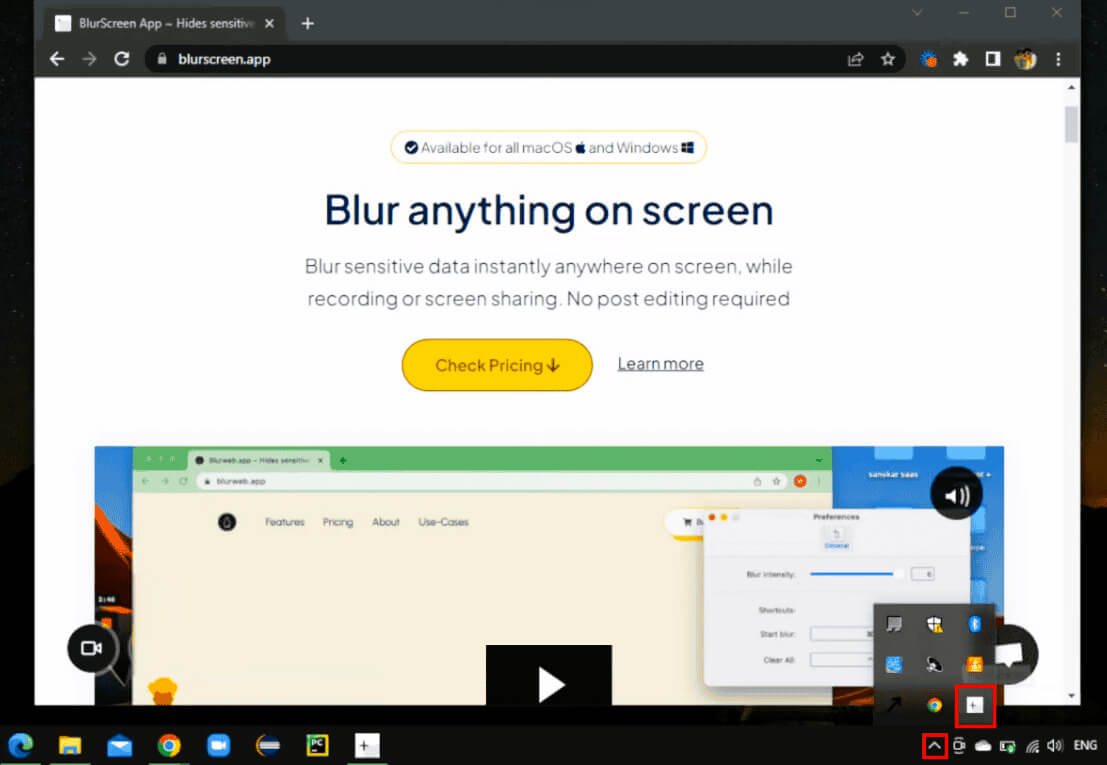
3. Premere Scatole sfocate E crealo sopra schede.
Posso ripristinare le schede nascoste in Chrome su Windows 10?
Sì, puoi ripristinare facilmente le schede nascoste in Chrome. Ecco come:
Se utilizzi la modalità a schermo intero, premi di nuovo il tasto F11 o passa il mouse sulla parte superiore dello schermo e fai clic sull'icona X.
Se utilizzi un'estensione, fai riferimento alle istruzioni specifiche utilizzate per mostrare le schede. Ad esempio, una scorciatoia da tastiera specifica o facendo nuovamente clic sull'estensione.
Seguendo uno dei metodi descritti in questa guida, potrai facilmente nascondere le schede di Google Chrome sul tuo desktop Windows 10.
Se hai domande o suggerimenti, non esitare a contattarci nella sezione commenti. Continua a visitare Ahla Home per ulteriori conoscenze relative alla tecnologia.