Che si tratti dei bambini o dei tuoi genitori, è naturale condividere il tuo dispositivo Android con gli altri. Inoltre, se stai consegnando il tuo telefono Android a un amico per un breve periodo, è una buona idea creare un profilo aggiuntivo. Ciò manterrà intatti i tuoi dati, contatti, file e preferenze.
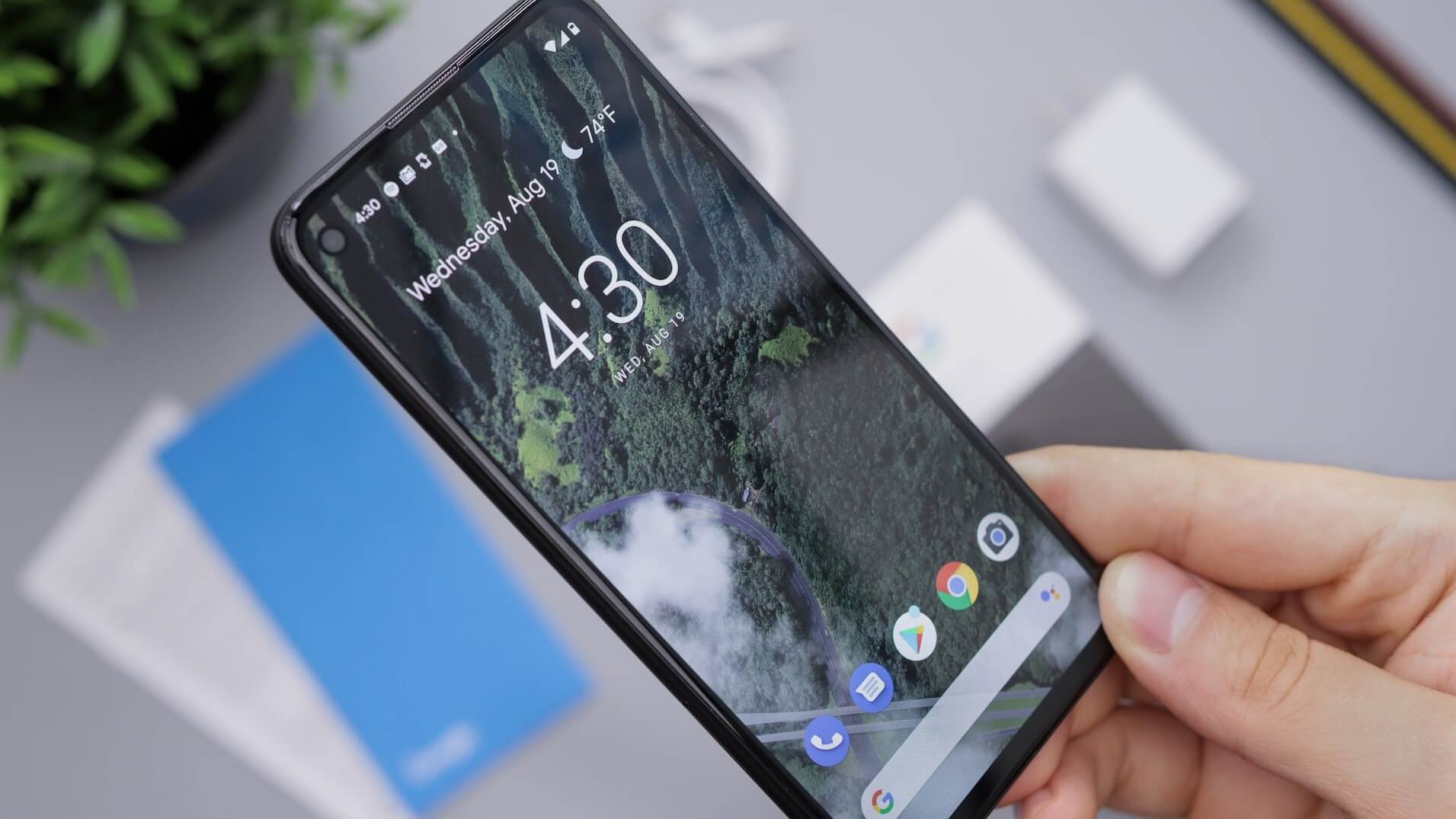
La creazione di profili utente separati per tuo figlio o altri membri della famiglia è un modo sicuro per condividere il tuo telefono. Ogni utente può avere un'esperienza personalizzata con un set separato di app. In questo post, ti mostreremo come configurare e utilizzare più profili utente sul tuo telefono Android.
Prima di iniziare, è importante notare che la funzione Profili utente multipli Non disponibile su tutti i telefoni Android. Ad esempio, Samsung supporta questa funzione sui suoi tablet e non sui suoi telefoni Galaxy. Quindi, se il tuo telefono Android supporta la creazione di un profilo utente aggiuntivo, ecco come configurarlo e utilizzarlo.
COME AGGIUNGERE PROFILI UTENTE SU ANDROID
La funzione del profilo multiutente non è preattivata sul tuo dispositivo Android. Ciò significa che non è possibile visualizzare l'opzione direttamente e potrebbe essere necessario abilitarla dalle impostazioni di Android. È possibile utilizzare i seguenti passaggi per abilitarlo e aggiungere nuovi profili utente sul telefono.
Passo 1: Apri un'app impostazioni e scorri verso il basso per toccare Il sistema.

Passo 2: vai al più utenti e fai abilitandolo dal seguente elenco.


Passo 3: Clicca su Aggiungi utente E scegli ok da seguire.


Passo 4: accedere Nome del profilo e scarica صورة per il nuovo utente. Quindi premere ok.


Passo 5: Clicca su "Passa a [nome account personale]" e seleziona "Imposta ora" per iniziare a utilizzare il nuovo profilo. Facoltativamente, da questo menu è possibile abilitare le telefonate e gli SMS per il profilo appena creato.


Quindi il tuo dispositivo Android passerà al nuovo profilo e potrai seguire le istruzioni sullo schermo per configurarlo.

COME UTILIZZARE IL PROFILO OSPITI SU ANDROID
Se hai solo bisogno di consegnare il telefono a qualcuno per un breve periodo, puoi usarlo Funzionalità della modalità ospite Android Invece di quello. Puoi abilitare la modalità ospite rapidamente e non richiede un processo lungo.
Segui questi passaggi per abilitare e utilizzare il profilo ospite su Android:
Passo 1: Aperto Applicazione impostazioni sul tuo telefono e vai su Il sistema.
Passaggio 2: vai a più utenti.
Passo 3: اضغط س إضافة ospite e seleziona "passa a ospite” dalla schermata successiva.


Il tuo dispositivo Android dovrebbe trasformarsi immediatamente in un profilo ospite e puoi tranquillamente consegnare il tuo telefono all'altra persona. L'utente non vedrà nessuna delle tue app o notifiche mentre sei in modalità ospite e il tuo telefono renderà temporaneamente inaccessibile il tuo account Google. L'altra persona può accedere al proprio Account Google per installare un'app.
Come passare da un profilo utente all'altro su ANDROID
Il tuo dispositivo Android ti consente di passare da un profilo utente all'altro in molti modi diversi. Ecco come puoi farlo.
Passa da un profilo utente all'altro dall'app Impostazioni
Passo 1: Apri un'app impostazioni sul telefono e vai su Sistema.
Passo 2: Vai a più utenti e seleziona Il profilo a cui vuoi passare.
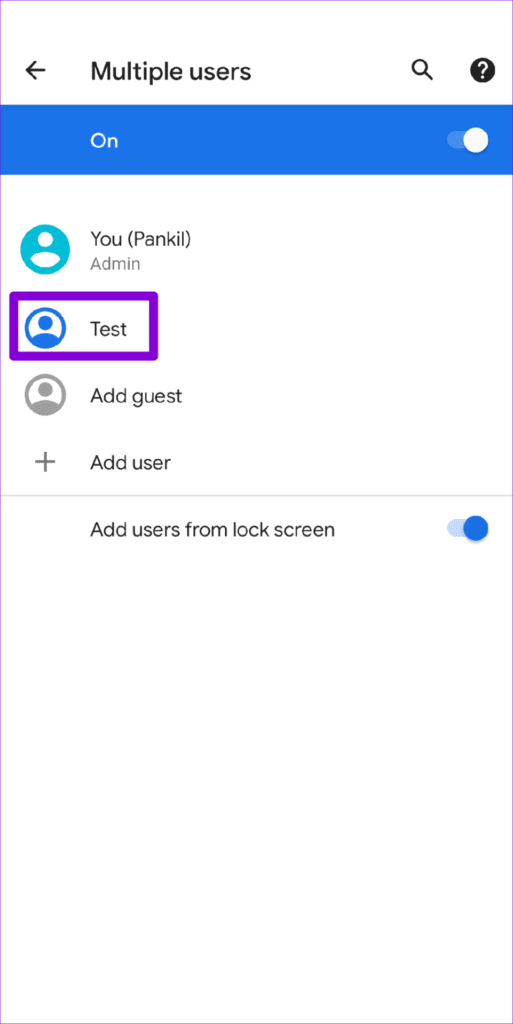
Passo 3: Clicca su "Passa a [Profilo utente]" Il telefono passerà al profilo selezionato.
Passa da un profilo utente all'altro dal pannello delle impostazioni rapide
Se hai fretta, puoi anche passare da un profilo utente all'altro utilizzando il pannello delle impostazioni rapide. Ecco come.
Passo 1: Scorri due volte verso il basso dalla parte superiore dello schermo per accedere Pannello delle impostazioni rapide.
Il gradino 2: Clicca su icona della persona Per visualizzare i profili disponibili.

Passo 3: finalmente , Seleziona un profilo utente a cui vuoi passare.

COME ELIMINARE I PROFILI UTENTE SU ANDROID
Eliminare un profilo utente è altrettanto facile nel caso in cui non ne abbia più bisogno. Ecco cosa devi fare.
Passo 1: scorri verso il basso due volte da parte superiore dello schermo raggiungere Pannello delle impostazioni rapide. اضغط جى icona della persona e seleziona altro impostazioni.

Passo 2: Individuare file di identificazione che desideri rimuovere.
Passaggio 3: selezionare elimina utente e clicca Elimina Per conferma.


Questo è. Il profilo in questione verrà eliminato, insieme alle sue app e ai suoi dati. Puoi eliminare il profilo ospite dal tuo telefono in modo simile.
Condividere il divertimento
L'impostazione di più profili utente ti consente di consegnare il tuo telefono senza preoccuparti dei tuoi dati personali. Tuttavia, è importante notare che la creazione di più profili utente può influire negativamente sulle prestazioni del telefono. Poiché ogni profilo ha il proprio spazio di archiviazione e il proprio set di app, il tuo dispositivo Android potrebbe soffrirne Poco spazio di archiviazione o problemi di prestazioni. Quindi, assicurati di mantenere al minimo il numero di profili utente ed elimina quelli che non ti servono più.