Eseguire un assistente personale sul tuo telefono Android può essere più veloce di quanto ti aspetti. Con un semplice tocco dall'angolo inferiore dello schermo, puoi accedere all'assistente intelligente per eseguire comandi vocali o trovare facilmente le informazioni di cui hai bisogno. Questa funzione semplifica la gestione del telefono e ti aiuta a sfruttare al massimo le sue capacità. In questo articolo spiegheremo i semplici passaggi per attivare l'assistente personale e come personalizzarlo in base alle tue esigenze quotidiane.
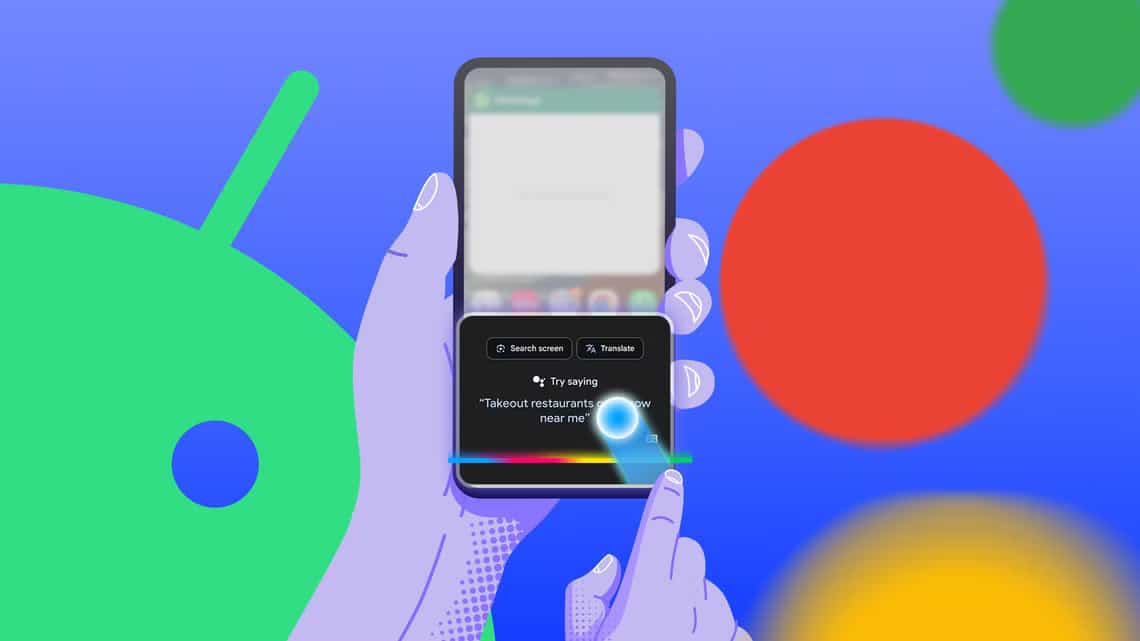
Ricordi quando potevi premere a lungo il pulsante Home o toccare il microfono del widget Ricerca Google per avviare l'Assistente Google e completare varie attività, come l'impostazione di un promemoria o di una sveglia? Questa è ancora un'opzione; È semplicemente nascosto dietro il gesto di scorrimento verso l'alto.
Dov'è finito l'Assistente Google?
Grazie all’intelligenza artificiale, il modo in cui funzionano i telefoni Android sta cambiando rapidamente, nel bene e nel male. Gemini ha in gran parte sostituito l'Assistente Google, anche se si tratta di una modifica opzionale (per ora), ma è anche più difficile richiamare l'Assistente per completare le attività.
Mi manca la possibilità di toccare il microfono, premere a lungo il pulsante Home o la barra di navigazione principale e impostare un promemoria sul telefono, creare un allarme, inviare un messaggio a qualcuno o effettuare una telefonata. Ora, una pressione prolungata apre la cerchia di Google per la ricerca e toccando il microfono e parlando, Google cercherà tutto ciò che hai detto invece di fare automaticamente ciò che hai chiesto. Questa modifica ha ridotto la funzionalità dei nostri dispositivi e i reclami sono costanti in tutto il forum di supporto di Google e Reddit.
Ora, per completare una qualsiasi di queste attività gestite in precedenza dall'Assistente Google, devi prima dire "Ehi Google". Puoi anche utilizzare il gesto di "evocazione" o modificare la scorciatoia del pulsante di accensione per avviare Assistant/Gemini. Questo è molto importante se sei interessato ai comandi vocali sul tuo telefono Android. Ecco come ripristinarlo.
Come utilizzare facilmente il tuo assistente con un semplice tocco dello schermo
Il modo più semplice per “convocare” Google Assistant o Gemini ora è con un semplice gesto. Nel caso non lo sapessi, puoi scorrere dall'angolo inferiore del tuo telefono Android per avviarlo. Quindi chiedigli di impostare un promemoria, accendere la torcia, effettuare una chiamata e tutti quegli altri comodi comandi vocali.
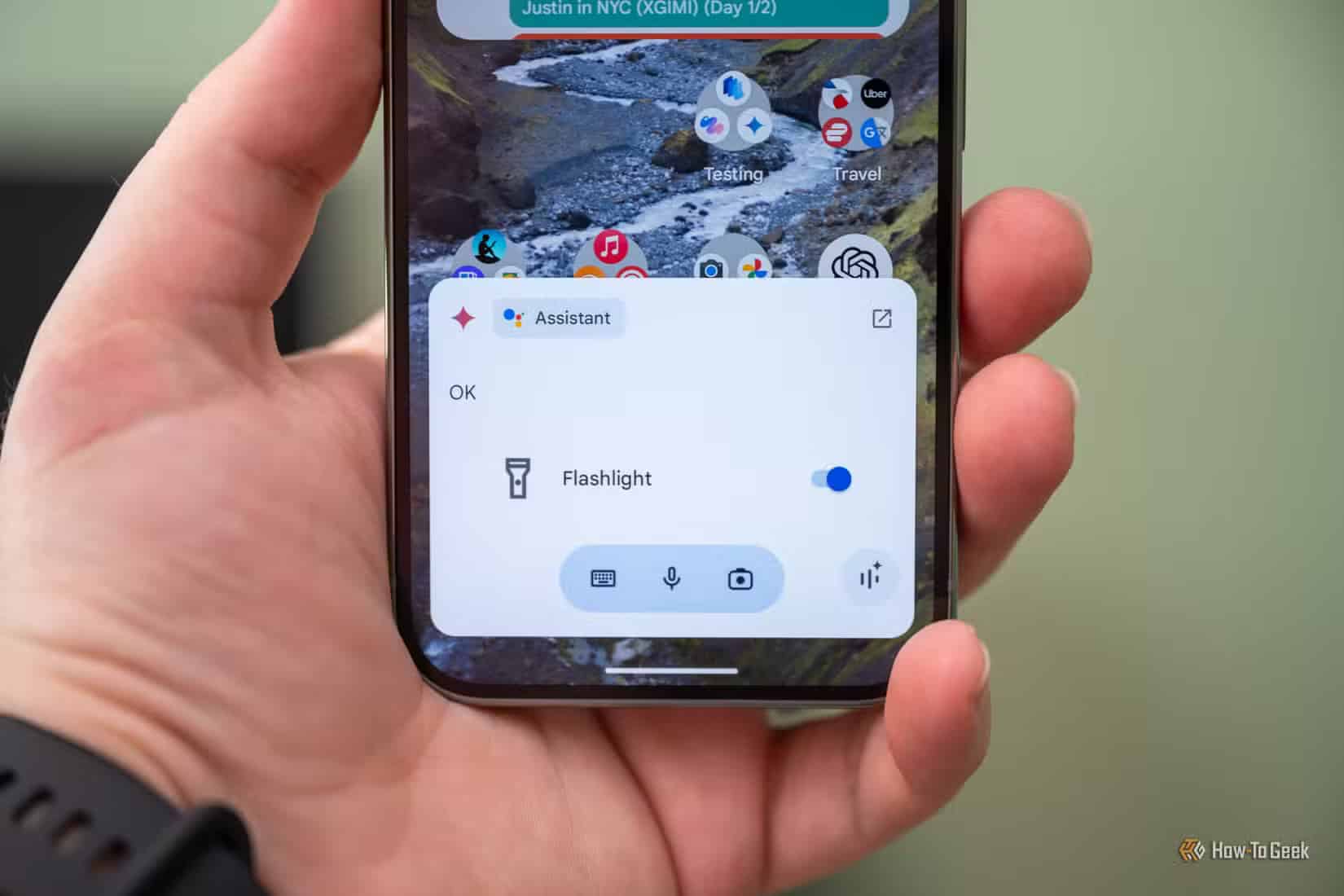
Dovrebbe essere abilitato per impostazione predefinita, ma in caso contrario, per richiamare l'Assistente Google o Gemini sui dispositivi Pixel, vai su Impostazioni > Display e tocco > Modalità di navigazione > Navigazione gestuale > e attiva "Scorri per richiamare l'assistente".
Chi possiede un Samsung Galaxy o altri dispositivi può andare su Impostazioni > Display > Barra di navigazione > e attivare il gesto "App Assistente", che consiste nello scorrere da uno degli angoli inferiori del telefono.
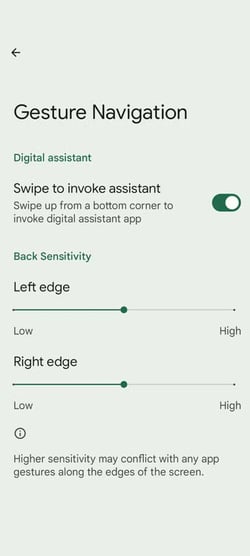
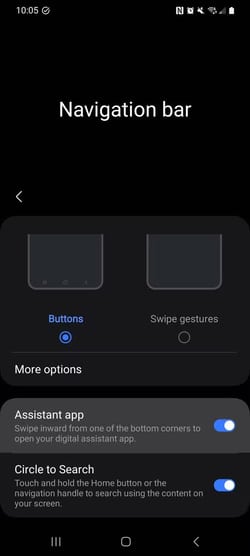
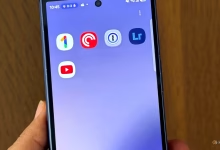
Ora, tutto ciò che devi fare è scorrere verso l'interno da qualsiasi angolo inferiore del telefono, quindi usare la voce per comandare al tuo telefono Android di completare una delle tante attività che può gestire.
Non so voi, ma io uso sempre i comandi vocali sul mio telefono. L'accesso immediato a questo direttamente da un widget della schermata iniziale o dal pulsante Home sarebbe molto meglio, ma Google è troppo impegnato a voler utilizzare Circle to Search AI.
Come configurare un'app di assistente virtuale
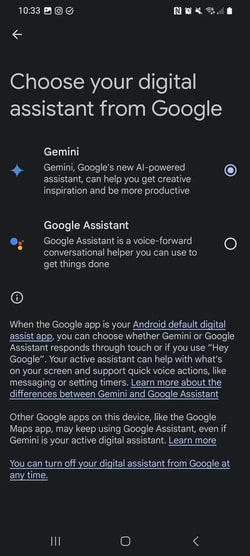
Puoi scegliere se il tuo telefono utilizza Google Assistant o Gemini, almeno per ora, ed ecco come passare da uno all'altro. In questo modo, puoi provare Gemini e vedere quanto ti piace. Oppure, se hai abilitato accidentalmente Gemini ma desideri tornare all'Assistente Google.
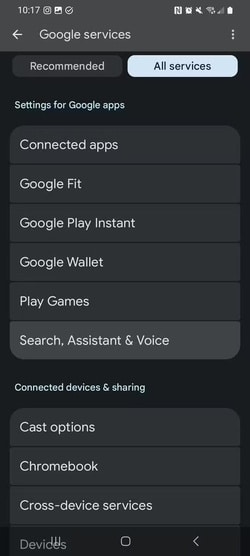
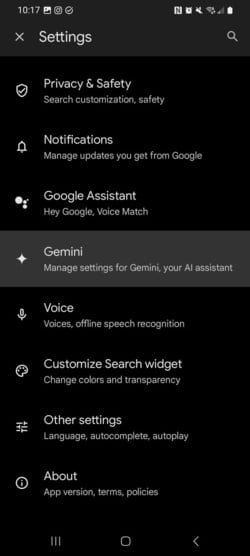
Vai a Impostazioni > Google > Tutti i servizi > Ricerca, Assistente e Voce > Tocca Gemini (o Assistente Google) e scorri verso il basso fino a “Assistenti digitali Google”. Ora scegli l'opzione che desideri utilizzare e sei a posto.
Inoltre, puoi andare a Impostazioni > App > App predefinite e sostituisci completamente Assistente/Gemini con un'altra opzione, Come Bixby, Alexa, Copilot e altri.
A questo punto, conosciamo tutti l'Assistente Google, sia sui nostri telefoni che su altoparlanti e display intelligenti. Tuttavia, Gemini può fare quasi le stesse cose, oltre a una serie di altre funzionalità come capire cosa c'è sullo schermo, creare un riepilogo AI e altro ancora. Inoltre, i Gemelli migliorano nel tempo.
In ogni caso, scegli ciò che è meglio per te e goditelo.