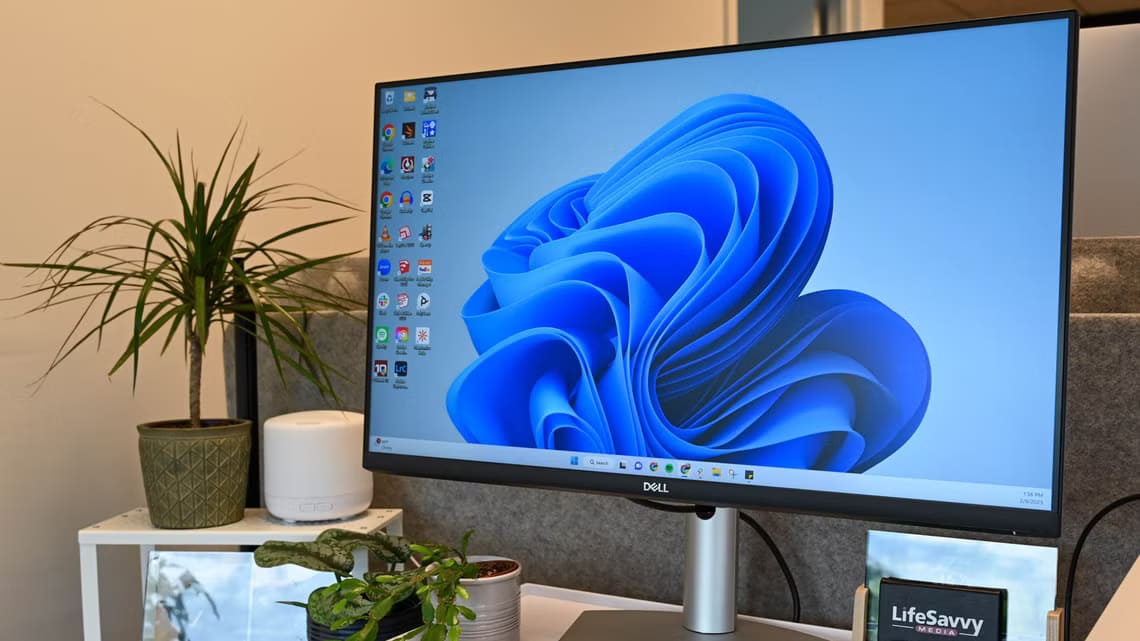
Stare seduti per lunghe ore davanti allo schermo di un computer causa un notevole affaticamento degli occhi e compromette la concentrazione e la produttività. Fortunatamente, questo affaticamento può essere ridotto con semplici accorgimenti che combinano impostazioni intelligenti di Windows con alcune abitudini quotidiane che aiutano a proteggere la vista. Regolare la luminosità dello schermo, attivare la modalità notturna e fare pause regolari non sono solo piccoli dettagli; sono soluzioni efficaci che rendono l'esperienza lavorativa più confortevole.
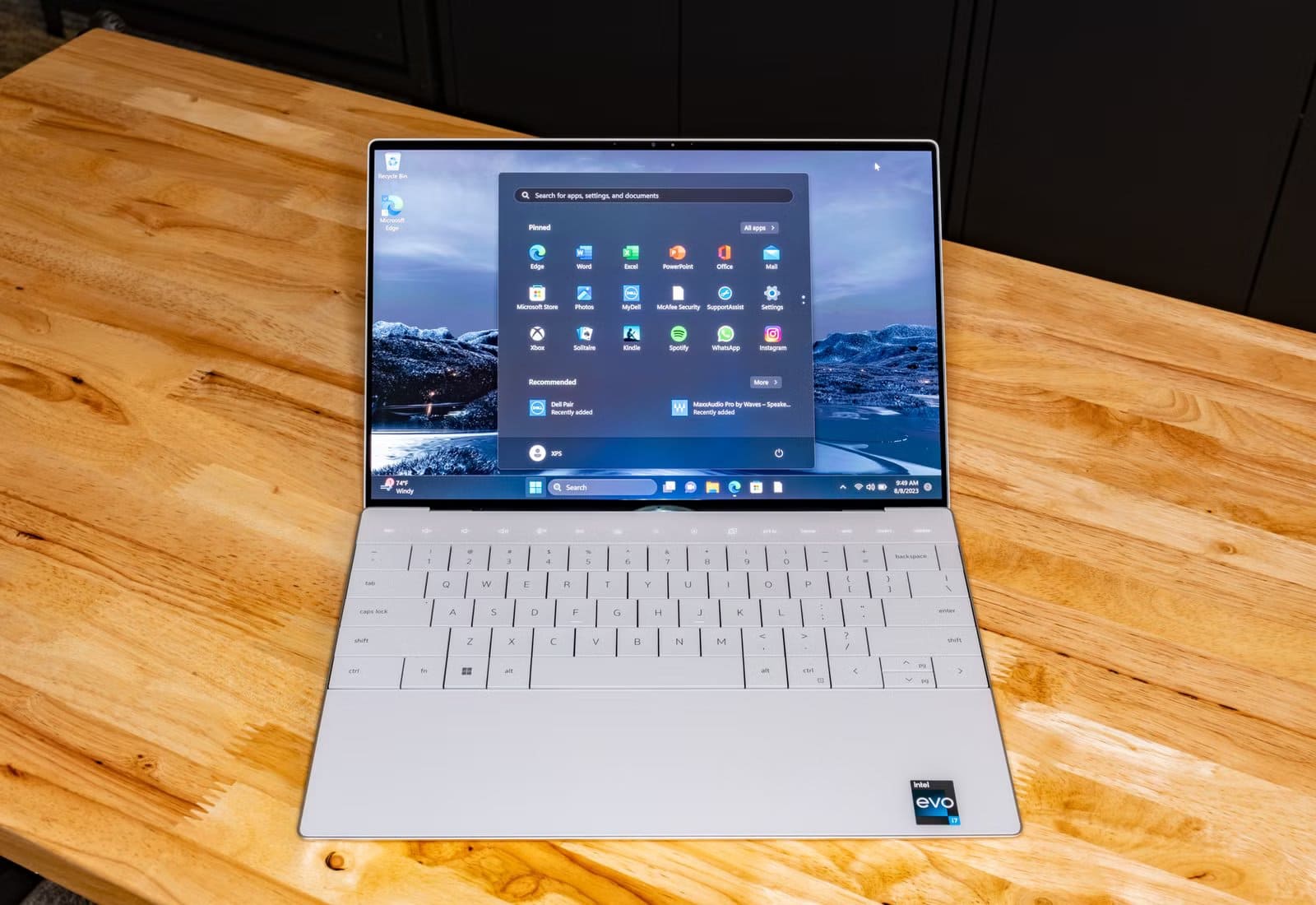
Ti capita spesso di concludere la giornata lavorativa con gli occhi stanchi e affaticati e di preoccuparti degli effetti a lungo termine dell'uso eccessivo degli schermi sulla vista? In tal caso, adottare alcune semplici abitudini e utilizzare le impostazioni giuste può contribuire a proteggere la salute degli occhi. Ecco come ridurre l'affaticamento degli occhi ed evitare quei fastidiosi mal di testa.
6. Regola la dimensione e il carattere del testo
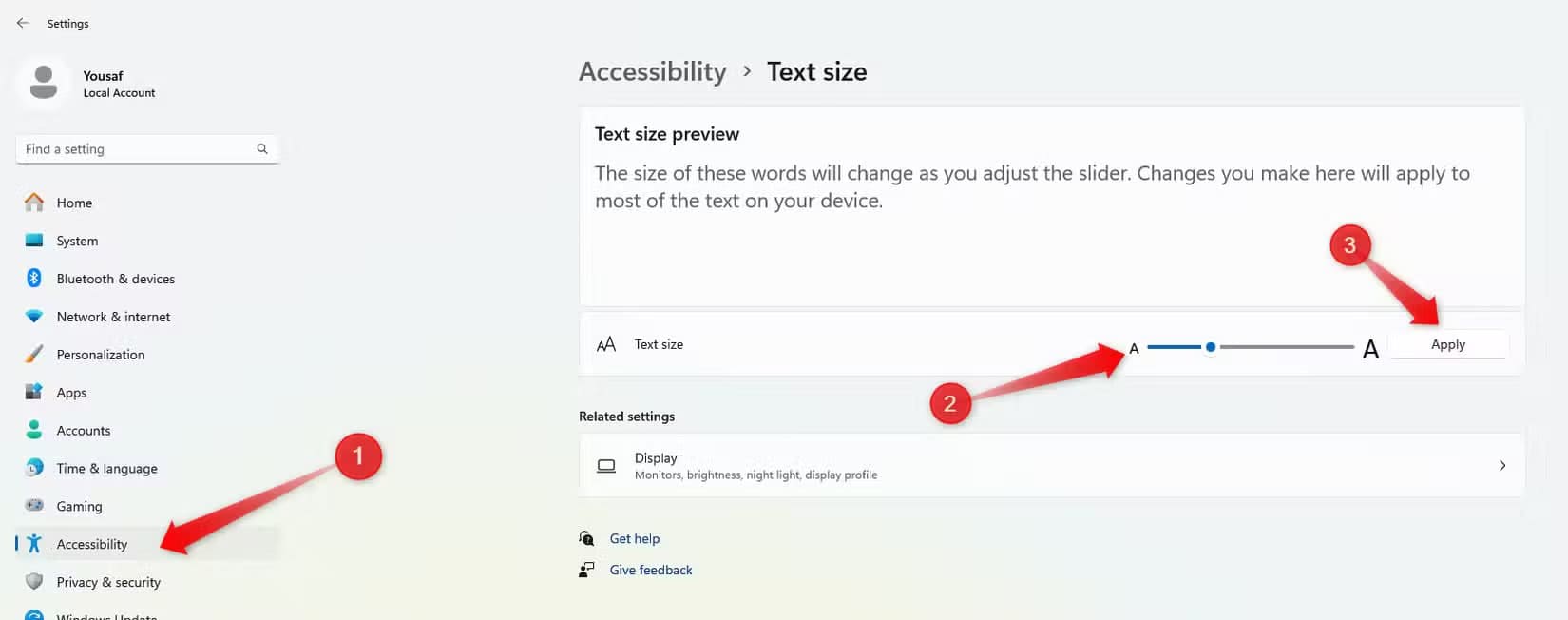
Se c'è una cosa che affatica di più la vista, è leggere testi di piccole dimensioni sullo schermo. Quindi, la prima modifica che apporto dopo aver installato Windows o configurato un nuovo dispositivo è aumentare la dimensione del testo per renderlo più facile da leggere. Per farlo, apri l'app Impostazioni, vai su Accessibilità > Dimensione testo, trascina il cursore verso destra e fai clic su Applica.
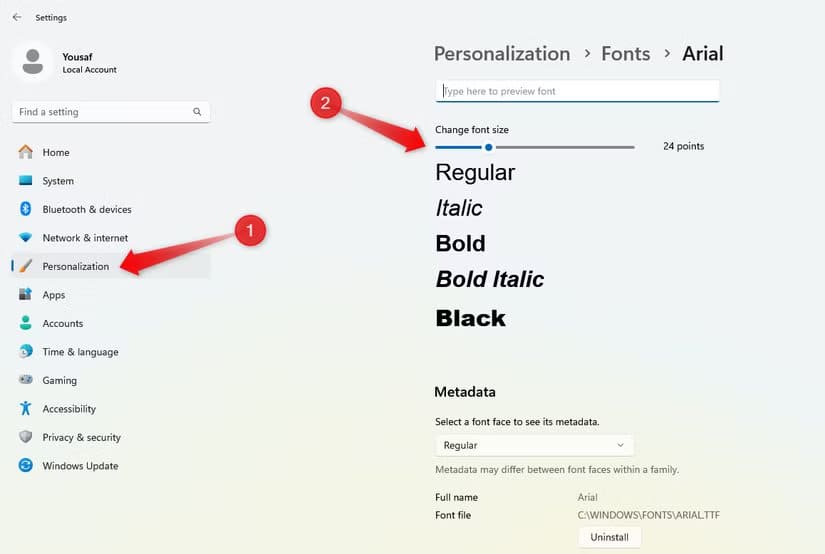
Allo stesso modo, invece di utilizzare il font predefinito, puoi passare a un font leggermente più grande per evitare di strizzare gli occhi o di avvicinarti troppo allo schermo, entrambi fattori che affaticano rapidamente la vista. Per cambiare il font, apri l'app Impostazioni, vai su Personalizzazione > Font, scegli un font come Arial o Calibri e regolane le dimensioni utilizzando il cursore.
5. Utilizzare la modalità scura e ridurre la luminosità
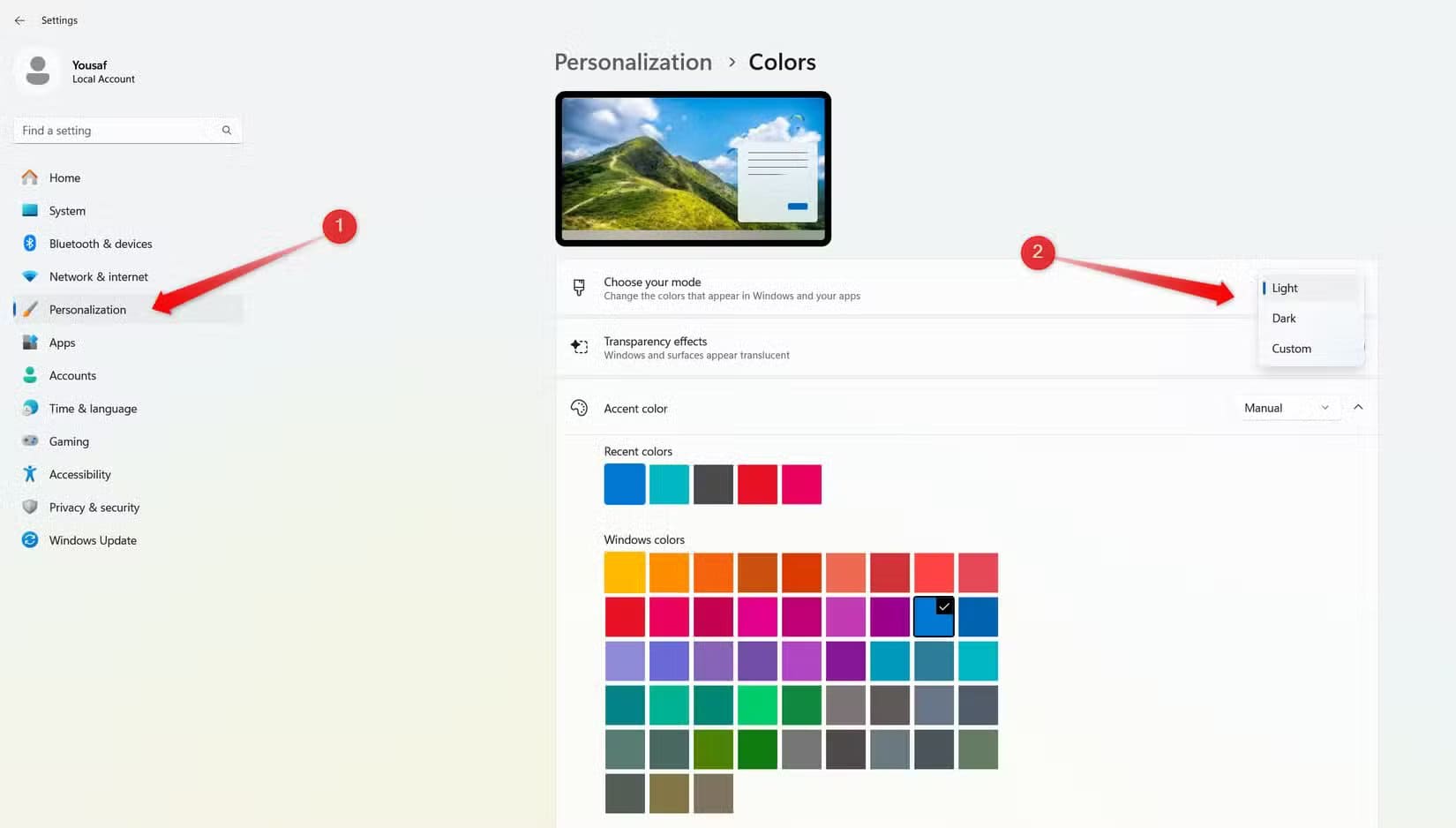
Utilizzare il laptop in modalità luce durante il giorno è accettabile, ma di notte lo schermo luminoso può affaticare rapidamente la vista. Se si lavora fino a tardi, passare alla modalità scura è l'opzione migliore. La modalità scura applica una combinazione di colori più scura alle app, ai menu e ai programmi supportati, riducendo i riflessi e rendendo meno affaticate le lunghe sessioni notturne.
Per abilitare la modalità scura, vai su Impostazioni > Personalizzazione > Colori, quindi seleziona "Scuro" dal menu a discesa. Se preferisci non cambiare modalità manualmente, scegli "Personalizzato" e imposta Windows in modo che cambi automaticamente modalità in base all'ora del giorno. Se la luminosità dello schermo è elevata, assicurati di abbassarla di notte per evitare ulteriore affaticamento degli occhi.
4. Ingrandimento dello schermo
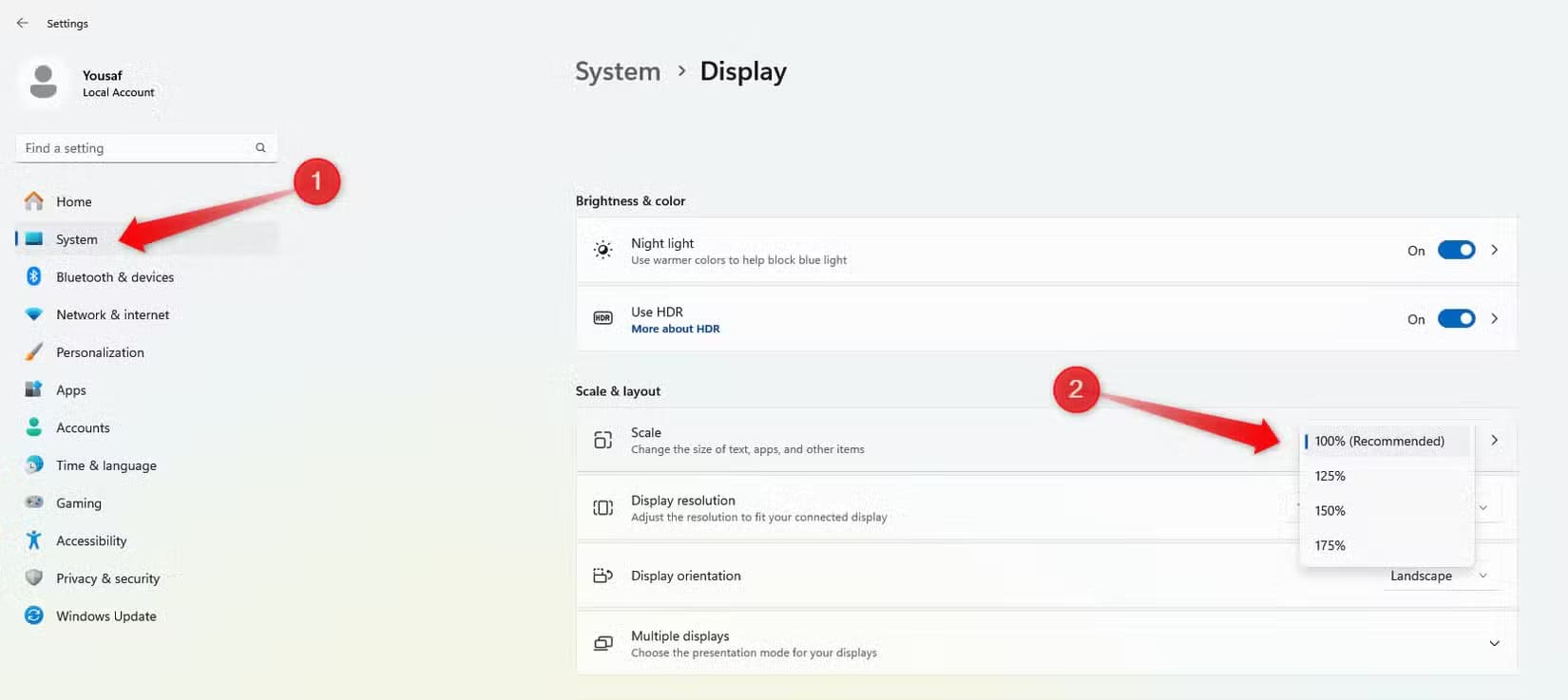
Spesso dovevo strizzare gli occhi o chinarmi per vedere chiaramente icone, menu e app sul piccolo schermo del mio portatile. Questo sforzo costante era affaticante per i miei occhi. È stato allora che ho iniziato a usare la funzione di ridimensionamento di Windows, che ingrandisce l'intera interfaccia senza ridurre la risoluzione dello schermo. Con testo, pulsanti e finestre più grandi, la navigazione è diventata molto più comoda.



Per modificare le impostazioni di ridimensionamento, fai clic con il pulsante destro del mouse sul pulsante Start e vai su "Impostazioni". Quindi, vai su Sistema > Schermo e utilizza il menu a discesa sotto "Ridimensionamento" per sperimentare diverse percentuali fino a trovare quella più adatta. Suggerisco di iniziare con il 125% e di regolare da lì, in modo da non affaticare troppo la vista.
3. Utilizza un tema ad alto contrasto.
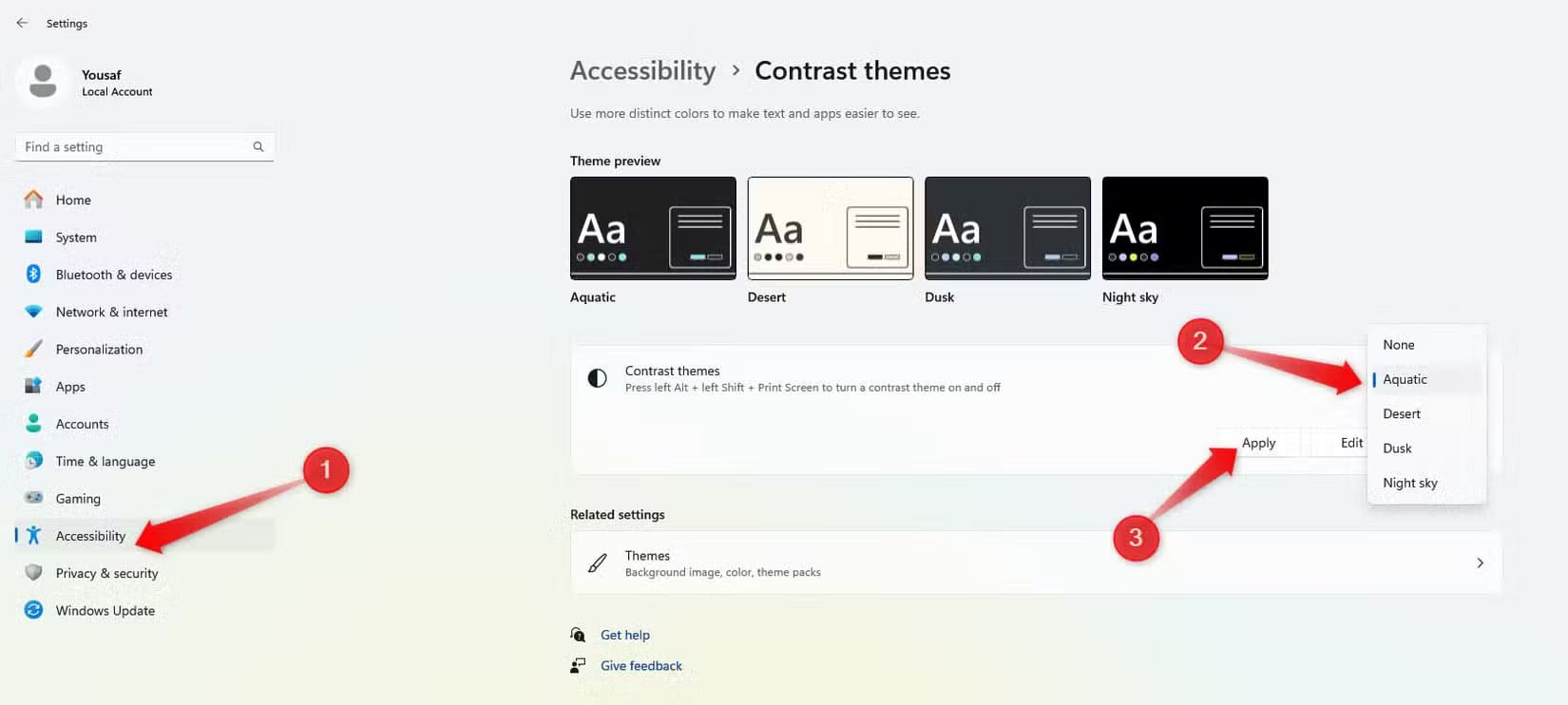
Hai difficoltà a leggere il testo su determinati sfondi? I temi ad alto contrasto di Windows risolvono questo problema separando nettamente testo, pulsanti e sfondi, facilitando la lettura. Con immagini più nitide, non ti sentirai affaticato nemmeno durante lunghe sessioni in applicazioni con testo denso o durante la navigazione.
Per abilitare questa funzionalità in Windows 11, vai su Impostazioni > Accessibilità > Temi a contrasto, scegli uno stile e fai clic su Applica. Puoi attivare o disattivare questa funzionalità immediatamente premendo Alt + Maiusc + Stamp. L'aspetto potrebbe differire dal design standard, ma il contrasto aggiunto aiuta a concentrarsi e riduce l'affaticamento degli occhi.
2. Segui la regola 20-20-20.
I passaggi sopra descritti non saranno d'aiuto se continui a fissare lo schermo senza riposare regolarmente gli occhi. Pertanto, consiglio di seguire la regola 20-20-20, un modo semplice ed efficace per alleviare l'affaticamento degli occhi. La regola è semplice: ogni 20 minuti, fai una pausa di 20 secondi e guarda qualcosa ad almeno 20 metri di distanza.
Questo permette ai muscoli oculari di rilassarsi e previene l'affaticamento durante le lunghe sessioni di lavoro. Per rendere questa abitudine più facile da mantenere, valuta l'utilizzo di un'estensione del browser come eyeCare, che ti ricorda di farlo ogni 20 minuti. In alternativa, puoi usare un'app desktop, impostare un timer o persino una sveglia, a seconda delle tue esigenze.
1. Utilizzare occhiali con protezione dalla luce blu e protezioni per lo schermo.
Fissare uno schermo per ore espone gli occhi alla luce blu, causando affaticamento e secchezza. Sebbene gli effetti negativi della luce blu siano spesso esagerati, consiglio di utilizzare occhiali che bloccano la luce blu. Queste lenti filtrano una parte dello spettro blu, offrendo una protezione aggiuntiva per gli occhi e rendendoli più confortevoli durante le lunghe sessioni di lavoro.
I riflessi e l'abbagliamento delle luci dall'alto possono affaticare la vista senza che ce ne rendiamo conto. Per attenuare questo problema, provate a utilizzare una pellicola protettiva opaca o antiriflesso. Riducono l'affaticamento degli occhi e, se ne scegliete una con protezione integrata per la privacy che offusca lo schermo dagli angoli laterali, è un ulteriore vantaggio.
È possibile combinare le semplici abitudini e gli accorgimenti menzionati sopra per mantenere gli occhi riposati e ridurre l'affaticamento oculare. Ricordatevi solo di limitare il tempo extra trascorso davanti a uno schermo su dispositivi come il telefono o il tablet e di fare pause regolari, ad esempio una pausa di 30 minuti ogni poche ore, per riposare gli occhi.
Mantenere la salute degli occhi non richiede cambiamenti drastici, ma piuttosto piccoli accorgimenti intelligenti. Combinando le corrette impostazioni di Windows con sane abitudini quotidiane, noterai una netta differenza nel tuo comfort mentre lavori. L'implementazione di questi semplici accorgimenti ti aiuterà a svolgere le tue attività con maggiore concentrazione e comfort, proteggendo al contempo i tuoi occhi dall'affaticamento costante.