Apple ha lentamente migliorato Siri nel corso degli anni, ma l'assistente vocale ha ancora una reputazione relativamente scarsa rispetto alla concorrenza. Ricordarsi di usare Siri implica conoscere alcuni dei comandi più utili, quindi ecco una selezione dei nostri preferiti.

Riavvia o spegni il tuo iPhone usando Siri
Esempio di utilizzo: "Ehi Siri, riavvia il tuo iPhone"
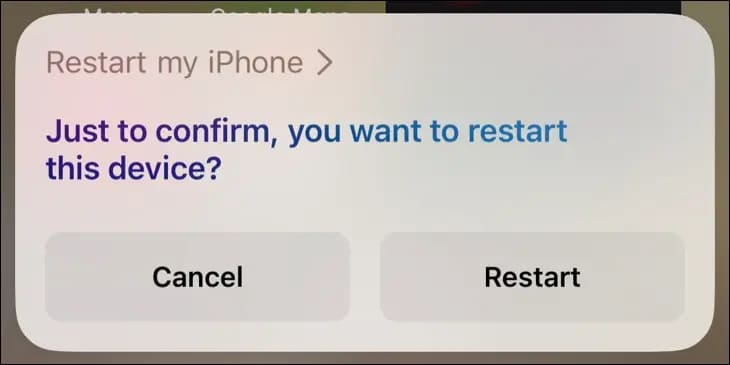
Il riavvio del tuo iPhone comporta la pressione dei pulsanti Volume su e Laterale sulla maggior parte dei dispositivi moderni. Sui dispositivi meno recenti, devi premere una combinazione di pulsanti prima che il tuo iPhone si spenga. Ancora peggio, non esiste alcuna opzione di "riavvio" quando si utilizza questo metodo, è necessario spegnerlo e riaccenderlo manualmente.
Siri risolve questo problema e può riavviare il tuo iPhone con un semplice comando. Puoi anche dire a Siri di "Spegni iPhone" e, dopo aver confermato la tua decisione, il tuo iPhone si spegnerà.
Chiedi a Siri di trovare una password per te
Esempio di utilizzo: "Ehi Siri, qual è la mia password Netflix?"
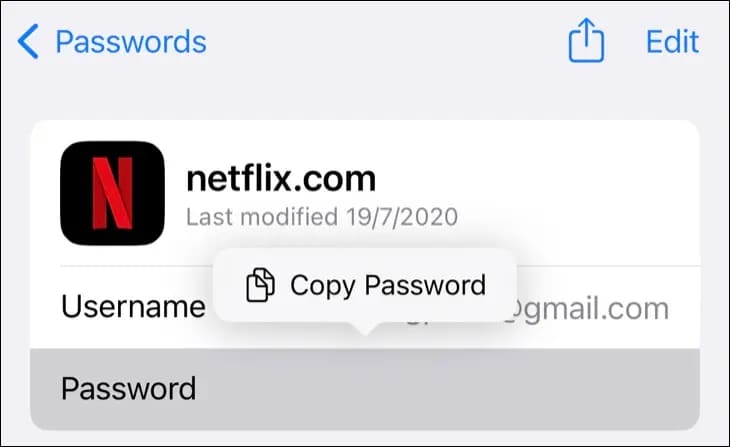
Essere in grado di salvare le tue credenziali di accesso con il gestore delle password di Apple è una delle parti più utili di possedere un iPhone. È ancora più utile se hai anche un Mac o un iPad, poiché si sincronizza tramite iCloud. Puoi anche utilizzare iCloud per Windows e l'estensione Edge o Chrome per accedere alle tue password sul tuo PC Windows 10 o Windows 11.
La ricerca manuale delle password è meno conveniente poiché dovrai scavare nell'app Impostazioni, trovare le password e quindi cercare una voce specifica. È molto più semplice chiedere semplicemente a Siri di trovare una password specifica per te, a quel punto verrai indirizzato a qualunque risultato pertinente appaia. Da qui puoi condividere o copiare la tua password o persino crearne una nuova.
Usa Siri per localizzare la tua auto
Esempio di utilizzo: "Ehi Siri, dov'è parcheggiata la mia macchina?"



Il tuo iPhone è abbastanza bravo a sapere quando hai parcheggiato la tua auto, soprattutto se stai utilizzando Apple CarPlay o ti connetti a un'unità principale Bluetooth. Quando il tuo iPhone rileva una disconnessione, individuerà l'ultima posizione parcheggiata della tua auto in Apple Maps.
Con queste informazioni disponibili, Siri può rilevare dove hai parcheggiato la tua auto con un semplice comando. Se non disponi di Apple CarPlay, considera di aggiungerlo alla tua auto tramite un aggiornamento aftermarket.

Aggiungi elenchi e note con Siri
Esempio di utilizzo:Ehi Siri, aggiungi Dredge alla mia playlist.
Siri è in grado di farlo da sempre, ma può farti risparmiare un sacco di tempo che richiede ripetizioni. Aggiungi elementi agli elenchi o aggiungi testo a una nota semplicemente usando la tua voce, che è particolarmente utile se le tue mani sono occupate altrimenti. L'esempio classico è l'aggiunta di articoli alla tua lista della spesa mentre stai cucinando qualcosa in cucina.
È anche utile quando guidi o fai sport e non hai la potenza o la concentrazione per raggiungere il tuo telefono. Certo, Siri potrebbe commettere degli errori e leggere male una o due parole, ma puoi organizzare la nota o il promemoria per dopo.

Chiedi a Siri dove sei in questo momento
Esempio di utilizzo: "Ehi Siri, dove sono?"
Un altro consiglio utile durante la guida è chiedere a Siri di dirti dove ti trovi per ottenere il quartiere attuale e l'indirizzo. Questo è fantastico se stai guidando in una nuova area e non vuoi essere distratto da una mappa touchscreen.
Usa ChatGPT da Siri
Esempio di utilizzo: "Ciao Siri, ChatGPT"
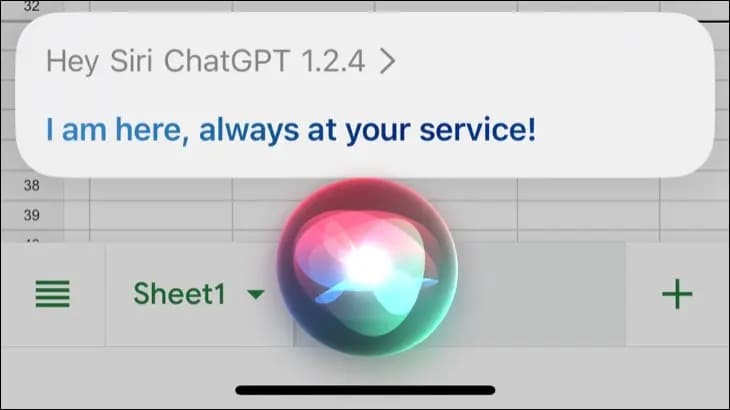
Siri è bravo a controllare il tuo iPhone, ma non è un chatbot. Se desideri risposte più ricche, puoi integrare ChatGPT direttamente in Siri utilizzando l'app Scorciatoie. Ciò richiede la registrazione di un account OpenAI e l'utilizzo del token di accesso API per inviare le richieste. Riceverai $ 18 in chiamate API gratuite quando registri il tuo account, dopodiché dovrai pagare per utilizzare ChatGPT in questo modo.
Modifica le impostazioni dell'iPhone usando Siri
Esempio di utilizzo: "Ehi Siri, attiva la modalità oscura"
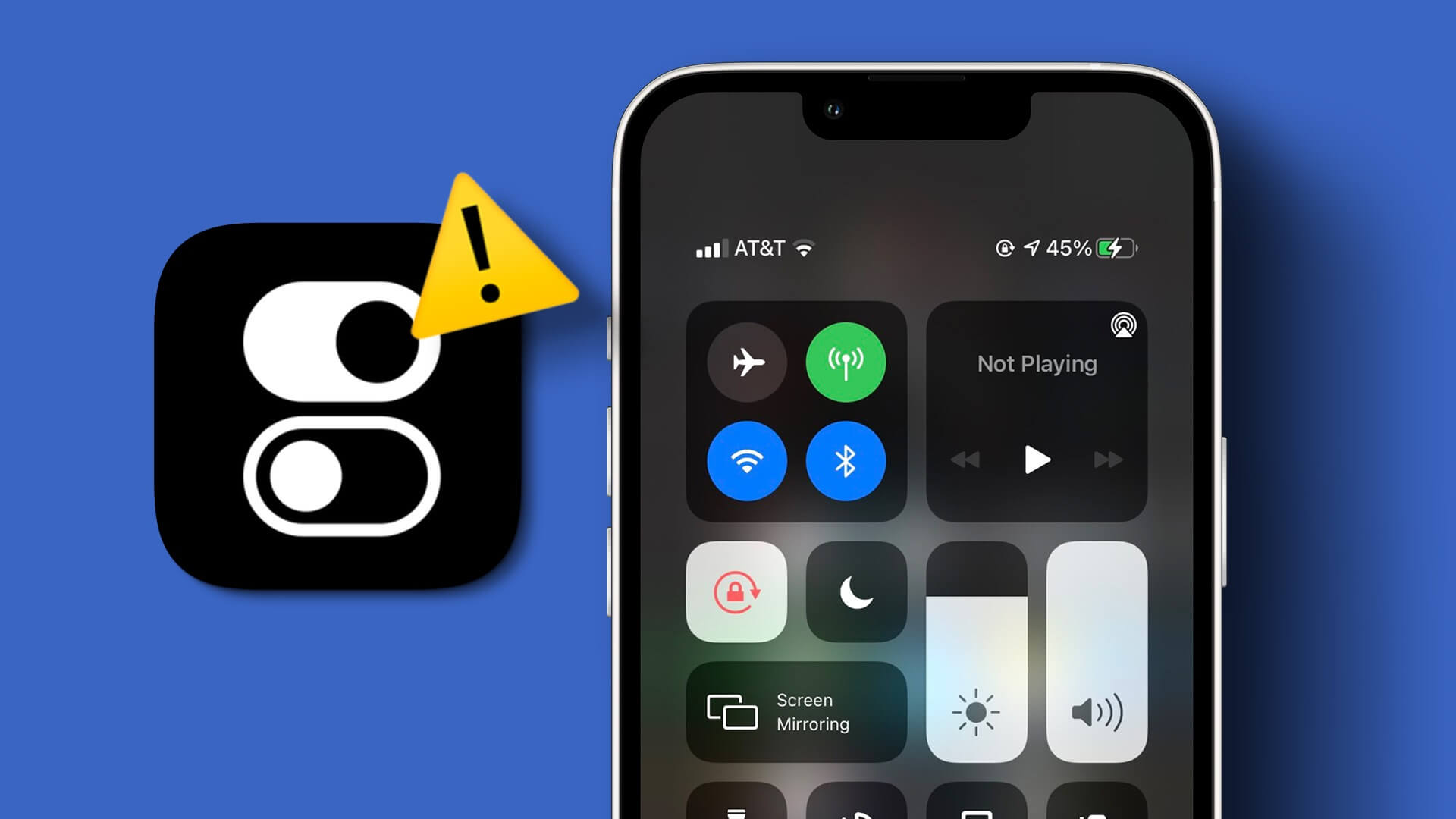
Sapevi che puoi modificare e accedere alla maggior parte delle impostazioni dell'iPhone utilizzando Siri? Invece di guadare l'app Impostazioni e cercare l'opzione che stai cercando, chiedi a Siri di farlo per te. Sfortunatamente, alcuni dei comandi ovvi non funzionano così bene come vorresti, ma ci sono ancora alcuni vantaggi qui.
Prova comandi come:
- "attiva la modalità aereo"
- "Disattiva modalità Risparmio energia"
- "Imposta il volume a 70"
- Mostra le impostazioni di Chrome
Usa Siri per trovare il proprietario di un iPhone smarrito
Esempio di utilizzo: "Ehi Siri, chi possiede questo iPhone?"
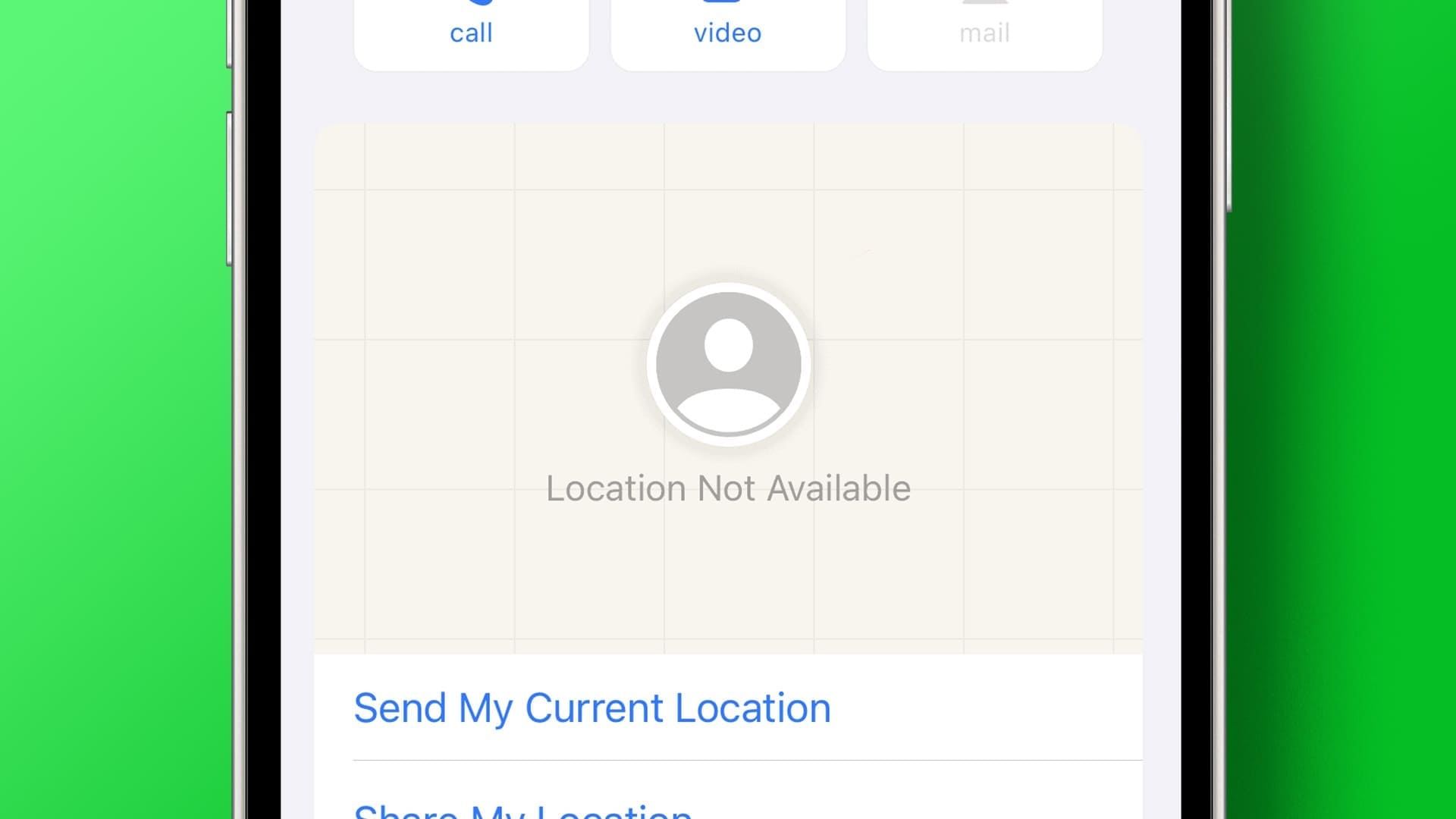
Chiedi a Siri il proprietario dell'iPhone in tuo possesso e, supponendo che abbiano un contatto collegato, dovresti vedere apparire una scheda contatto. Ti verrà dato un nome e la possibilità di effettuare una chiamata. L'utilità dipende dal fatto che il proprietario dell'iPhone abbia disabilitato Siri e altre funzioni dalla schermata di blocco, ma è un buon punto di partenza se trovi un dispositivo smarrito.

Puoi anche provare altri contatti come Call Home e altre etichette popolari come Lavoro, Padre, Partner, Moglie, ecc.
Usa Siri per cercare persone, AirTag e altri dispositivi
Esempio di utilizzo: "Ehi Siri, trova il tuo AirTag"
L'app Dov'è di Apple elenca tutti i contatti che hanno condiviso la loro posizione con te, tutti gli AirTag che possiedi e gli altri tuoi dispositivi Apple. Questa funzione ora si integra perfettamente con Siri, permettendoti di chiedere a Siri "Dov'è Waldo?" Per visualizzare la posizione in una mappa a comparsa nella parte superiore dello schermo.

Funziona anche con AirTag e dispositivi come AirPods o MacBook. Se chiedi a Siri di "trovare un AirTag", ti verrà fornito un elenco tra cui scegliere, utile se i tuoi AirTag rintracciano animali domestici con nomi che Siri non riesce a capire.
Aiuta Siri a pronunciare e comprendere i nomi
Esempio di utilizzo: "Ehi Siri, impara a pronunciare il mio nome"
Siri non sa pronunciare il tuo nome? Chiedi all'Assistente come pronunciare il tuo nome e verrai indirizzato all'app Contatti, dove potrai modificare le tue informazioni di contatto o quelle di qualcun altro.
Scegli un contatto e fai clic su Modifica nell'angolo in alto a destra. Scorri verso il basso fino a visualizzare Aggiungi campo e toccalo. Da qui, puoi scegliere sia la pronuncia che le aree sonore per nome, secondo nome e cognome. Puoi quindi verificarlo chiedendo a Siri "Come si dice il nome del contatto" per vedere cosa succede.
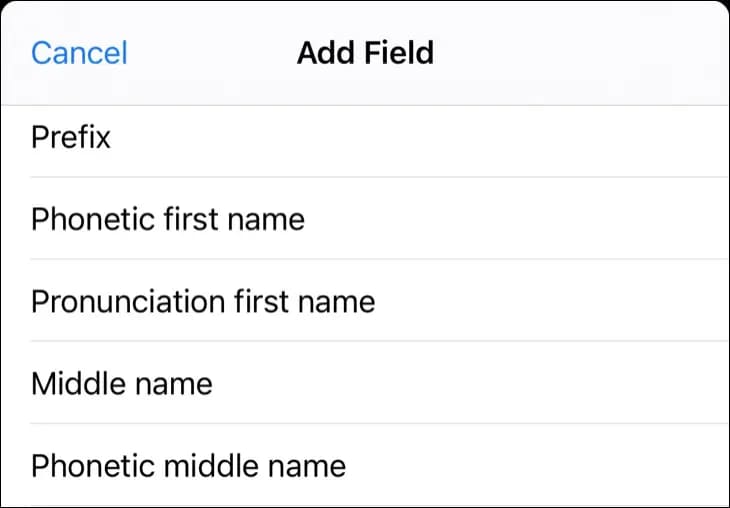
Potrebbe essere necessario sperimentare fino a quando Siri non ottiene la pronuncia corretta.
Seleziona i contatti per facilitare la comunicazione
Esempio di utilizzo: "Ehi Siri, Luke è mio figlio"
Siri non è sempre bravo a capire i nomi, anche se hai addestrato l'assistente. Comandi più lunghi possono confondere l'Assistente Apple, quindi potrebbe essere più semplice aggiungere etichette ai contatti per facilitare la comunicazione. In questo modo puoi dire a Siri di "chiamare mia moglie" e farti capire subito dall'assistente.
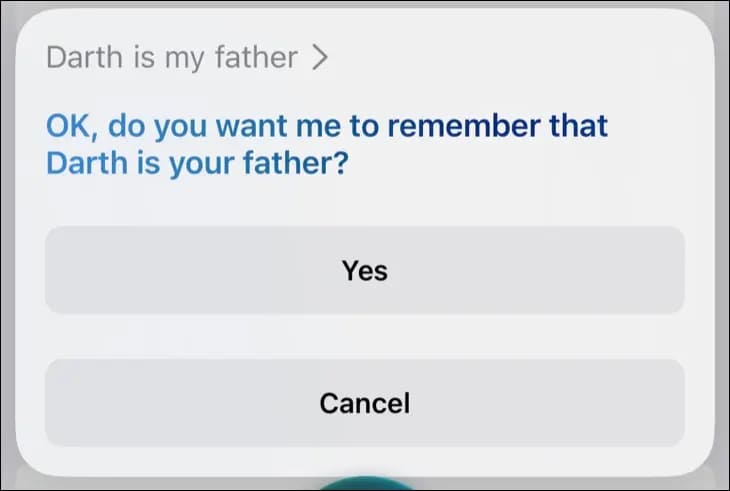
Oltre ai membri della famiglia, puoi applicare quasi tutti gli adesivi a un contatto. Può essere informativo come "migliore amica" o divertente come "nemico": la scelta è tua.
Usa le scorciatoie di Siri per velocizzare le attività comuni
Esempio di utilizzo: "Ehi Siri, trasforma $ 100 in accesso completo"

Quest'ultimo suggerimento si basa sull'utilizzo di un'app di terze parti che supporta le scorciatoie Siri. Proprio come le scorciatoie Apple che ti consentono di creare flussi di lavoro personalizzati, le scorciatoie Siri sono comandi vocali che possono essere utilizzati per attivare azioni semplici e ripetibili.
L'esempio sopra è per un'app bancaria. Dopo aver trasferito denaro dal conto di risparmio al conto corrente, viene visualizzata l'opzione per aggiungere una scorciatoia Siri. Questi comandi non sono dinamici in quanto puoi modificare la quantità con un comando diverso, ma considerali come scorciatoie vocali per attività comuni che potresti voler completare.

Creato un utente Reddit u/iBanks3 Una tabella delle applicazioni Che supporta le scorciatoie Siri che possono aiutarti per trovare applicazioni compatibili con questa funzione. Altrimenti, cerca il pulsante Aggiungi a Siri quando esegui le azioni. Li troverai elencati nell'app Scorciatoie, dove puoi eliminarli o modificarli tramite comando vocale.
Fai di più con Siri
Ti è piaciuto questo elenco? Assicurati di controllare alcune delle altre cose utili che puoi fare con Siri. Puoi anche personalizzare Siri per soddisfare meglio le tue aspettative, ad esempio impedire a Siri di leggere le notifiche ad alta voce, attivare i sottotitoli per leggere le risposte e impostare o disattivare la funzione "Ehi, Siri" a mani libere.