Il controllo remoto del computer è diventato un'opzione importante per molti, sia per lavoro che per accedere ai file in mobilità. Diverse funzionalità nascoste di Windows possono essere utilizzate per abilitare il controllo remoto in modo sicuro e affidabile, senza la necessità di software complessi o impostazioni complesse. Sapere come attivare queste funzionalità consente di gestire il computer in modo efficiente da qualsiasi luogo, risparmiando tempo e fatica.

Hai mai desiderato poter accendere il tuo computer di casa anche a chilometri di distanza? Con Wake-on-LAN (WOL), è possibile: una funzionalità che molti utenti Windows ignorano. Configurala una volta e potrai accendere e accedere al tuo computer da remoto ogni volta che vuoi.
Comprensione della funzione Wake-on-LAN
La funzionalità Wake-on-LAN (WOL) consente di accendere il computer da remoto utilizzando uno speciale segnale di rete noto come "pacchetto magico", a condizione che il computer sia connesso alla rete. Ecco come funziona: la scheda madre e la scheda di rete rimangono parzialmente accese a basso consumo e, quando ricevono il segnale WOL corretto, accendono il sistema.
Sebbene WOL funzioni tramite Ethernet (connessioni cablate), alcuni adattatori Wi-Fi supportano anche una funzionalità simile. Originariamente progettato per consentire agli amministratori IT di gestire i sistemi da remoto, questo adattatore può essere utilizzato anche dagli utenti domestici per accedere ai propri computer da un'altra stanza, da un altro edificio o persino da un'altra città.
Perché utilizzo Wake-on-LAN e perché dovresti usarlo anche tu?
Inizialmente ho provato Wake-on-LAN (WOL) per curiosità, ma ho presto imparato ad apprezzarne la praticità e i vantaggi in termini di risparmio di tempo. Lo uso per accedere a file di lavoro importanti quando sono fuori casa e persino per condividerli con i colleghi durante le vacanze. Dato che posso attivare il computer da remoto quando necessario, non ho più bisogno di portare con me dischi rigidi esterni carichi di dati importanti.
Grazie alla potenza del mio computer di casa, posso anche connettermi da remoto per eseguire attività che richiedono un uso intensivo della grafica. Da quando ho iniziato a usare Wake-on-LAN, ho ottimizzato l'uso del mio tempo e sono diventato significativamente più produttivo. Se desideri la stessa flessibilità e l'accesso on-demand al tuo computer, vale la pena abilitare questa funzionalità.
Come abilitare e utilizzare Wake-on-LAN su Windows 11
Sebbene la maggior parte delle schede madri e degli adattatori Ethernet moderni supporti Wake-on-LAN, questa funzionalità è spesso disabilitata per impostazione predefinita. È necessario abilitarla sia nel firmware BIOS/UEFI del sistema sia nelle impostazioni di rete di Windows affinché il dispositivo possa ricevere e attivare da remoto il Magic Packet. Spieghiamo come configurarla in entrambe le posizioni.
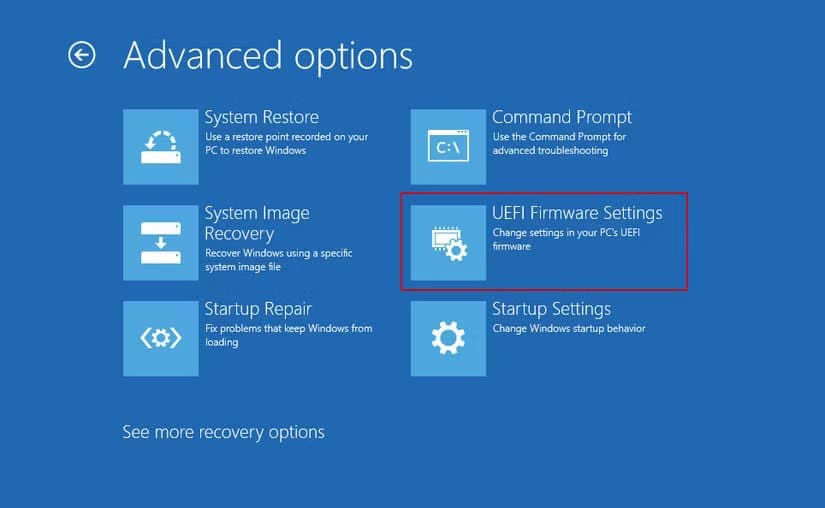
Esistono diversi modi per accedere al BIOS, ma ecco il più semplice: apri il menu Start, clicca sul pulsante di accensione, tieni premuto il tasto Maiusc e clicca su Riavvia. Dopo il riavvio del computer, vai su Risoluzione dei problemi > Opzioni avanzate > Impostazioni firmware UEFI, quindi clicca di nuovo su Riavvia per accedere al BIOS/UEFI.
L'interfaccia del BIOS varia a seconda del produttore, quindi è necessario scorrere i menu per trovare l'opzione "Wake-on-LAN". Di solito si trova in "Gestione alimentazione", "Configurazione" o "Impostazioni avanzate". Una volta trovata, abilita l'opzione e assicurati di salvare le modifiche prima di uscire. Se non riesci a trovarla, consulta il sito web o la documentazione del produttore.


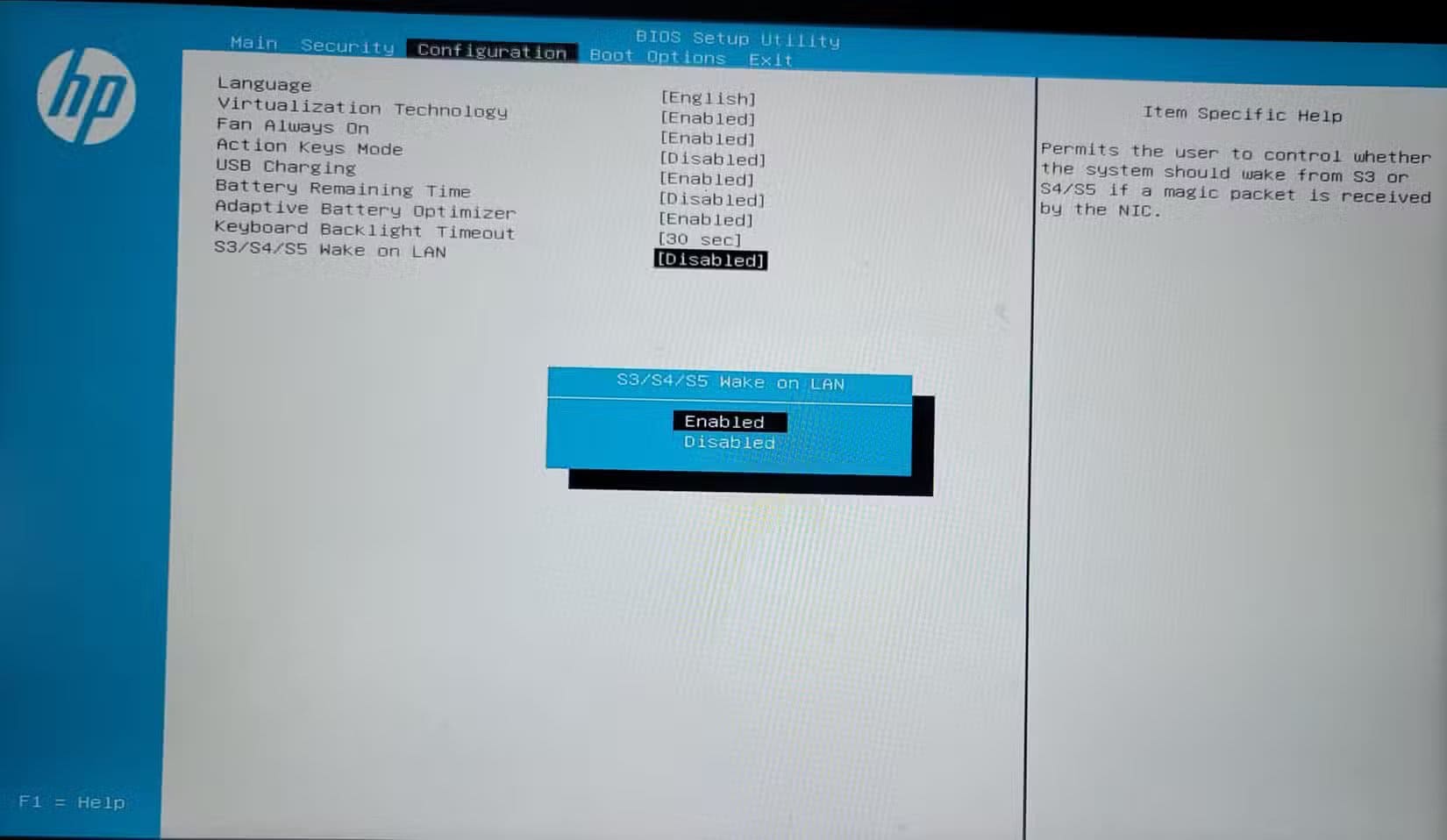
Ad esempio, sul mio computer HP, ho trovato l'opzione nella scheda "Configurazione". Lì, ho selezionato "S3/S4/S5 Wake on LAN", ho premuto Invio e ho modificato l'impostazione in "Abilitato". In alcuni casi, potrebbe essere necessario abilitare anche l'impostazione "Power over PCI-E" o "Network Boot" affinché la funzionalità funzioni correttamente.
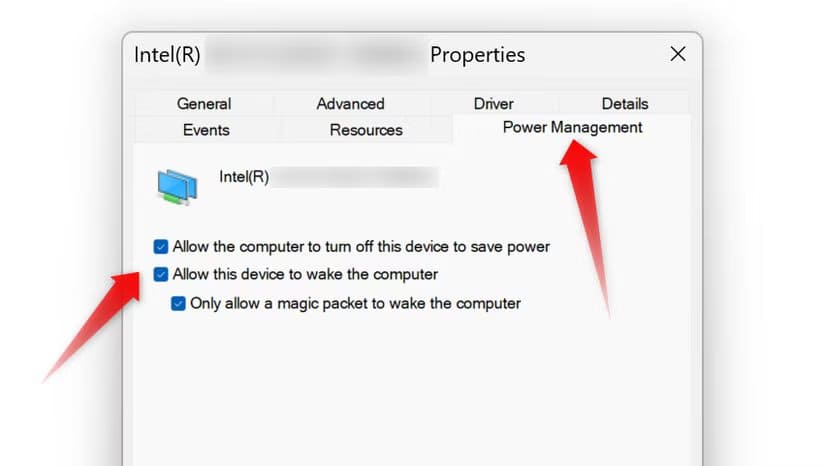
Successivamente, dovrai abilitare la funzionalità in Windows 11. Per farlo, fai clic con il pulsante destro del mouse sul pulsante Start e apri Gestione dispositivi. Espandi la sezione Schede di rete, fai clic con il pulsante destro del mouse sulla scheda di rete attiva e seleziona Proprietà. Nella scheda Risparmio energia, seleziona le caselle di controllo "Consenti a questo dispositivo di avviare il computer" e "Consenti solo a Magic Pack di avviare il computer".
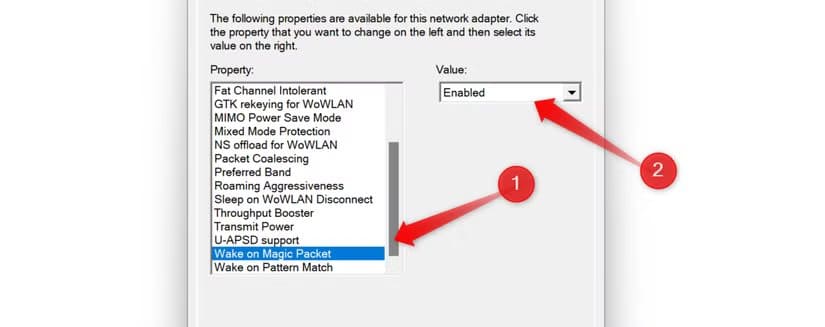
Successivamente, vai alla scheda "Avanzate" e cerca "Wake on Magic Packet" nell'elenco "Proprietà". Una volta trovato, selezionalo e impostalo su "Abilitato" dal menu a discesa sulla destra.
Dopo aver abilitato Wake-on-LAN su entrambi i siti, il passaggio successivo consiste nel trovare l'indirizzo IP del computer, necessario per attivare il sistema da remoto. Per farlo, digita "Prompt dei comandi" nella barra di ricerca di Windows, fai clic con il pulsante destro del mouse sul risultato e seleziona "Esegui come amministratore". Quindi digita ipconfig e premi Invio.
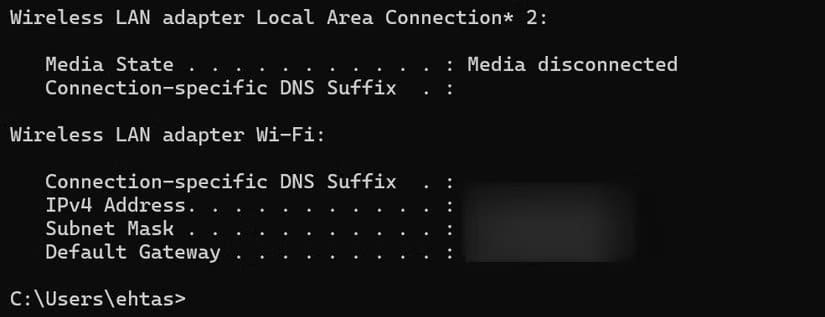
Nei risultati, trova il valore accanto a "Indirizzo IPv4" e copialo, poiché utilizzerai questo indirizzo per inviare il pacchetto magico.
Per connettersi a un computer da remoto, potrebbe essere necessario un indirizzo IP pubblico (fornito dal proprio provider di servizi Internet) e configurare correttamente l'inoltro delle porte sul router.
Successivamente, scarica il tuo strumento Wake-on-LAN preferito (personalmente uso WakeMeOnLAN) Per inviare il pacchetto magico e controllare il computer da remoto.
Cosa fare se Wake-on-LAN non funziona?
Se Wake-on-LAN non funziona immediatamente, non preoccuparti. Ecco alcuni controlli da effettuare per identificare e risolvere il problema:
- Controllare le impostazioni WOL: assicurarsi che Wake-on-LAN sia abilitato sia nel BIOS che nelle impostazioni della scheda di rete e assicurarsi di salvare le modifiche prima di uscire.
- Disattivazione dell'avvio rapido: questa funzione potrebbe impedire al computer di avviarsi correttamente da uno stato di basso consumo energetico, pertanto è consigliabile disattivarla dalle impostazioni di alimentazione.
- Controlla la tua connessione di rete: assicurati che il tuo computer sia correttamente connesso a Internet. Se stai cercando di abilitarlo dall'esterno della tua rete locale, assicurati che il port forwarding sia abilitato per la porta UDP 9 (o qualsiasi porta utilizzata dall'utility WOL) sul tuo router.
Wake-on-LAN è una funzionalità pratica che potrebbe sembrare un superpotere. Rende l'accesso remoto, la gestione dei file e la produttività complessiva molto più efficienti, offrendo un livello di praticità difficile da sopravvalutare. Una volta configurata, probabilmente ti chiederai come hai fatto a farne a meno fino ad ora e te ne sarai grato la prossima volta che avrai bisogno di accedere al tuo computer da remoto.