Un telefono può Android Automatizzate molte attività invece di ripetere gli stessi passaggi ogni giorno. Utilizzando gli strumenti di automazione disponibili nel sistema e alcune applicazioni specializzate, potete creare procedure che eseguono automaticamente una serie di comandi in base a un orario, una posizione o un evento specifici.
Questa automazione non richiede necessariamente conoscenze di programmazione, poiché alcuni strumenti consentono la creazione di regole semplici basate sul principio di Se ciò accade, allora fallo.Può essere utilizzato per controllare le impostazioni del telefono, eseguire determinate funzioni e gestire notifiche o applicazioni in base a condizioni definite in anticipo.
In questo articolo esaminiamo 5 processi di automazione utili per Android Puoi configurarlo da solo senza scrivere codice, grazie a suggerimenti pratici che ti aiuteranno a risparmiare tempo e a ridurre le attività ripetitive durante l'utilizzo del telefono.
In passato, configurare l'automazione (o le attività automatizzate) sul telefono richiedeva potenti app di terze parti e strumenti complessi. Oggi, la maggior parte degli smartphone Android è dotata di funzionalità di automazione integrate che consentono di configurare queste attività in modo semplice e immediato.
Certo, le app di automazione esterne sono ancora utili, ma non servono strumenti complicati; vi mostrerò alcune semplici azioni automatizzate che potete impostare utilizzando gli strumenti integrati nel vostro telefono e semplici app disponibili sul Play Store.
Modifica le impostazioni di avviso in base alla posizione geografica
Una funzionalità disponibile per tutti
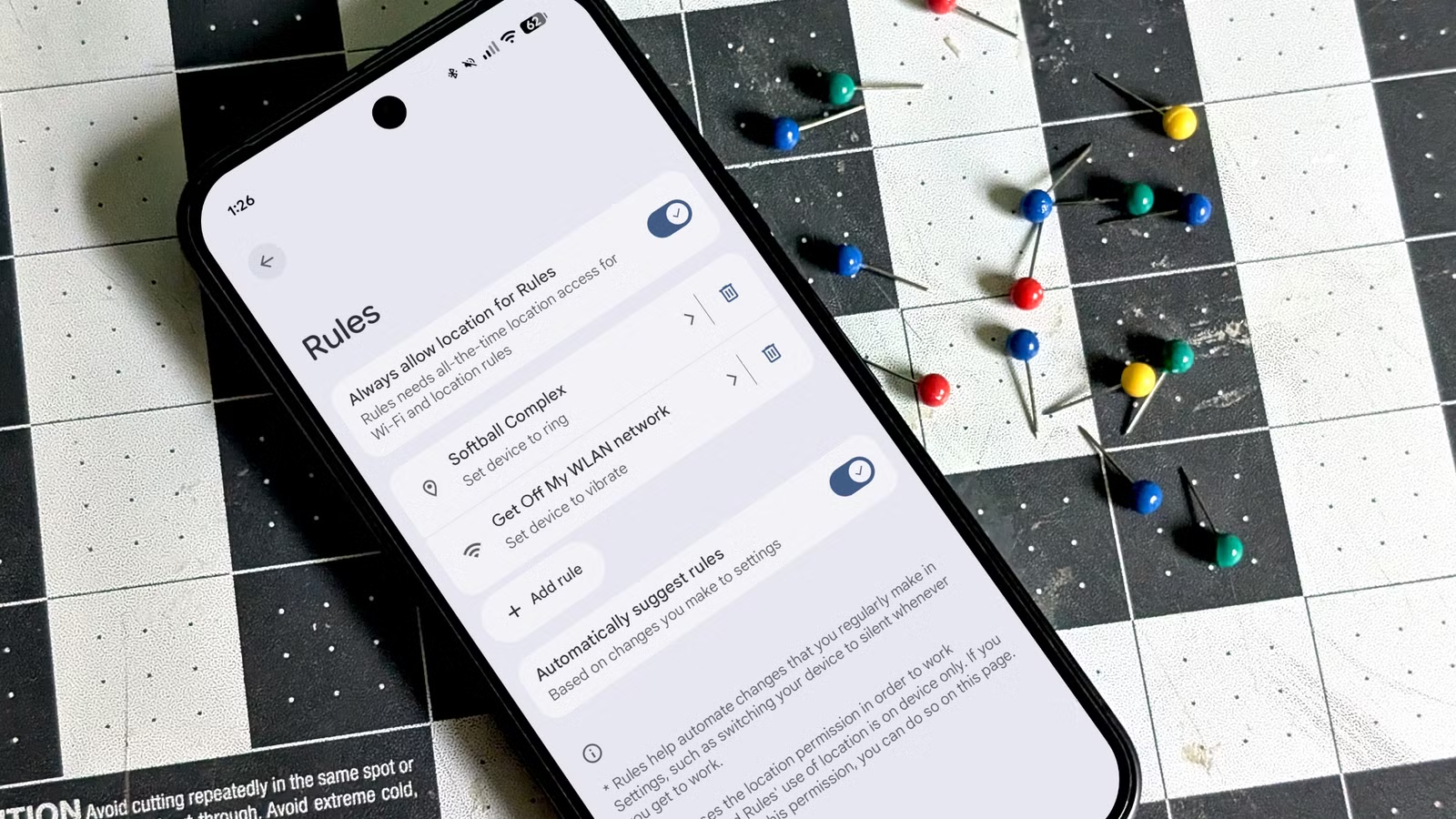
Iniziamo con una funzione di automazione integrata in quasi tutti gli smartphone Android. Se devi passare continuamente da una modalità di notifica all'altra (silenzioso, vibrazione e suono), puoi automatizzare questo processo in modo che avvenga automaticamente in base alla tua posizione geografica o alla rete Wi-Fi a cui sei connesso.
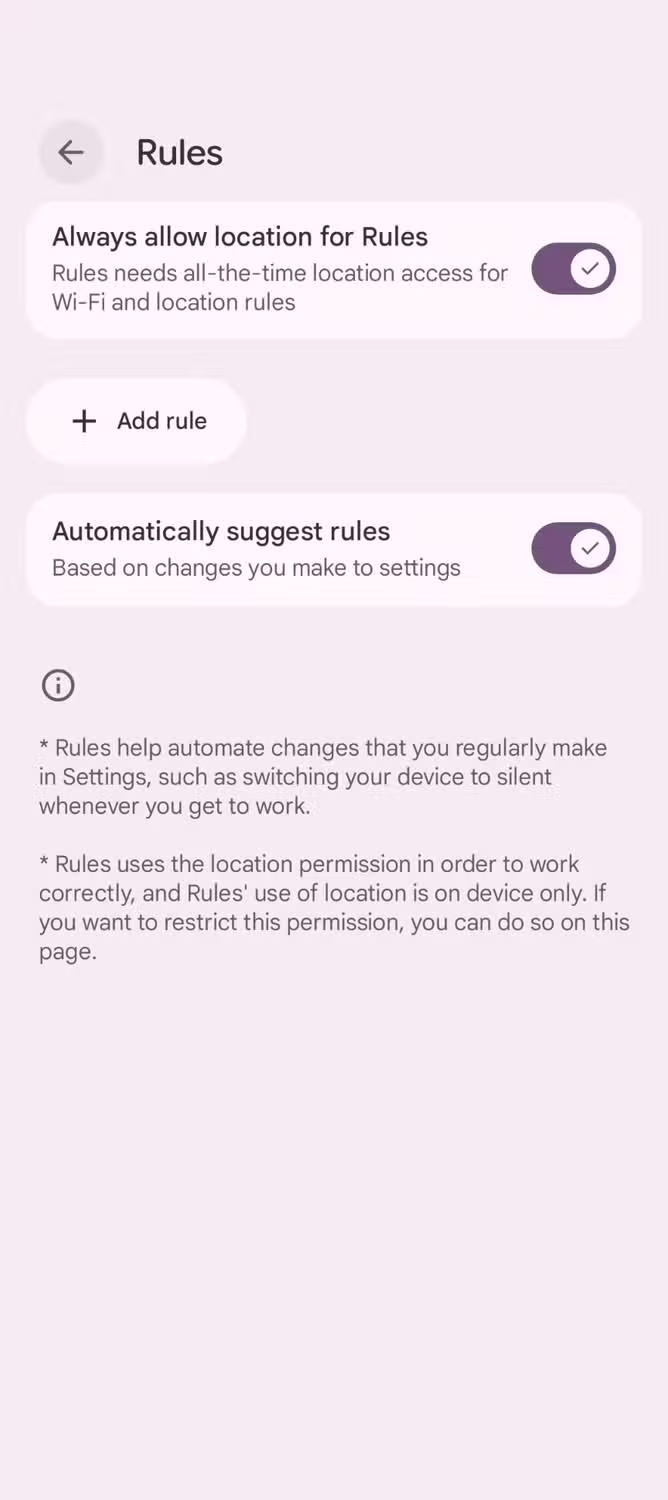
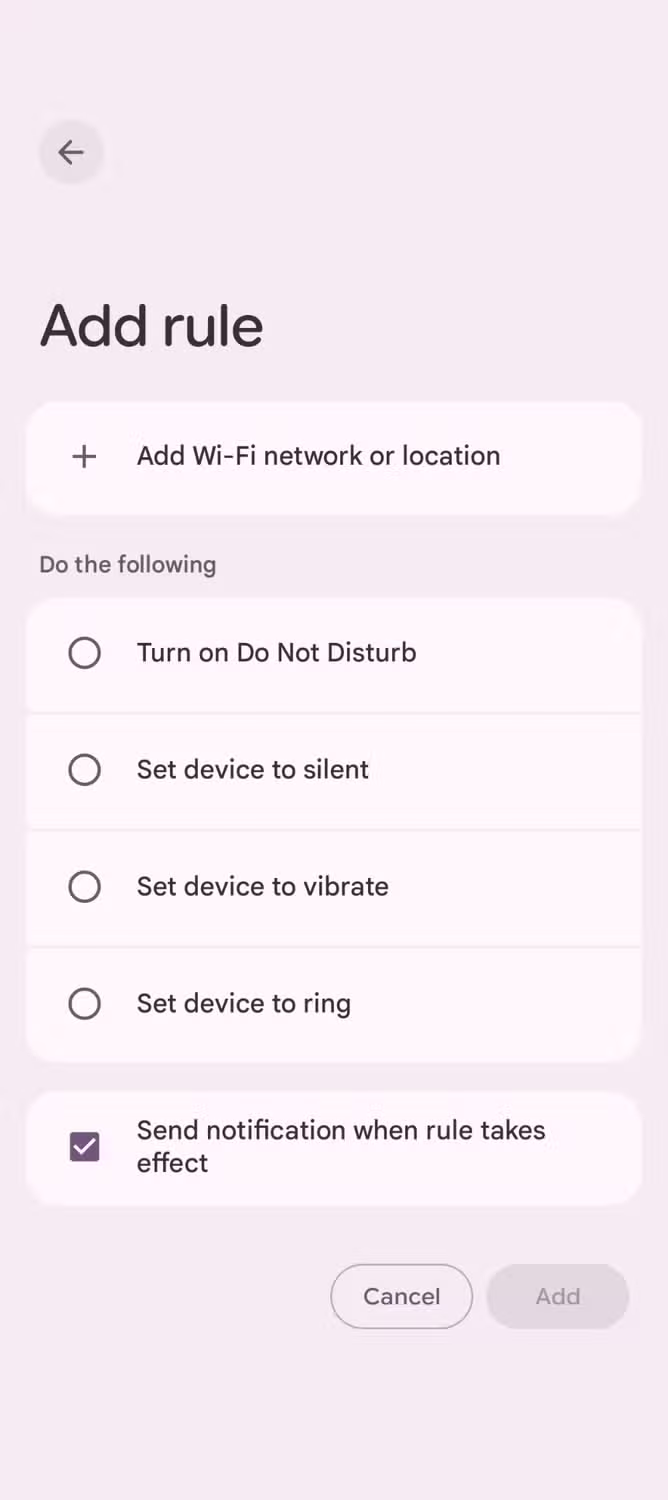
Sui telefoni Google Pixel, vai su Impostazioni > Sistema > Regole. Tocca Aggiungi regola, quindi seleziona Aggiungi rete Wi-Fi o posizione. Questa opzione determina quando la modalità viene attivata; l'attivazione può dipendere dalla rete a cui è connesso il telefono o dalla tua posizione attuale. Successivamente, scegli la modalità che desideri attivare quando ti trovi in quella posizione.
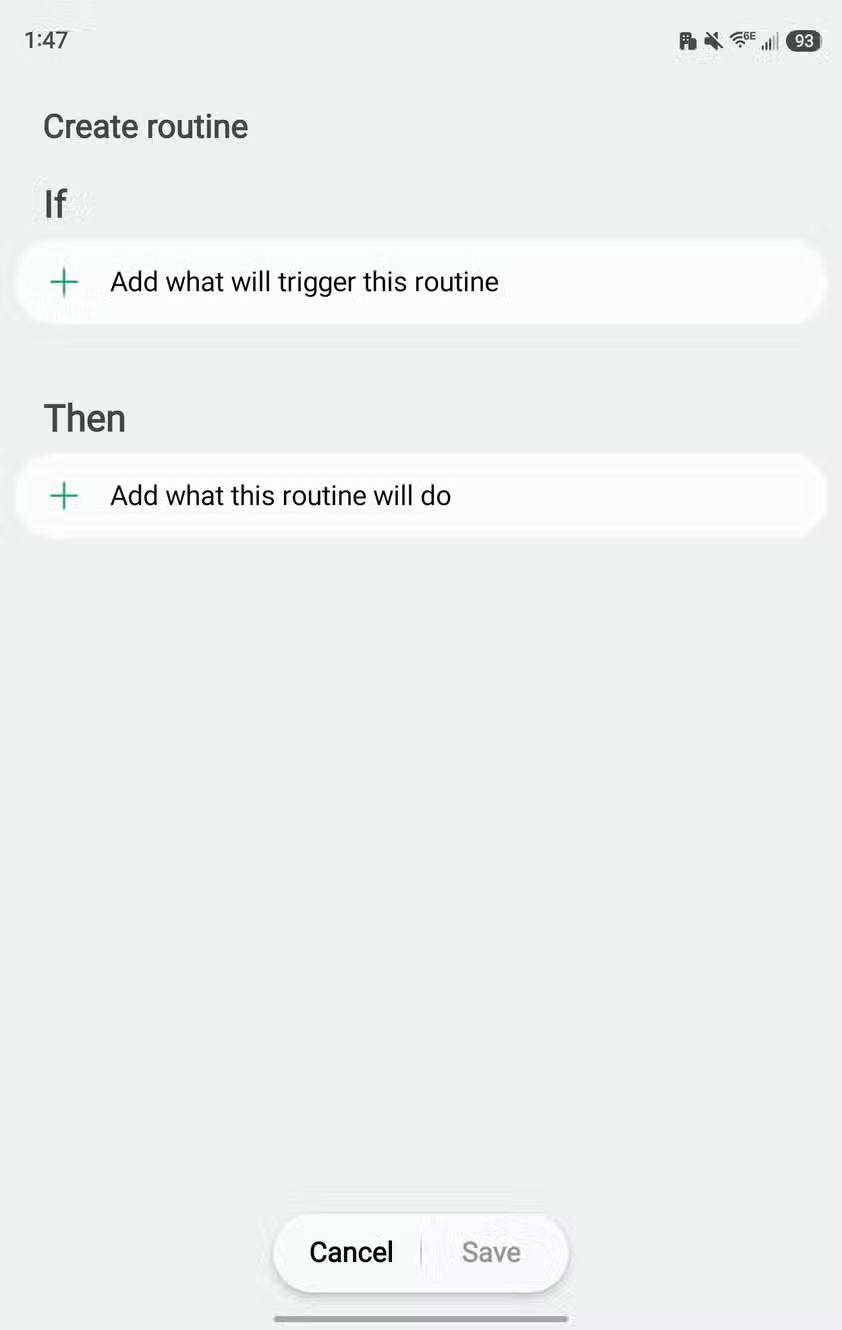
Per i telefoni Samsung Galaxy, dovrai utilizzare l'app Modalità e routine. Crea una nuova routine e seleziona Posizione o Wi-Fi come trigger. Quindi, cerca in Modalità, Suoni e vibrazione o Notifiche per determinare il passaggio successivo del processo di automazione.

Adattati a diverse situazioni utilizzando gli adesivi NFC
Non limitarti a siti o reti specifici.
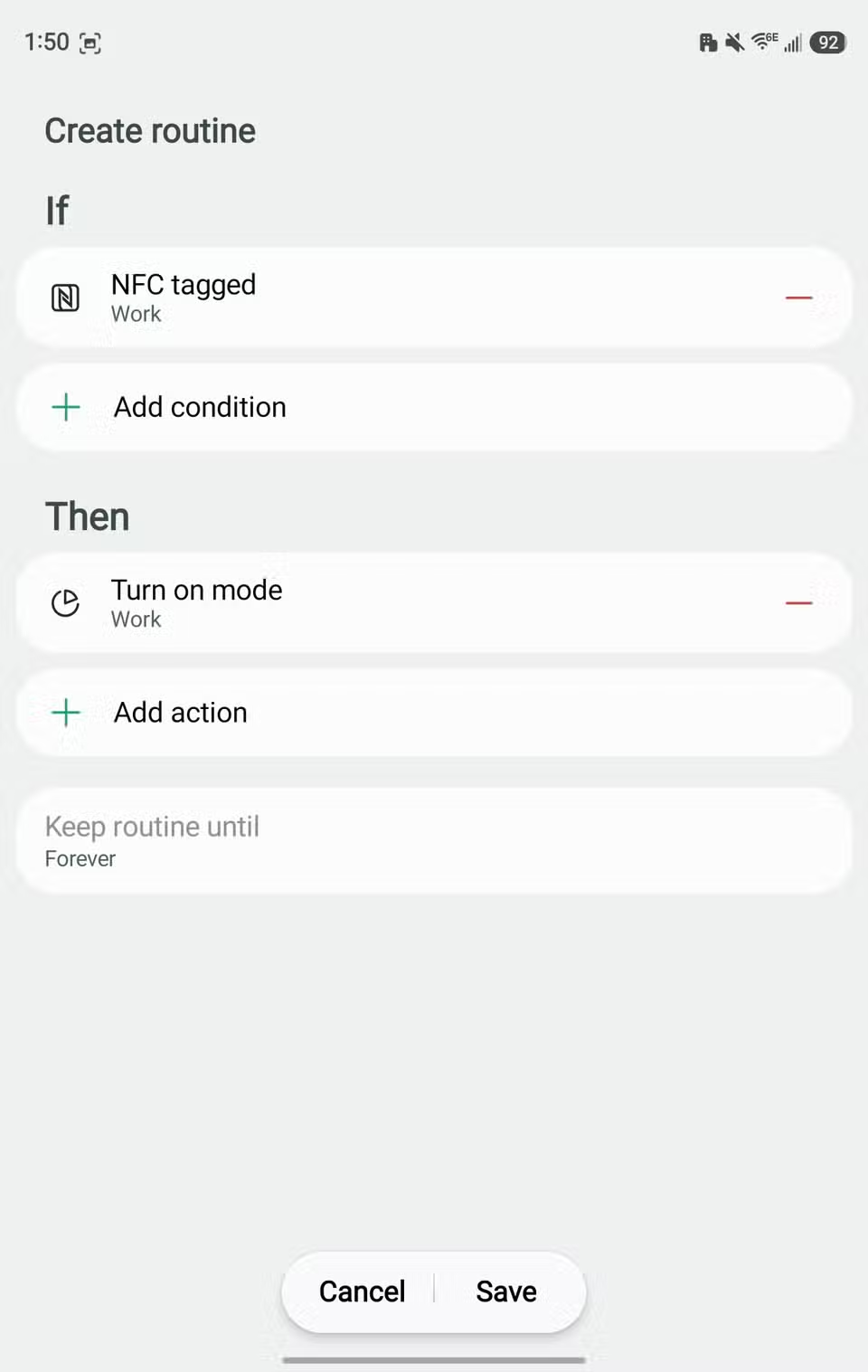
La precedente funzione di automazione è molto utile, ma è possibile personalizzare le azioni con ancora maggiore precisione e dettaglio. Utilizzando alcuni adesivi NFC economici e posizionandoli nell'ambiente circostante, è possibile passare senza soluzione di continuità da una modalità all'altra durante lo svolgimento di varie attività, come studiare, leggere, dormire, piegare i vestiti, guidare e altro ancora.
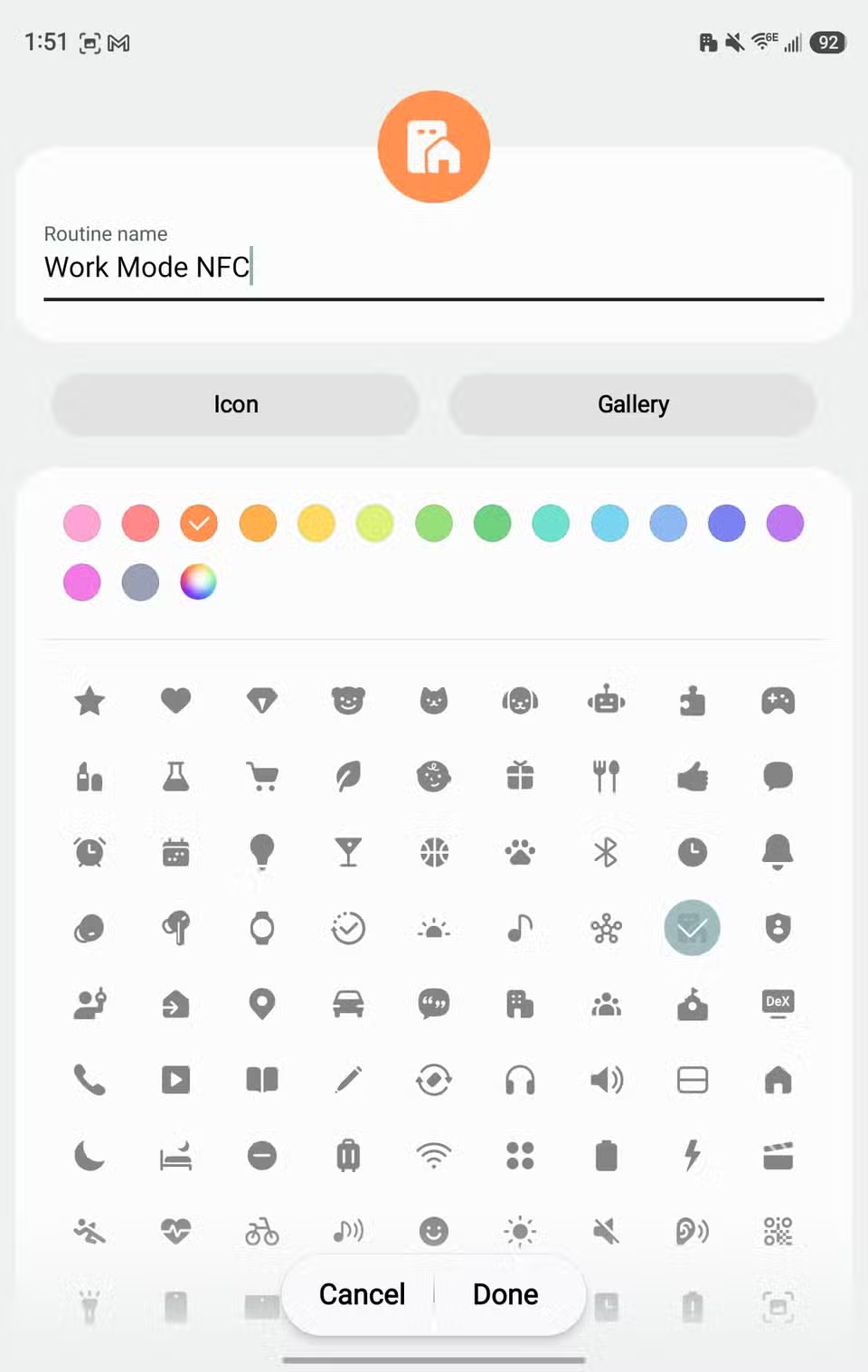
Se possiedi un telefono Samsung Galaxy, è incredibilmente facile: basta selezionare "Tag NFC" come trigger per il processo di automazione all'interno dell'app "Modalità e routine". Sui telefoni Pixel, invece, la funzione "Regole" non supporta i tag NFC, quindi dovrai utilizzare un'app di terze parti come "NFC Tools". In entrambi i casi, dovrai scansionare il tag NFC per aggiungerlo, quindi selezionare l'azione desiderata tra le opzioni disponibili.
Disattiva il Wi-Fi quando esci di casa.
Smetti di cercare continuamente reti
La maggior parte di noi ha una rete Wi-Fi "principale" e preferita: la rete domestica. Quando usciamo, è meno probabile che troviamo reti familiari, quindi perché tenere il Wi-Fi attivo quando non lo usiamo? Automatizzare lo spegnimento del Wi-Fi quando usciamo di casa e la sua riattivazione al nostro rientro è una delle automazioni più semplici e utili che si possano impostare.
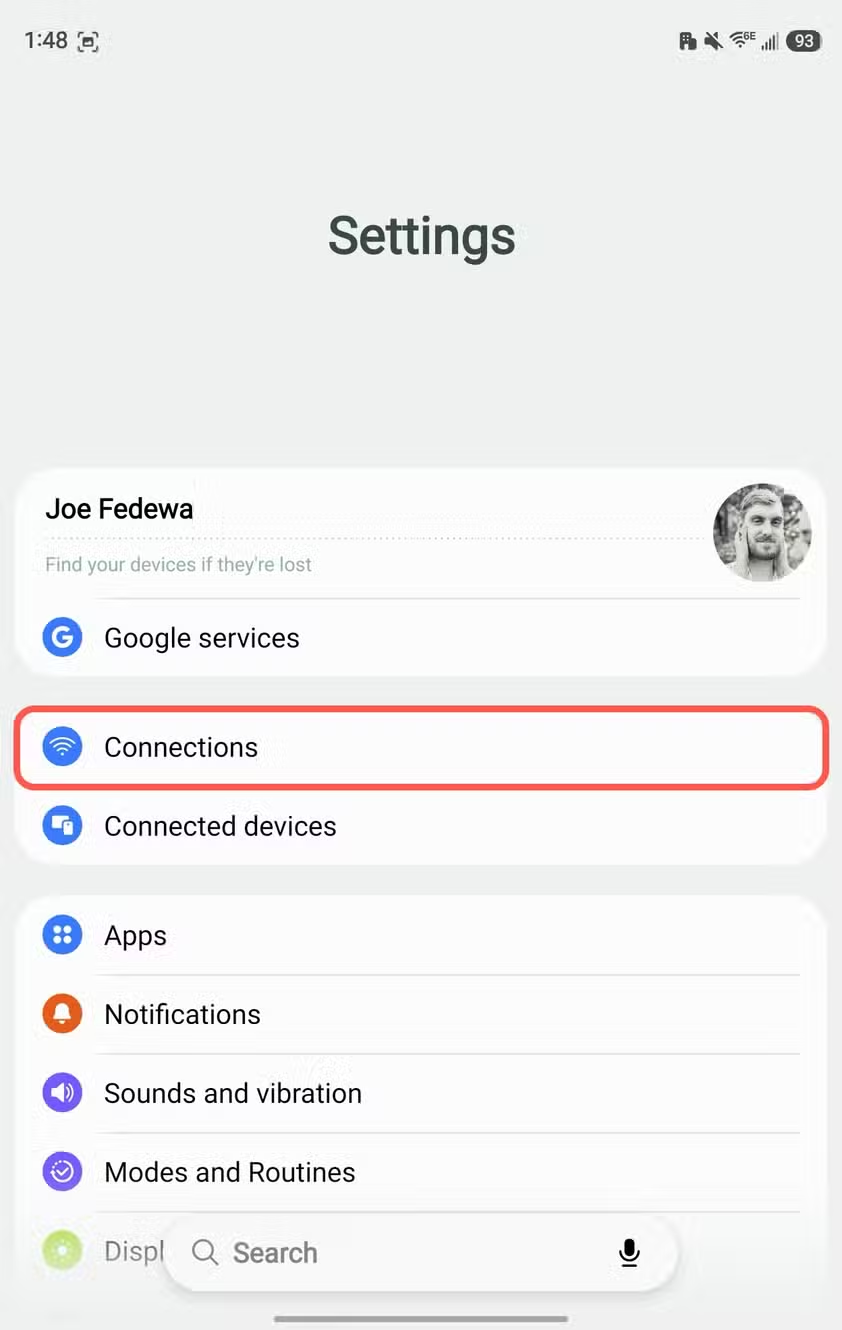
Se utilizzi un telefono Samsung Galaxy, puoi farlo tramite le impostazioni di sistema. Vai su: Impostazioni > Connessioni > Wi-Fi > (menu con i tre puntini) > Wi-Fi intelligente > Attiva il Wi-Fi automaticamente. Abilita questa opzione, quindi seleziona la tua rete domestica. È semplicissimo.
Sfortunatamente, questa funzione non è disponibile sui telefoni Pixel. Tuttavia, è possibile simularla utilizzando un'app chiamata "AutomatizzaCrea un flusso di lavoro che includa due blocchi: "Posizione a?" e "Stato Wi-Fi impostato". Dopo aver determinato la posizione, trascina un output "No" per collegarlo all'azione "Disabilita Wi-Fi" e un output "Sì" per collegarlo all'azione "Abilita Wi-Fi". Scopri di più sull'utilizzo dell'app Automate.
Invia un messaggio di testo quando esci dal lavoro
“Sto arrivando da te.”
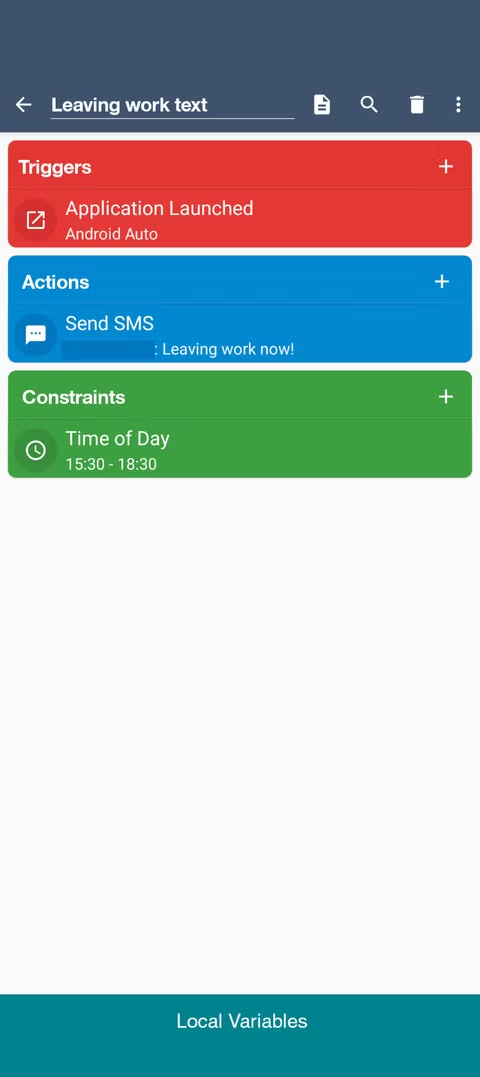
In precedenza ti ho mostrato come impostare un processo di automazione utilizzando l'applicazione "Automate", e ora diamo un'occhiata a un'altra applicazione fantastica e facile da usare chiamata "macrodroideLo useremo per creare un'automazione che invia un messaggio di testo a un contatto specifico in risposta a un particolare evento (o "trigger"); ad esempio, inviare un messaggio al proprio partner quando si esce dal lavoro.
Ho scritto un articolo che spiega i passaggi in dettaglio, ma ecco le informazioni essenziali: esistono diversi modi per attivare questa funzione. Nella guida collegata all'articolo, ho attivato l'invio del messaggio connettendomi al sistema dell'auto entro un intervallo di tempo specifico, ma il processo può essere avviato anche quando si lascia una determinata area geografica, ci si disconnette da una rete o si avvia una specifica applicazione.
Salva automaticamente la posizione del parcheggio
Perché Google ha rimosso questa funzionalità
In precedenza, l'app Google era in grado di rilevare automaticamente il momento in cui parcheggiavi l'auto e di salvare la tua posizione. Sebbene questa funzione sia stata successivamente rimossa, Google Assistant poteva ancora farlo (cosa che Gemini non può). Ora, è necessario aprire manualmente l'app Google Maps o toccare un'opzione specifica dopo che l'app ha terminato di fornire le indicazioni stradali.
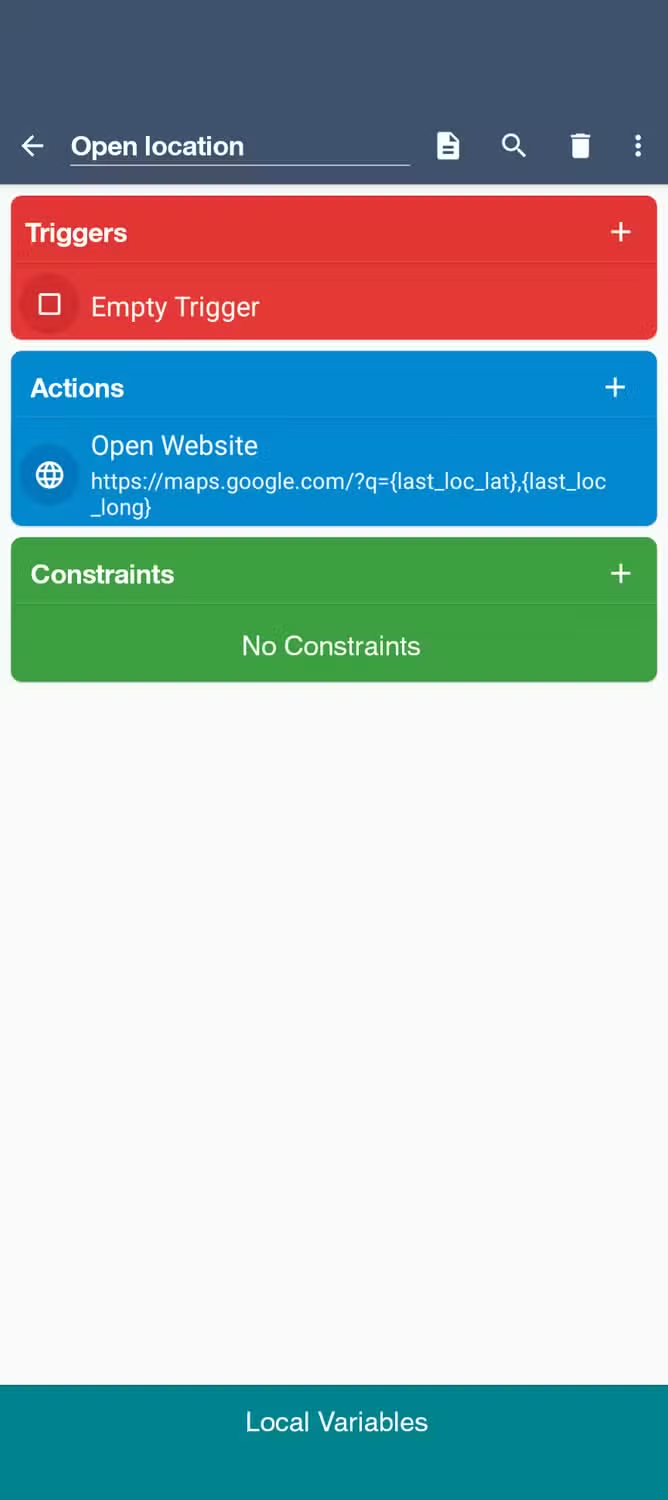
Ho lasciato per ultima questa procedura automatizzata perché è la più complessa e richiede molti passaggi; utilizzeremo un'applicazione. macrodroide Anche in questo caso, le istruzioni complete si trovano qui, ma cercherò di spiegarne il concetto generale: in breve, quando si scollega il telefono dall'auto, il sistema di automazione rileva le coordinate della posizione e le inserisce in una macro (una serie di comandi di codice). Sul telefono comparirà quindi una notifica con un pulsante per aprire Google Maps in quella posizione. È una funzione molto pratica e utile.
Android può offrire di più nel campo dell'automazione.
Sebbene le potenti app di terze parti siano parte del fascino di Android, il sistema ha un disperato bisogno di migliorare le sue capacità di automazione. Samsung è all'avanguardia in questo ambito con la sua eccellente app Modalità e Routine, mentre i telefoni Pixel e altri dispositivi non dispongono di questo livello di automazione integrata. Sarebbe fantastico vedere le funzionalità di automazione integrate nel cuore del sistema operativo per abbracciare l'intero ecosistema.
L'automazione Android consente di trasformare molte attività quotidiane ripetitive in azioni automatizzate, senza bisogno di scrivere codice o imparare linguaggi di programmazione. Selezionando le condizioni e le procedure appropriate, il telefono può eseguire semplici attività al posto tuo, nel momento e nel luogo da te indicati.
Inizia automatizzando un'attività che ripeti quotidianamente, poi aggiungine gradualmente altre una volta che sei sicuro che funzioni come previsto. In questo modo, puoi rendere il tuo telefono Android più intelligente e più adatto al tuo utilizzo quotidiano.