Molti utenti notano un rallentamento significativo durante l'apertura della cartella Download in Windows 11, soprattutto quando contiene un gran numero di file o di vari tipi. Questa lentezza potrebbe manifestarsi con un ritardo nella visualizzazione del contenuto della cartella o con un leggero blocco dell'interfaccia di Esplora file. Comprendere la causa del problema aiuta a eliminare definitivamente questo ritardo, che sia dovuto a un'impostazione errata, a una visualizzazione non adatta o a file temporanei che si accumulano nel tempo. I seguenti passaggi pratici illustrano come risolvere il problema alla radice e migliorare la reattività del sistema all'apertura della cartella senza dover ricorrere a strumenti esterni.

Consigli veloci
- A volte il caricamento della cartella Download in Windows 11 può essere lento o addirittura bloccarsi.
- Ciò è dovuto al sovraccarico e alla scarsa ottimizzazione delle prestazioni delle cartelle.
- Per risolvere questo problema è necessario modificare le impostazioni di Esplora file per ridurre il carico.
Un computer lento è sicuramente frustrante, ma a volte il problema non è il dispositivo. È chiaro che alcuni utenti hanno ancora bisogno di tempo per adattarsi a Windows 11, ma siamo qui per aiutarvi a prendere confidenza con il sistema operativo.
Se la cartella Download è lenta da caricare, non preoccuparti. Abbiamo raccolto alcune possibili soluzioni e suggerimenti per aiutarti ad aprirla velocemente come le altre cartelle.
Perché i download sono lenti in Windows 11?
Se riscontri problemi con la cartella Download che si blocca, che impiega troppo tempo per essere eseguita o che semplicemente non è veloce come altre finestre di Esplora file, potresti chiederti il motivo.
Tre fattori principali possono influenzare questi tempi di caricamento:
- Ottimizzazione: la cartella dei download non è ottimizzata correttamente per il contenuto al suo interno e impiega più tempo per caricarsi correttamente.
- Miniature: o nella cartella Download sono presenti troppi file che richiedono la creazione di miniature, oppure la visualizzazione di Explorer è impostata su "Miniature", il che richiede tempo per il caricamento.
- Troppi file: se la cartella Download è disorganizzata o piena di elementi, Windows 11 avrà difficoltà a produrre rapidamente metadati per ogni elemento.
Anche l'hardware più datato potrebbe avere un ruolo, ma noi ci limiteremo all'aspetto software delle nostre soluzioni.
Cosa fai quando la cartella dei download è lenta?
Se sei stanco del caricamento lento della cartella dei download, prova le soluzioni seguenti per velocizzarla nuovamente:
Migliorare la cartella dei download
Se i download di Windows 11 si caricano lentamente, potrebbe essere il segnale che la cartella non è ottimizzata correttamente per il suo compito. La soluzione è molto semplice:
Passo 1. Fare clic con il pulsante destro del mouse sulla cartella Download in Esplora file, quindi selezionare "caratteristiche" dal menu a tendina.


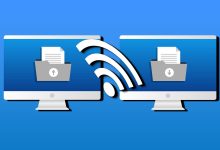
Passo 2. Apparirà una finestra "Funzionalità di download". Selezionare il menu a discesa qui sotto “Migliora questa cartella per: e seleziona Elementi generaliPer i tuoi vari download.
Al passaggio 3. tocca "Applicazione" Quindi "okPer completare la configurazione e il test di velocità.
Regolazione delle impostazioni di Esplora file
Un modo per evitare che Esplora file abbia troppi problemi con le miniature è non caricarle affatto. Puoi utilizzare le opzioni cartella di Esplora file per aiutarti. Ecco come:
Passo 1. Aperto Cartella Download.

Passo 2. Fare clic sul pulsante "Di più" (Tre punti) e seleziona “Opzioni” dal menu.
Al passaggio 3. Appariranno le opzioni della cartella. Attiva l'opzione. “Mostra sempre le icone, non mostrare mai le miniature” Nel menu. Puoi anche nascondere le cartelle nascoste selezionando "Non mostrare file, cartelle o unità nascoste."

Passo 4. tocca "ApplicazioneQuindi di' "OK" e prova la velocità di download.
Disattivare l'opzione "Esegui le finestre delle cartelle in un processo separato".
Un altro modo per ridurre il carico sul computer è impedire a Esplora file di aprire nuove cartelle come processi separati. Questo migliora la stabilità di Esplora file e lo protegge da crash diffusi, ma può anche rallentare la velocità di download. Puoi risolvere questo problema anche tramite Opzioni cartella:
Passo 1. Apri la cartella dei download e clicca sul pulsante "Di più".
Passo 2. Scegliere "Opzioni" E vai alla scheda "Spettacolo" nella finestra Opzioni cartella.
Al passaggio 3. Scorri verso il basso finché non vedi l'opzione "Esegui le finestre delle cartelle in un processo separato" e deselezionalo.

Passo 4. tocca "Applicazione" Quindi "ok"E controlla di nuovo la velocità di download."
classifica
Abbiamo lasciato questo suggerimento per ultimo perché, nonostante la sua semplicità, può fare la differenza. Pulisci la cartella Download. Elimina i file non necessari e, se necessario, crea delle sottocartelle per archiviarli. Meno file, miniature e metadati devi gestire, più veloci saranno i tuoi download.
I download lenti non sono un problema complesso, ma spesso derivano da impostazioni predefinite che potrebbero non essere adatte al numero di file che un utente ha archiviato nella cartella. Regolando le proprietà di visualizzazione, eliminando i file non necessari e modificando le opzioni che causano ritardi nella scansione o nell'indicizzazione, l'apertura della cartella diventa significativamente più veloce. Provando questi passaggi, si noterà immediatamente la differenza e si ripristineranno le prestazioni fluide di Windows 11, senza fastidiosi ritardi.