Windows 11 include numerose funzionalità e strumenti che vengono eseguiti automaticamente in background, ma potresti non aver bisogno di alcuni di essi nell'uso quotidiano. Disabilitare le funzionalità non necessarie può semplificare il sistema e ridurre il numero di processi in esecuzione senza alcun vantaggio apparente per l'utente.
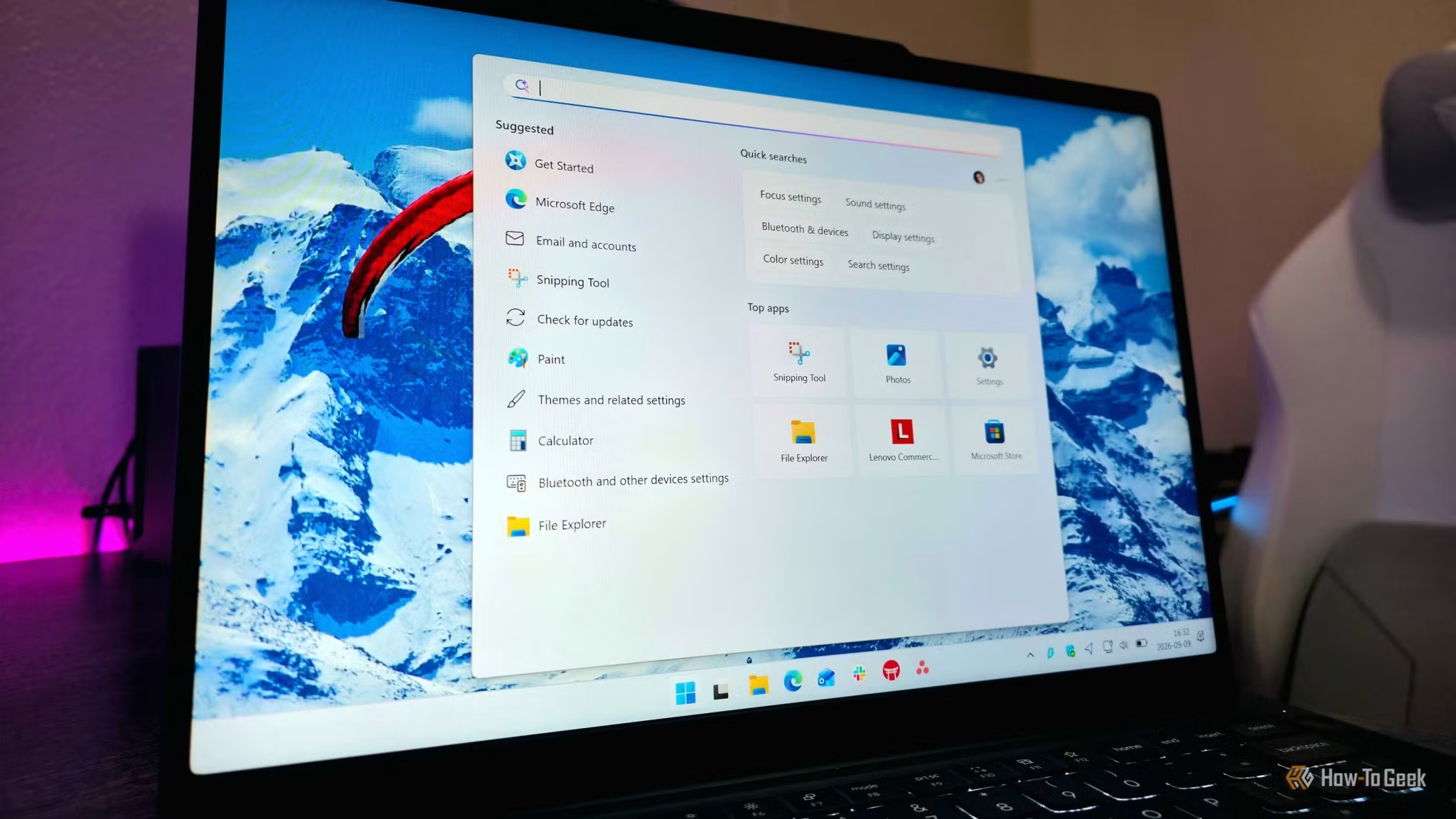
Windows 11 include funzionalità che potrebbero consumare risorse di sistema o aggiungere funzioni che molti utenti non utilizzano, soprattutto se il computer viene usato principalmente per navigare, lavorare o giocare. Pertanto, esaminare queste funzionalità e disabilitare quelle non necessarie può contribuire a personalizzare maggiormente l'esperienza d'uso.
Tuttavia, disabilitare una funzionalità a caso non è una buona idea, poiché alcuni componenti di Windows sono collegati ad altre funzioni di sistema. È meglio identificare le funzionalità che non si utilizzano e quindi disabilitarle, con la possibilità di riattivarle in seguito quando necessario.
Sebbene schiere di appassionati di tecnologia esaltino le virtù di Linux o macOS, io continuo a preferire senza riserve Windows di Microsoft. La mia scelta deriva dallo stesso motivo per cui gioco ai videogiochi sulla mia console di casa anziché sul computer fisso, nonostante il costo, la potenza, le capacità e l'espandibilità maggiori: la praticità e la facilità d'uso. Tuttavia, Windows 11 non è affatto perfetto. Molte funzionalità e applicazioni predefinite possono essere disabilitate per ridurre il disordine, migliorare le prestazioni e personalizzare l'esperienza informatica in base alle proprie esigenze.
Ecco quindi sette modi efficaci per migliorare le prestazioni di Windows 11, anche se non vi considerate esperti di computer.
Sincronizzazione cloud tramite OneDrive
Conserva i tuoi file in locale
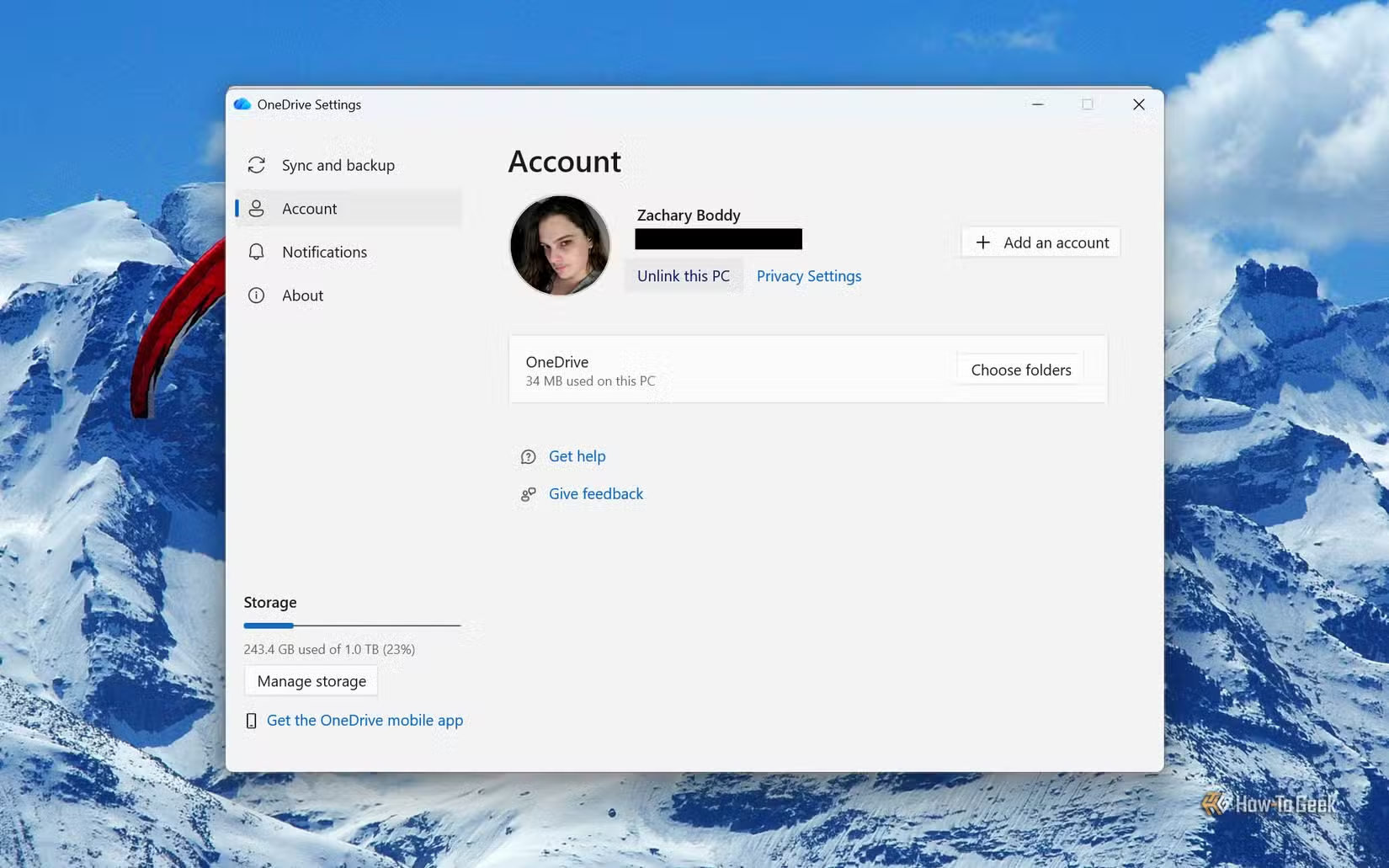
OneDrive è presente nella barra delle applicazioni, nel cassetto delle app e in Esplora file. Il servizio mira a fornire un'integrazione perfetta, garantendo la sincronizzazione di tutti i file con il cloud. Tuttavia, alcuni utenti non si affidano a OneDrive per le proprie esigenze di archiviazione cloud e molti non desiderano utilizzare alcuna soluzione di archiviazione cloud. Sebbene OneDrive possa sembrare una parte permanente e integrante di Windows 11, in realtà può essere rimosso facilmente.
Ad esempio, puoi semplicemente scollegare il tuo account Microsoft e disabilitare OneDrive senza doverlo rimuovere completamente.
- Apri l'applicazione "Esplora file" (puoi usare la scorciatoia da tastiera Win + E).
- Accedi alla cartella OneDrive che si trova nel menu di navigazione laterale (di solito denominata "Il tuo nome" - Personale).
- Fai clic su OneDrive nella barra degli indirizzi in alto.
- Fai clic sull'icona delle impostazioni situata nell'angolo in basso a destra.
- Accedi alla sezione "Account" nel menu di navigazione laterale.
- Fai clic sull'opzione "Scollega questo PC".
- Conferma la tua scelta per completare la procedura.
In alternativa, puoi rimuovere completamente OneDrive dal tuo computer (tenendo presente che potrai sempre reinstallarlo in seguito, se lo desideri). Tutti i file locali che hai sincronizzato da o verso OneDrive rimarranno sul tuo computer.
- Apri un'applicazioneimpostazioni(È possibile utilizzare la scorciatoia da tastiera Win + I).
- Accedi alla sezione "App" nel menu di navigazione laterale.
- In questa pagina, vai all'opzione "App installate".
- Cerca Microsoft OneDrive in questo elenco.
- Fai clic sull'icona con i tre puntini che si trova a lato.
- Fare clic su "Disinstalla".
- Segui le istruzioni visualizzate sullo schermo per completare la procedura di disinstallazione.
Assistente del copilota
Evita l'ossessione per l'IA


Microsoft punta molto sul suo assistente basato sull'intelligenza artificiale, Copilot. È integrato in Windows 11 e in molte app Microsoft, fa parte della suite Office ed è un elemento distintivo dei PC, tanto da occupare un tasto sulle tastiere più recenti. Fortunatamente, le versioni più recenti di Windows 11 semplificano la rimozione dell'applicazione principale di Copilot dal PC.
- Apri l'app Impostazioni.
- Vai alla sezione App nella barra laterale sinistra.
- In questa pagina, vai alla sezione "App installate".
- Cerca "Copilota" in questo elenco.
- Fai clic sull'icona con i tre puntini situata sul lato destro.
- Fai clic sull'opzione Disinstalla.
- Segui le istruzioni visualizzate sullo schermo per completare la procedura di disinstallazione.
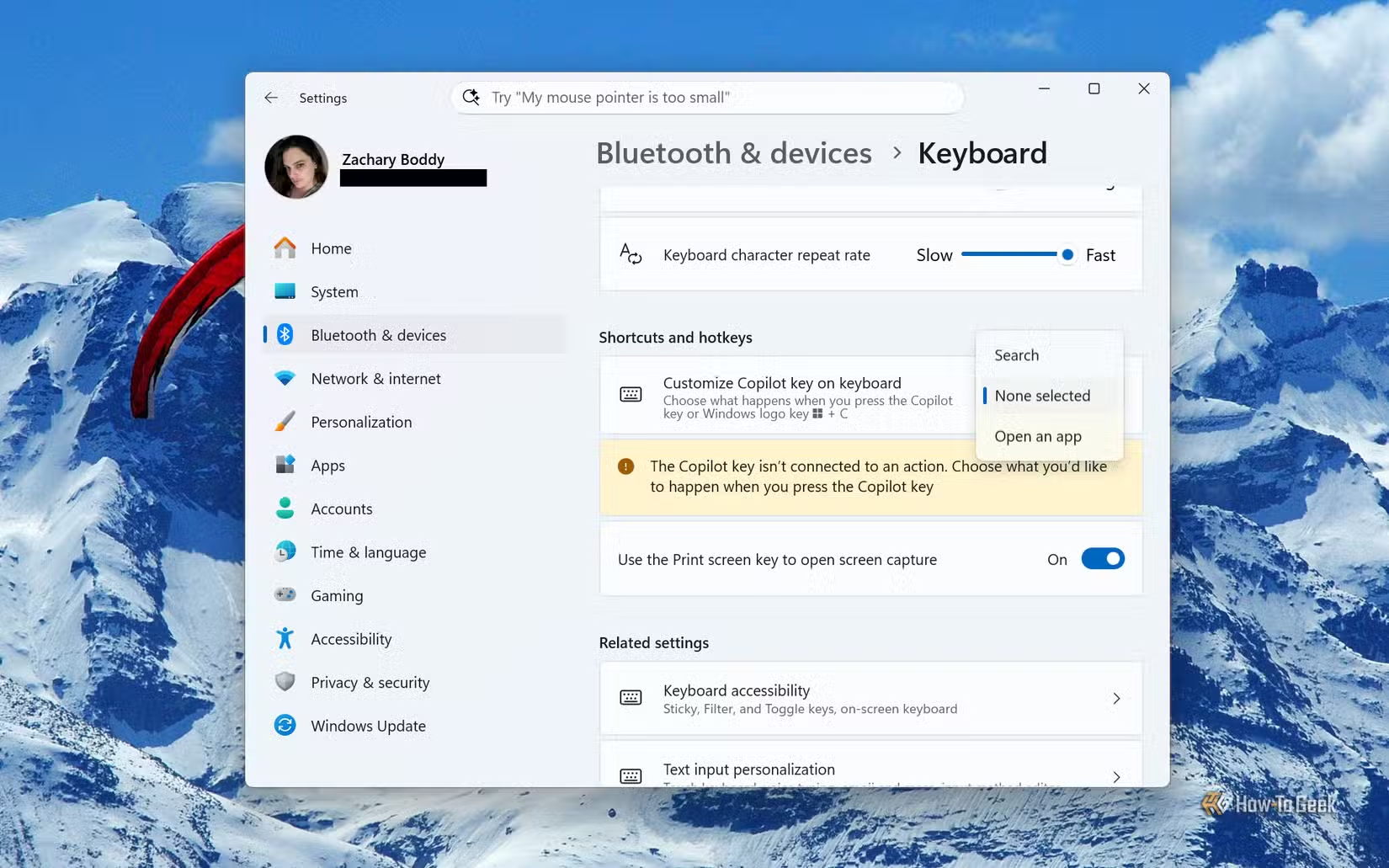
Sì, puoi certamente ripetere i passaggi precedenti con l'app Microsoft 365 Copilot per ridurre l'integrazione dell'IA nelle applicazioni di Office (pur continuando a utilizzare normalmente tutte le tue app di Office). Ora puoi anche modificare la funzione del tasto Copilot sulla tastiera, così come la scorciatoia da tastiera Win+C, senza dover installare nuove applicazioni o accedere all'Editor del Registro di sistema.
- Apri l'app Impostazioni.
- Vai alla sezione Bluetooth e dispositivi nella barra laterale sinistra.
- Su questa pagina, vai all'opzione Tastiera.
- Cerca l'opzione per personalizzare il tasto Copilot sulla tastiera nella sezione Scorciatoie e tasti di scelta rapida.
- Fai clic sul menu a tendina sul lato destro e scegli "Cerca" per aprire la funzione di ricerca di Windows oppure "Apri un'app" per scegliere l'app desiderata.
Widget e notizie
Chi utilizza effettivamente questa funzione?
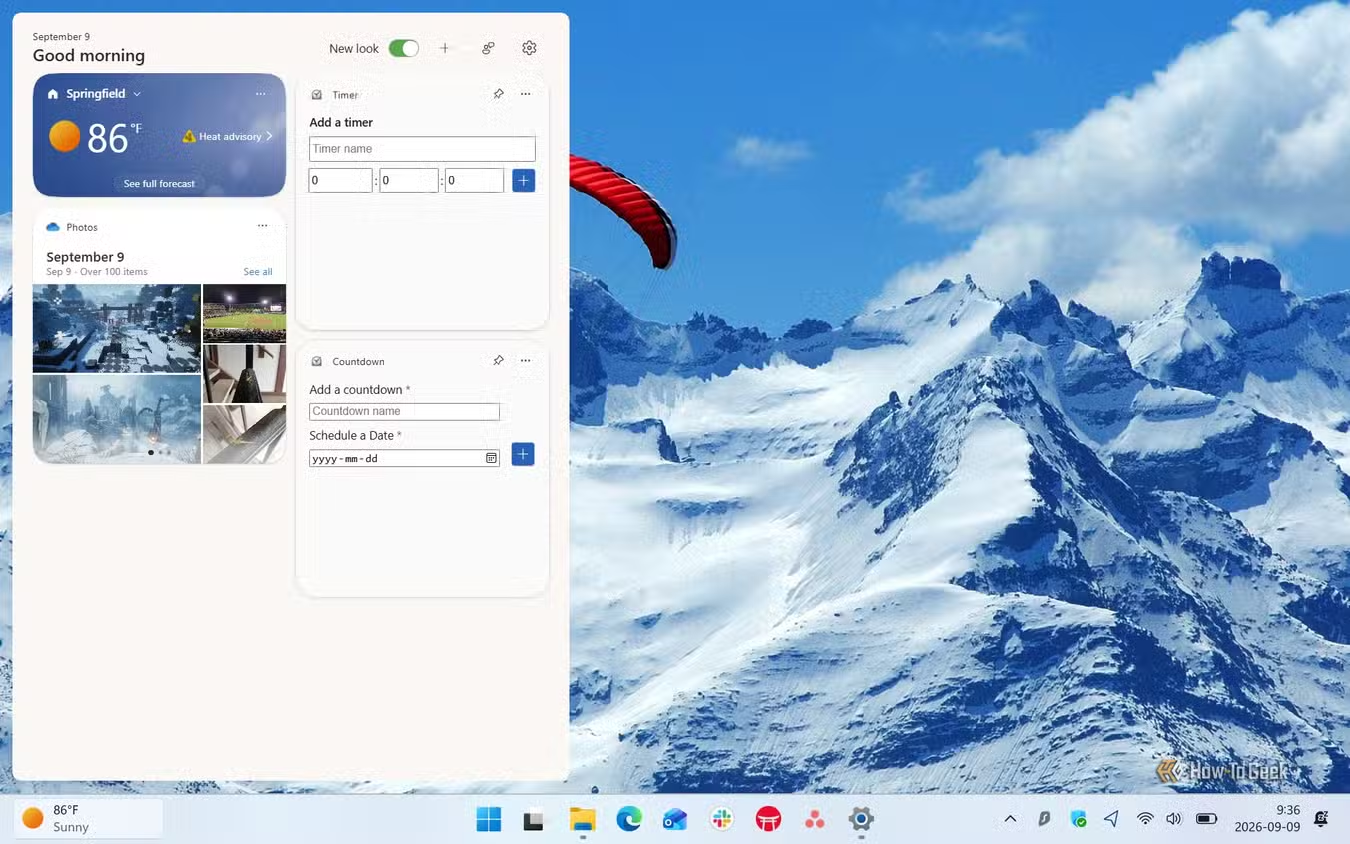
Un'altra funzionalità di Windows 11 che la maggior parte degli utenti non utilizza è il pannello Widget, che occupa il lato sinistro della barra delle applicazioni e visualizza informazioni meteo, aggiornamenti finanziari e ultime notizie. Se si passa accidentalmente il mouse sopra di esso, il pannello apre un feed di notizie (spesso formattato male) e una raccolta di widget di app che è possibile aggiungere, rimuovere o riorganizzare. Tuttavia, se si desidera utilizzare questi widget, esistono dei modi per migliorare il pannello senza doverlo rimuovere completamente.
- Apri la mini barra degli strumenti posizionando il cursore del mouse sull'area sinistra della barra delle applicazioni oppure facendo clic su di essa.
- Fai clic sull'icona delle impostazioni situata nell'angolo in alto a destra.
- Se desideri che il widget si apra solo quando ci clicchi sopra, disattiva l'opzione "Apri la bacheca dei widget al passaggio del mouse".
- Se desideri rimuovere completamente il feed di notizie e visualizzare solo i widget, vai all'opzione "Mostra o nascondi feed" in questa pagina.
- Disattiva l'opzione "Feed"; (Tieni presente che anche gli eventuali feed di notizie alternativi che hai installato verranno visualizzati qui).
- Conferma la tua scelta per completare la procedura.
Per chi preferisce rimuovere completamente il pannello dei mini-utensili, anche questo è possibile.
- Apri l'app Impostazioni.
- Accedi alla sezione “Personalizzazione” nel menu di navigazione laterale.
- Vai all'opzione "Barra delle applicazioni" in questa pagina.
- Individua l'opzione "Widget" tra gli elementi della barra delle applicazioni e disattivala.
Il menu Start è disordinato
Ci sono molti aspetti che si possono migliorare.
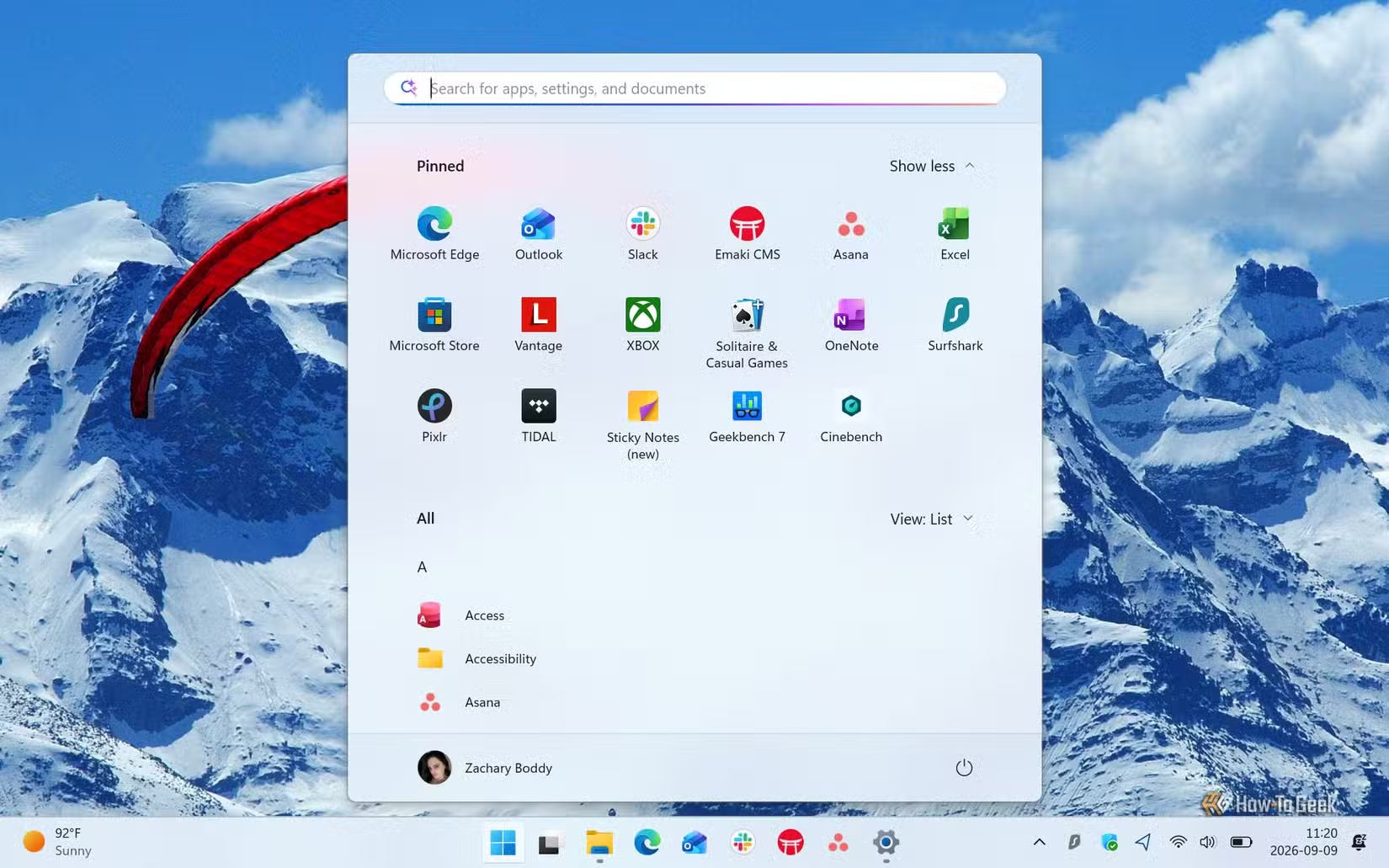
Il menu Start riprogettato di Windows 11 rappresenta un notevole miglioramento rispetto alle versioni precedenti in termini di personalizzazione e facilità d'uso; tuttavia, molte funzionalità ed elementi rimangono abilitati per impostazione predefinita. Se desiderate un menu Start semplice e chiaro che vi permetta di accedere alle vostre app il più rapidamente possibile, ecco alcuni suggerimenti:
- Apri l'app "Impostazioni".
- Accedi alla sezione “Personalizzazione” nel menu laterale.
- Vai all'opzione "Avvia" in questa pagina.
- Per rimuovere la sezione delle applicazioni installate, disattiva l'opzione "Aggiunte".
- Per rimuovere la sezione dinamica che visualizza le app recenti, i suggerimenti sui file e i consigli dal menu Start, disattiva l'opzione "Recenti" oppure puoi personalizzare le singole opzioni.
- Per rimuovere il pannello "Collegamento telefono" dal menu "Start", disattiva l'opzione "Mostra dispositivo mobile in Start".
- Per disattivare le notifiche nel menu Start, disattiva l'opzione "Mostra notifiche relative all'account".
Integrazione della funzione “Collegamento telefonico”.
Questa caratteristica è presente ovunque.
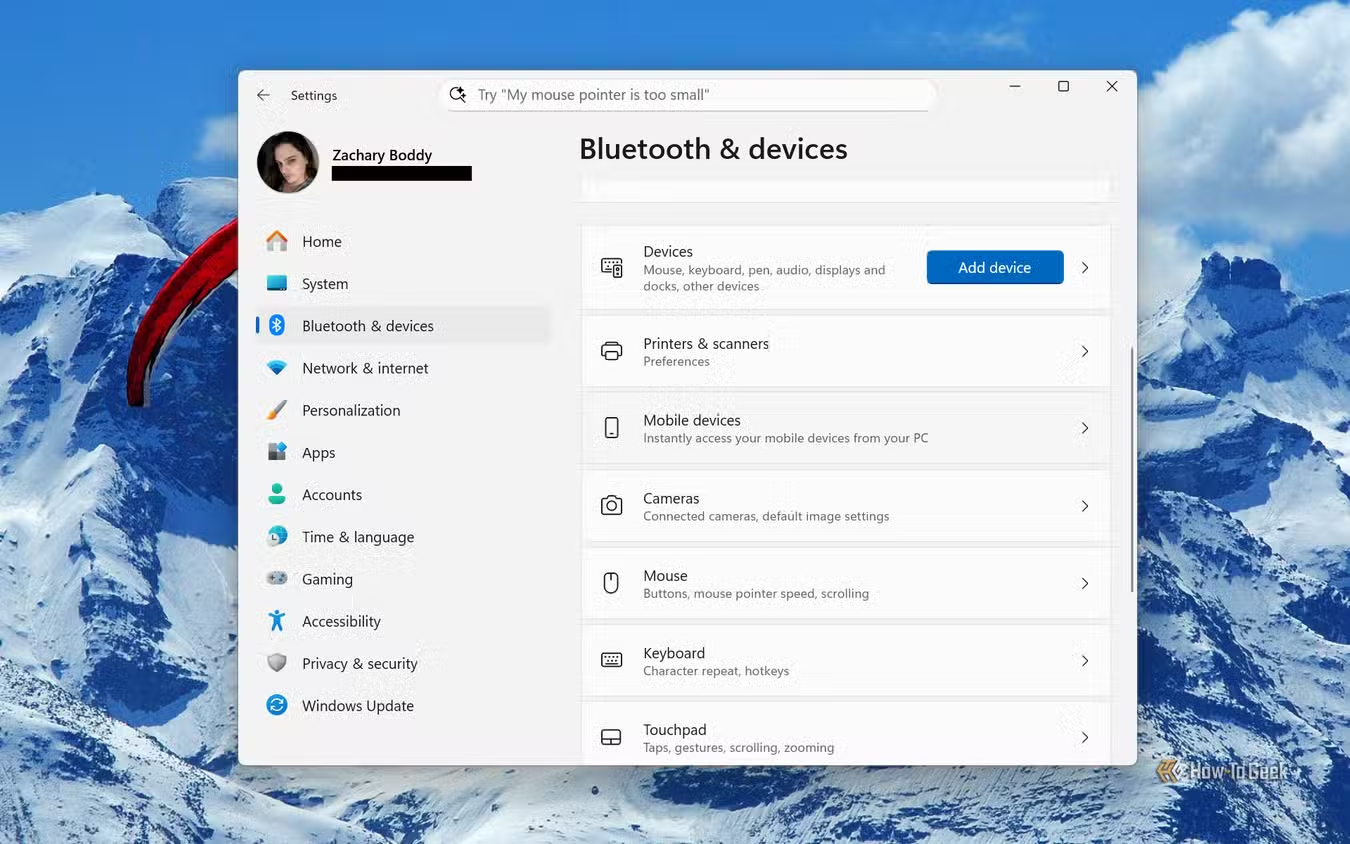
Con Windows 11 è possibile collegare il telefono al PC per accedere ai messaggi, effettuare chiamate, utilizzare app e persino condividere file e foto, ma la funzione Phone Link non è utile a tutti. Ancora più importante, rimane attiva e consuma risorse di sistema in background anche se non è stata abilitata, ed è profondamente integrata in Windows 11, il che ne rende difficile la rimozione. Fortunatamente, esistono tre passaggi (oltre a nasconderla dal menu Start, come menzionato nella sezione precedente) per impedire a Phone Link (e a tutte le funzionalità relative alla condivisione dei dati tra dispositivi) di occupare spazio nella RAM e di interferire con il flusso di lavoro.
- Apri l'app "Impostazioni".
- Accedi alla sezione "Bluetooth e dispositivi" nel menu laterale.
- In questa pagina, vai all'opzione "Dispositivi mobili".
- Disattiva l'opzione "Consenti a questo PC di accedere a contenuti e funzionalità dai tuoi dispositivi mobili".
- Disattiva l'opzione "Mostrami suggerimenti per l'utilizzo del mio dispositivo mobile con Windows".
- Accedi alla sezione "App" nel menu laterale.
- Su questa pagina, vai all'opzione "Avvio".
- Disattiva l'opzione "Dispositivi mobili".
- Disattiva l'opzione "Collegamento al telefono".
- Torna alla sezione “App”.
- Su questa pagina, seleziona l'opzione "Riprendi".
- Disattiva l'opzione "Riprendi".
Se desideri disinstallare completamente l'app "Phone Link", puoi farlo utilizzando Windows PowerShell all'interno dell'app "Terminale", poiché non esiste un modo semplice per farlo tramite le impostazioni di Windows 11.
- Cerca l'applicazione "Terminale" utilizzando il menu "Start" o la funzione di ricerca di Windows.
- Fai clic con il pulsante destro del mouse sull'applicazione "Terminale" e seleziona "Esegui come amministratore".
- Fai clic su "Sì" nella finestra a comparsa per aprire l'applicazione.
- Assicurati di lavorare all'interno di una scheda di Windows PowerShell oppure apri una nuova scheda premendo Ctrl + Maiusc + 1.
- Copia e incolla il seguente comando: `Get-AppxPackage Microsoft.YourPhone -AllUsers | Remove-AppxPackage`.
- Premi il tasto Invio e attendi il completamento del processo (Phone Link verrà disinstallato completamente, ma potrebbe essere necessario riavviare il computer per rimuoverlo dall'elenco delle applicazioni installate nel menu Start).
Funzionalità di gioco Xbox
Non tutti sono videogiocatori.
Xbox è una componente fondamentale dell'ecosistema Microsoft e, naturalmente, è profondamente integrata in Windows 11. Se non si prevede di utilizzare le funzionalità di gioco di Xbox (o di giocare in generale), è possibile risparmiare risorse e ottimizzare il PC rimuovendo o disabilitando queste funzionalità.
- Apri l'app "Impostazioni".
- Vai alla sezione "App" nella barra laterale sinistra.
- In questa pagina, vai all'opzione "App installate".
- Cerca Xbox in questo elenco.
- Fai clic sull'icona con i tre puntini sul lato destro.
- Fare clic su "Disinstalla".
- Cerca Xbox Live in questo elenco.
- Fai clic sull'icona con i tre puntini sul lato destro.
- Fare clic su "Disinstalla".
- Vai alla sezione "Giochi" nella barra laterale sinistra.
- Su questa pagina, seleziona l'opzione "Modalità di gioco".
- Disattiva la "Modalità gioco" (imposta l'opzione su Off).
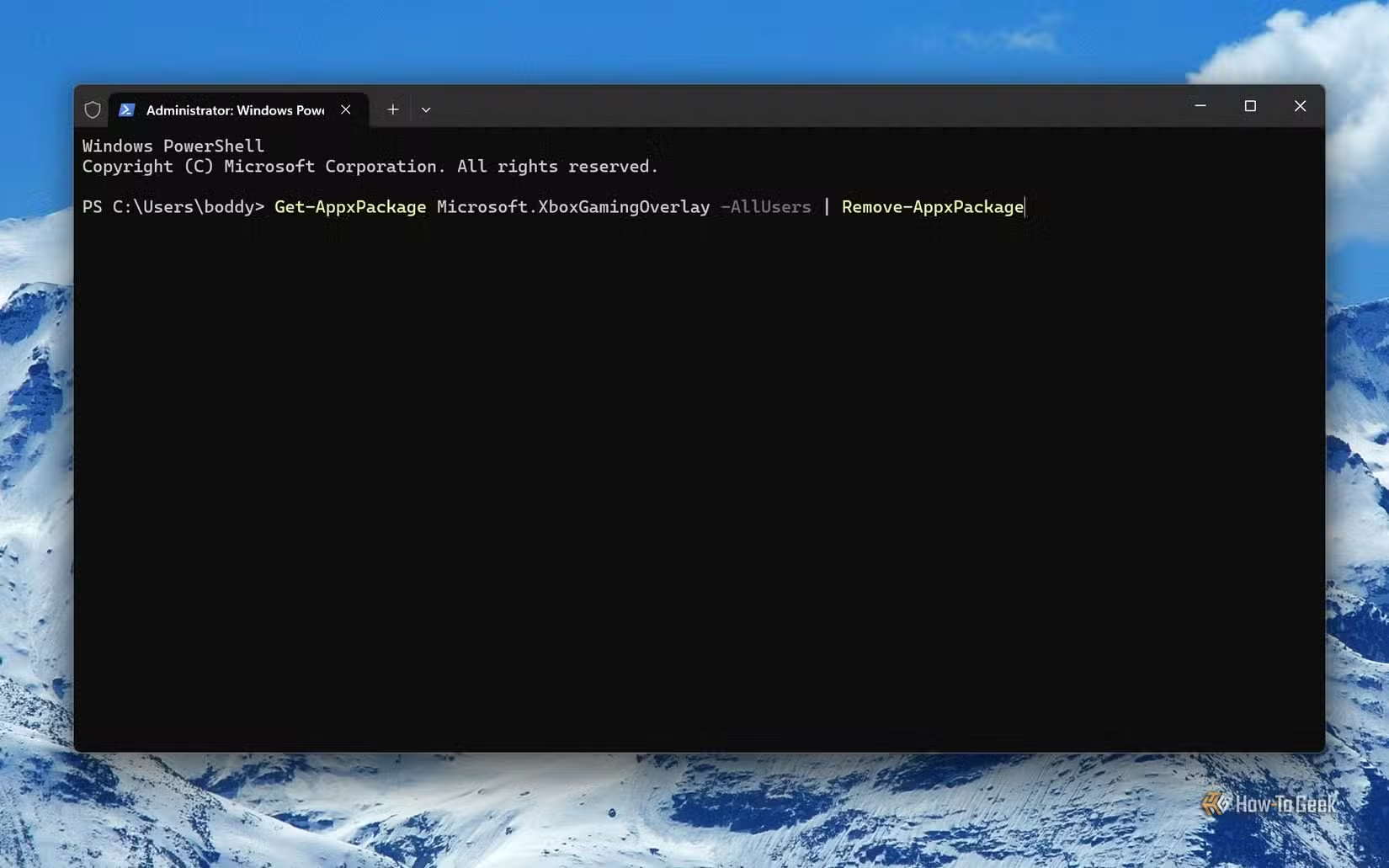
La sezione "Giochi" nelle Impostazioni contiene altre opzioni, ma non sono rilevanti se si disinstallano tutte le app Xbox. Questo include Xbox Game Bar, che purtroppo è difficile da rimuovere da Windows 11 perché viene considerata un componente di sistema (come Phone Link). Tuttavia, ciò non significa che sia impossibile!
- È possibile trovare l'app Terminale tramite il menu Start o la funzione di ricerca di Windows.
- Fai clic con il pulsante destro del mouse sull'applicazione Terminale e seleziona "Esegui come amministratore".
- Fai clic su "Sì" nella finestra a comparsa per aprire l'applicazione.
- Assicurati di lavorare all'interno di una scheda di Windows PowerShell oppure apri una nuova scheda premendo Ctrl + Maiusc + 1.
- Copia e incolla il seguente comando: `Get-AppxPackage Microsoft.XboxGamingOverlay -AllUsers | Remove-AppxPackage`
- Premi il tasto Invio e attendi il completamento del processo (Game Bar dovrebbe essere disinstallato completamente, ma potrebbe essere necessario riavviare il computer per rimuoverlo dall'elenco delle applicazioni installate nel menu Start).
Risultati della ricerca web
Ignora Bing per velocizzare i processi di ricerca
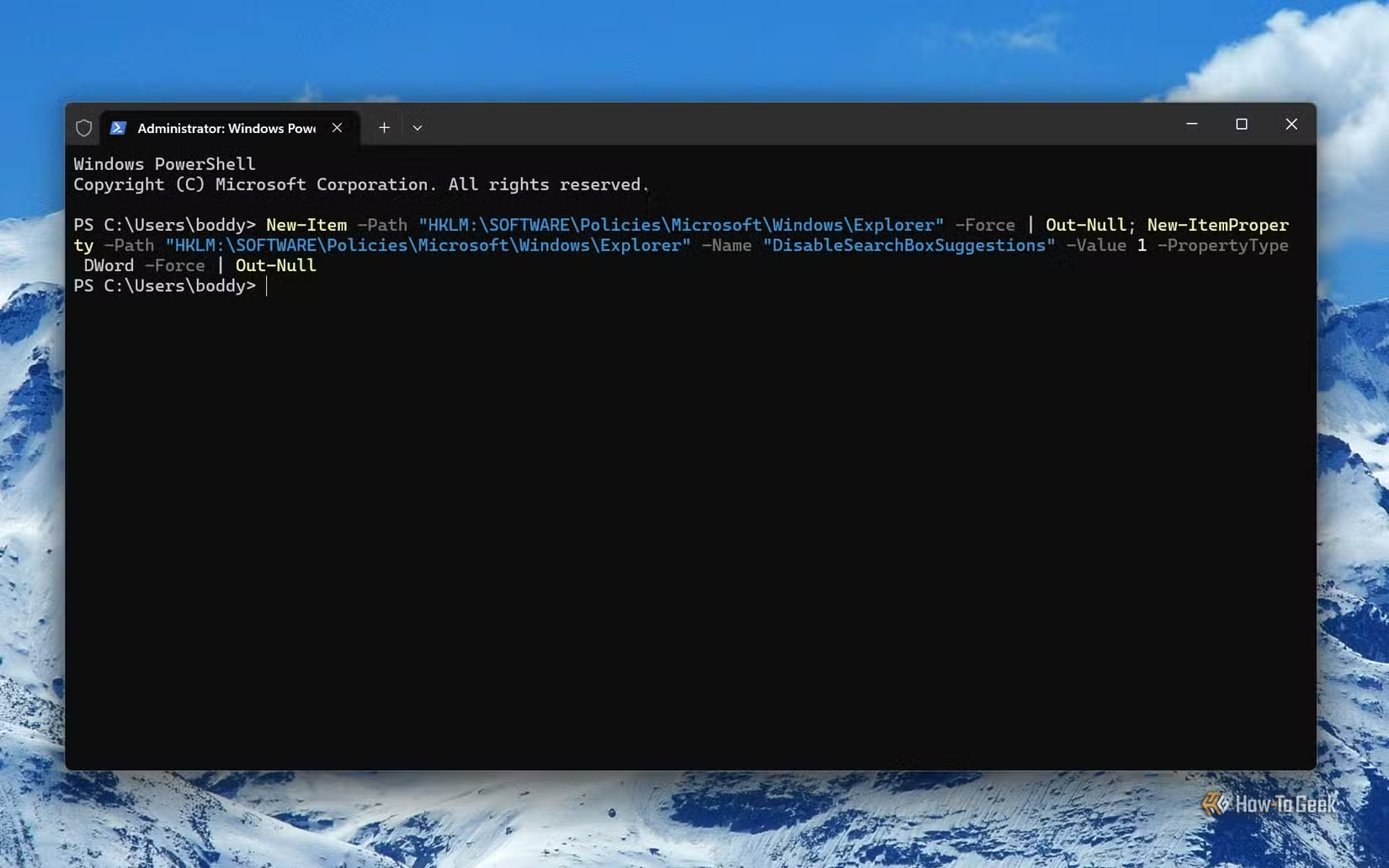
Il mio ultimo consiglio è quello di migliorare significativamente le prestazioni e la velocità di ricerca di applicazioni e file utilizzando la funzione di ricerca di Windows (tramite il menu Start, la barra delle applicazioni o premendo Win + S). Molti utenti Windows (me compreso) hanno riscontrato tempi di caricamento lenti e la comparsa di risultati web irrilevanti e fastidiosi durante le ricerche, ma è possibile rimuovere completamente il motore di ricerca Bing e i risultati web relativi a Internet dalla funzione di ricerca di Windows.
Se hai dimestichezza con l'editor del Registro di sistema, puoi utilizzarlo, ma ti semplificherò le cose mostrandoti come farlo tramite Windows PowerShell.
- Cerca l'applicazione Terminale utilizzando il menu Start o la funzione di ricerca di Windows.
- Fai clic con il pulsante destro del mouse sull'applicazione Terminale e seleziona "Esegui come amministratore".
- Fai clic su "Sì" nella finestra a comparsa per aprire l'applicazione.
- Assicurati di lavorare all'interno di una scheda di Windows PowerShell oppure apri una nuova scheda premendo Ctrl + Maiusc + 1.
- Copia e incolla il seguente comando: New-Item -Path “HKLM:\SOFTWARE\Policies\Microsoft\Windows\Explorer” -Force | Out-Null; New-ItemProperty -Path “HKLM:\SOFTWARE\Policies\Microsoft\Windows\Explorer” -Name “DisableSearchBoxSuggestions” -Value 1 -PropertyType DWord -Force | Out-Null.
- Premi il tasto Invio e attendi il completamento del processo.
- Riavvia il tuo computer.
Windows 11 è un ottimo sistema, ma a volte sembra appesantito da troppi componenti superflui.
Decenni di sviluppo e aggiornamenti hanno reso Windows 11 incredibilmente potente e ricco di funzionalità (soprattutto se si utilizzano i servizi Microsoft), ma molte funzionalità che non si usano possono rallentare il computer, consumare spazio di archiviazione o memoria preziosi e ostacolare il flusso di lavoro. Disabilitare o rimuovere le sette funzionalità menzionate sopra vi offrirà un'esperienza Windows 11 più fluida e pulita.
Non è necessario abilitare tutte le funzionalità di Windows 11 solo perché sono disponibili. Se non si utilizzano determinate funzioni, disabilitarle può semplificare le impostazioni del computer e ridurre i processi in background non necessari.
Prima di disabilitare una qualsiasi funzionalità, assicurati di non averne bisogno per il tuo lavoro quotidiano e mantieni la possibilità di riattivarla in seguito, se necessario. In questo modo, puoi personalizzare Windows 11 in base alle tue esigenze, anziché lasciare il sistema in esecuzione con impostazioni che non utilizzi.