Il tuo computer potrebbe sembrare lento o meno reattivo del solito, anche se i suoi componenti sono in grado di offrire prestazioni migliori. In alcuni casi, il problema non è dovuto a un processore, una memoria o un'unità di archiviazione difettosi, bensì a un'impostazione di sistema. Windows Può limitare le risorse utilizzate dal sistema o influenzarne il funzionamento.
Windows include impostazioni relative a alimentazione, prestazioni e gestione delle risorse del dispositivo. Alcune opzioni possono ridurre la velocità del processore o modificare il comportamento del sistema per diminuire il consumo energetico e la produzione di calore. Gli utenti potrebbero non notare immediatamente queste limitazioni, soprattutto se il computer funziona normalmente per le attività quotidiane.
Se noti un improvviso calo delle prestazioni di Windows, è consigliabile controllare le impostazioni di prestazioni e risparmio energia prima di ricorrere a soluzioni più complesse. Modificare anche una sola opzione potrebbe essere sufficiente a ripristinare le prestazioni desiderate, ma il risultato dipende dall'impostazione specifica e dalle condizioni del computer.
Qualche anno fa, Microsoft ha sostituito la funzione Risparmio batteria con la funzione Risparmio energia in Windows 11. La nuova funzione include un'opzione sempre attiva; se lasciata attiva, può ridurre le prestazioni del computer senza che l'utente se ne accorga. Se questa opzione viene combinata con l'impostazione della modalità di alimentazione su "priorità efficienza", il dispositivo potrebbe ridurre le proprie prestazioni (o "rallentare") anche quando è collegato alla rete elettrica.
Peggio ancora, la modalità di risparmio energetico è disponibile anche sui computer desktop, il che significa che il tuo computer potrebbe funzionare al di sotto delle sue reali capacità a tua insaputa. Fortunatamente, puoi disattivare la modalità di risparmio energetico in pochi secondi, configurarla in modo che si attivi solo quando lo desideri o modificare le impostazioni di alimentazione per dare priorità alle prestazioni. Ecco come fare:
La funzione di risparmio energetico sacrifica parte delle prestazioni e delle attività in background in cambio di una maggiore durata della batteria.
Questa funzione potrebbe essere attiva sul tuo dispositivo senza che tu te ne accorga.
L'idea alla base della funzione "Risparmio energetico" è valida, ma se si attiva accidentalmente l'opzione "sempre attivo", le prestazioni del portatile potrebbero rallentare quando funziona a batteria e alcune applicazioni importanti potrebbero smettere di funzionare in background.
Quando il laptop è collegato a una fonte di alimentazione, la funzione Risparmio energia riduce semplicemente la luminosità dello schermo del 30% (un'azione che è possibile disattivare), disabilita gli effetti di trasparenza e blocca l'impostazione di alimentazione corrente. Tuttavia, quando il dispositivo viene scollegato mentre la funzione è attiva, le restrizioni diventano più severe: le app non possono essere eseguite in background, l'Utilità di pianificazione salta alcune attività e alcune app Microsoft, come OneDrive e OneNote, potrebbero smettere di sincronizzarsi.
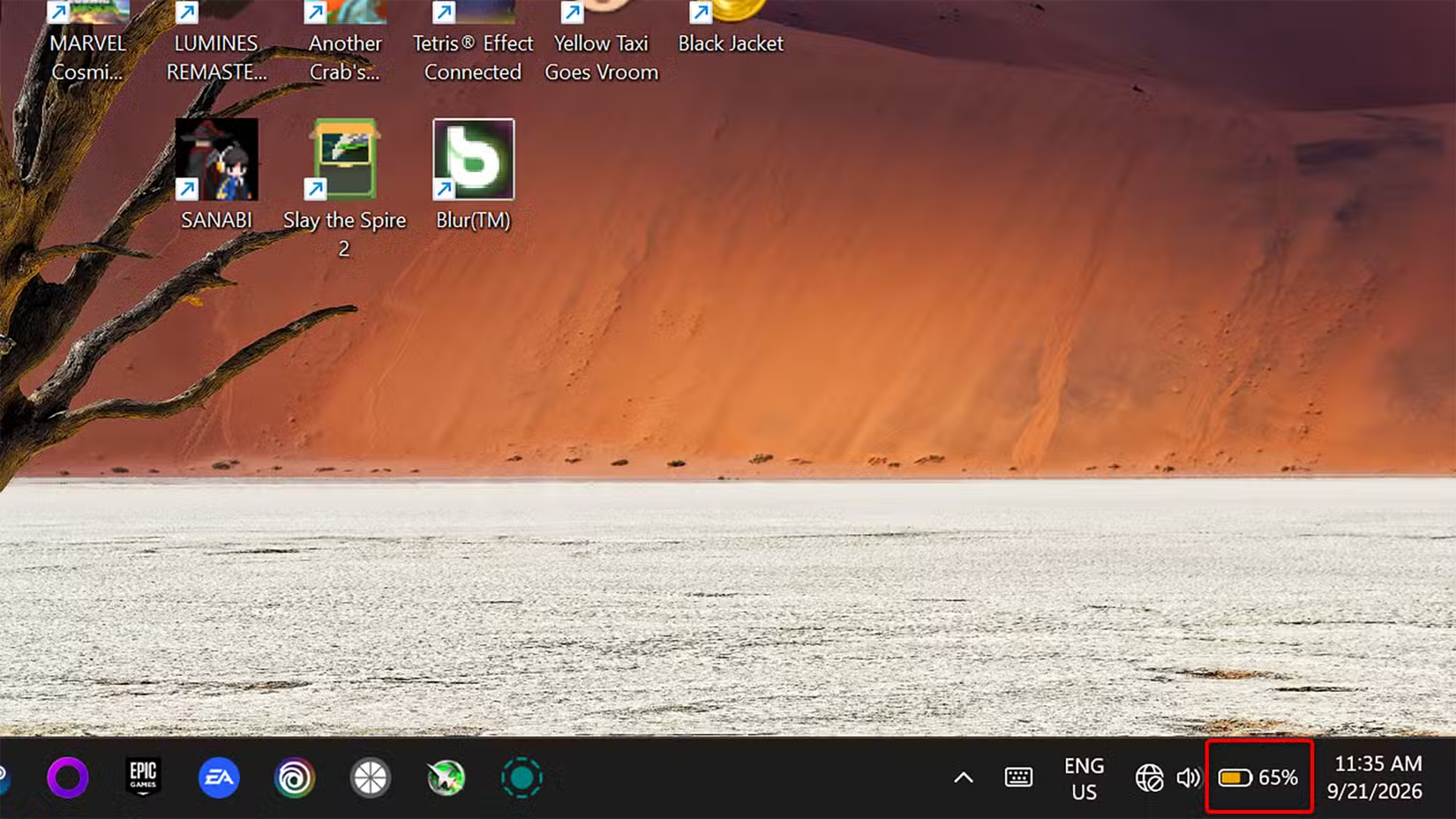
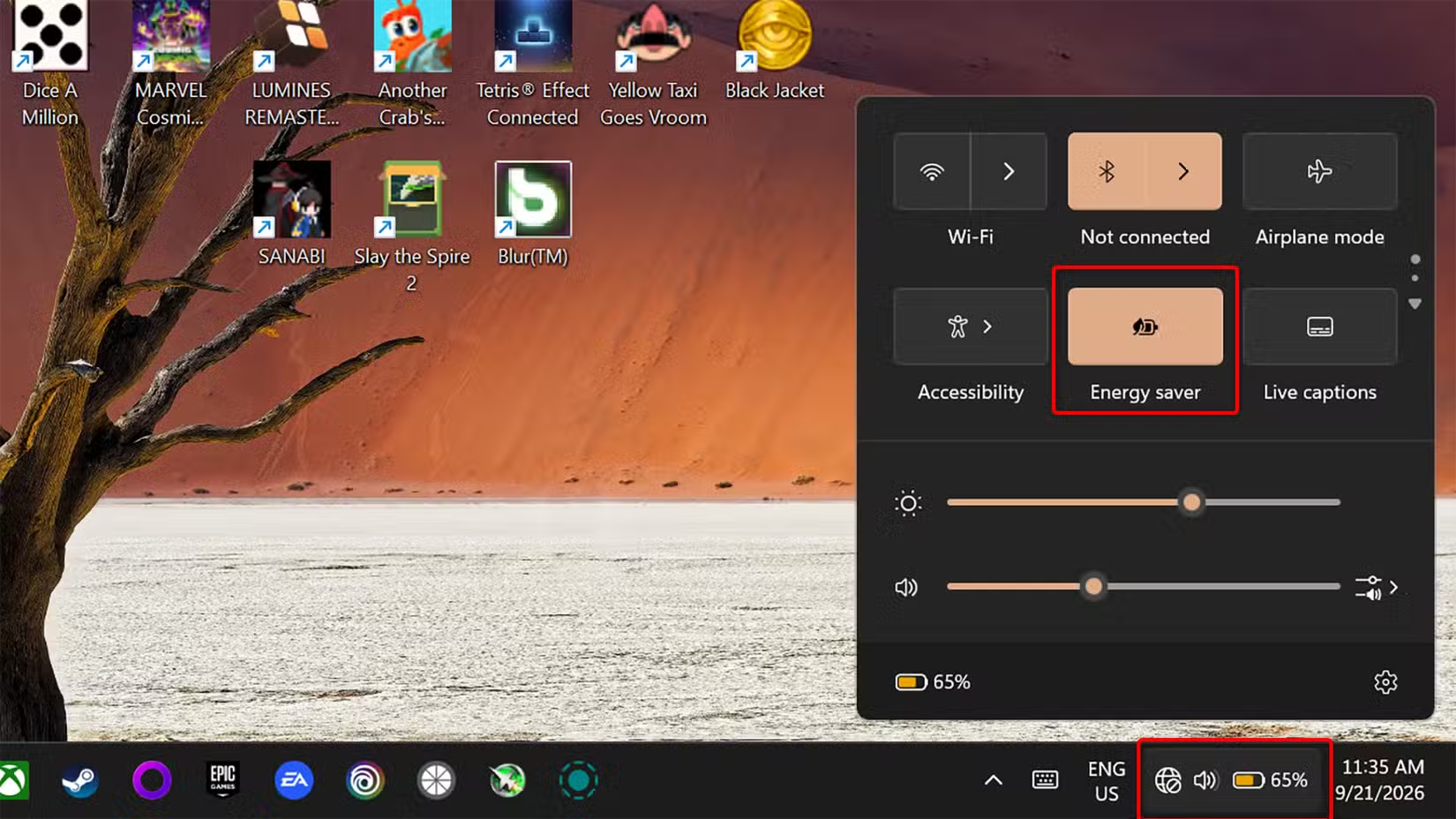
Questo può essere fastidioso se stai aspettando un'email importante o se utilizzi OneDrive per condividere file con i colleghi, quindi è fondamentale assicurarsi che la modalità Risparmio energia non sia attiva in modo permanente. Verificarlo è semplice: quando è attiva, l'icona della batteria nella barra delle applicazioni diventa arancione. Se noti questo e non desideri che la modalità Risparmio energia sia attiva, ti basta aprire le Impostazioni rapide dalla barra delle applicazioni e disattivare l'icona corrispondente.

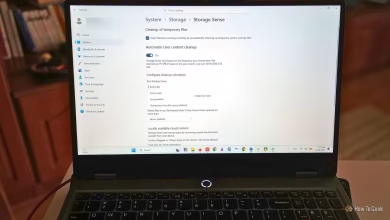
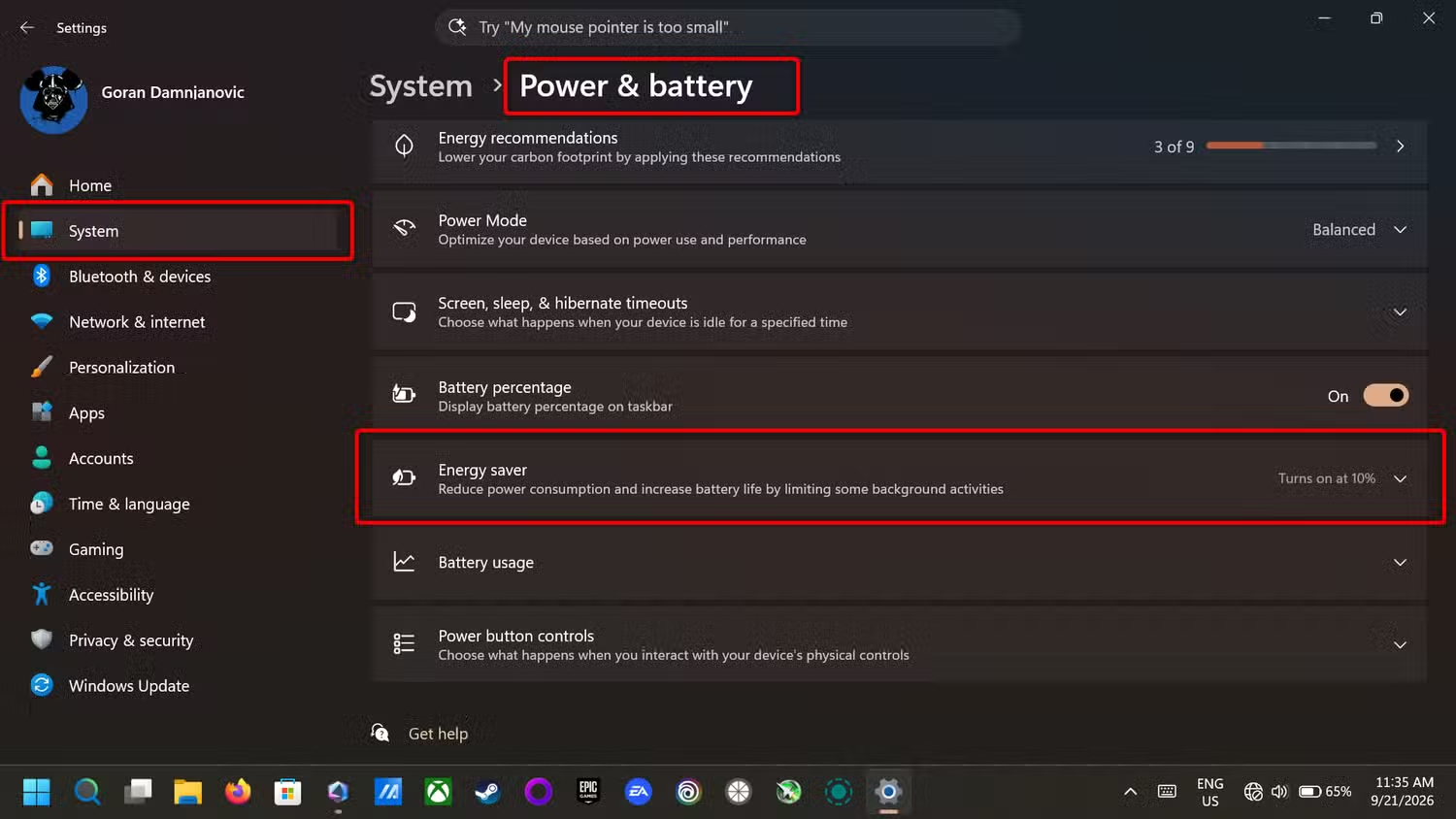
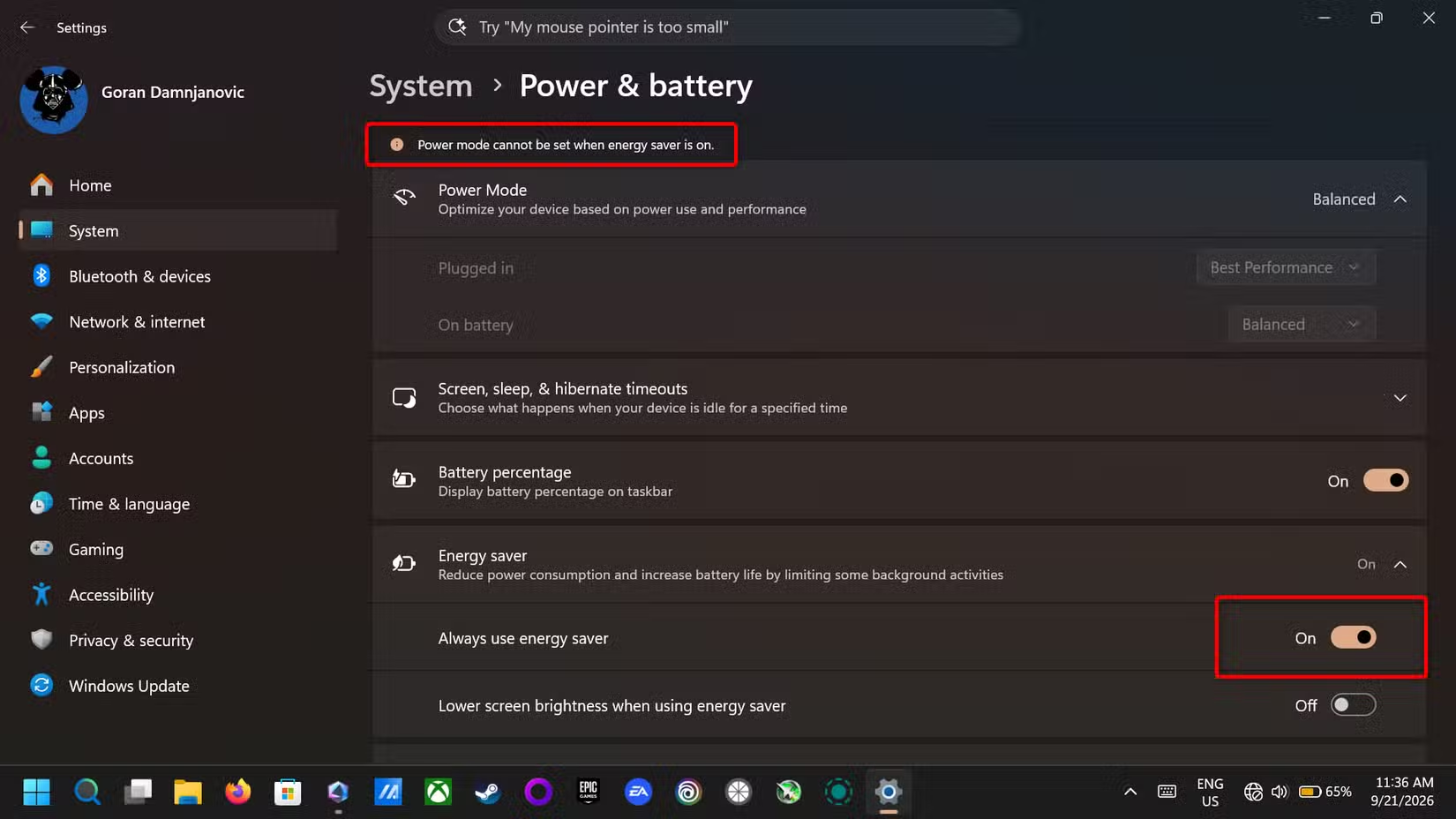
Per personalizzare le impostazioni della funzione Risparmio Energia, apri le Impostazioni di Windows, vai su Sistema > Alimentazione e batteria > Risparmio Energia e fai clic sull'opzione Personalizzata per espandere il menu. Da qui, puoi disattivare l'opzione "Utilizza sempre Risparmio Energia" se l'avevi precedentemente attivata o se il produttore del dispositivo l'ha attivata per impostazione predefinita. Puoi anche impedire alla funzione di ridurre la luminosità dello schermo e modificare il livello di carica della batteria al quale si attiva; personalmente, imposto questo livello al 10% sui miei dispositivi portatili, ma le tue preferenze potrebbero essere diverse.
La funzione "Risparmio energia" è disponibile sui computer desktop da tempo, ma l'unica opzione presente è un interruttore "Attiva sempre il risparmio energia". Puoi verificare se la funzione è attiva dando una rapida occhiata all'area di notifica (barra delle applicazioni). Se vedi l'icona del risparmio energia, vai su Sistema > Alimentazione > Risparmio energia e disattivala.
Si consiglia inoltre di passare alla modalità di alimentazione "Bilanciata" o "Prestazioni ottimali".
Il processo di commutazione richiede solo due secondi, ma prima è necessario disattivare la modalità "risparmio energetico".
C'è un'altra impostazione che dovrai regolare per evitare che il computer riduca automaticamente le sue prestazioni: la Modalità di risparmio energetico. Prima, però, assicurati che Risparmio energia sia disattivato, poiché non è possibile modificare le modalità di risparmio energetico quando Risparmio energia è attivo.
Quando la modalità di risparmio energetico è impostata su "Massima efficienza energetica", le prestazioni del computer potrebbero rallentare significativamente. Windows riduce la frequenza di clock della CPU e rallenta l'overclocking. Di conseguenza, le applicazioni impiegano più tempo ad aprirsi e il multitasking risulta più lento quando si eseguono più applicazioni contemporaneamente. Se il processore dispone di core dedicati al risparmio energetico, la maggior parte del carico di lavoro potrebbe essere trasferita a questi core, mentre i core ad alte prestazioni vengono disattivati per risparmiare energia.
La GPU (unità di elaborazione grafica) e l'SSD potrebbero funzionare al di sotto della loro piena capacità, con conseguente riduzione delle prestazioni di gioco, trasferimenti di file più lenti e avvio delle applicazioni a scatti o rallentato. Inoltre, alcuni laptop con display ad alta frequenza di aggiornamento riducono la frequenza di aggiornamento a 60 Hz quando è attivata la modalità "risparmio energetico ottimale".
Ho testato questa modalità sui miei laptop da gaming ASUS ROG Ally X e MSI Claw 8 EX e ho notato un significativo rallentamento delle prestazioni, soprattutto nell'apertura e nel passaggio tra più applicazioni. Anche le prestazioni nei giochi sono diminuite e Windows in generale è risultato più lento e meno fluido del solito. Personalmente, utilizzo la modalità "Massima efficienza energetica" solo quando la batteria è quasi scarica o in caso di interruzione di corrente, e quando voglio sfruttare al massimo ogni minuto di autonomia.
Se possiedi un laptop e desideri ottenere le migliori prestazioni possibili, ti consiglio di attivare la modalità "Prestazioni massime" quando colleghi il dispositivo alla fonte di alimentazione; in questo modo il computer potrà utilizzare liberamente tutte le sue risorse, garantendoti la migliore esperienza possibile.
Quando si utilizza l'alimentazione a batteria, la modalità Bilanciata è l'opzione migliore. In base alla mia esperienza, questa modalità riduce semplicemente la frequenza di boost della CPU durante le attività leggere (come la navigazione web o la visione di video) e indica a Windows di utilizzare i core a basso consumo per le attività più semplici, quando possibile, senza apportare altre modifiche significative. Le prestazioni nei giochi o nelle applicazioni che richiedono molte risorse non saranno influenzate. Per attivare questa modalità, vai su Impostazioni > Sistema > Alimentazione e batteria > Modalità di risparmio energia, quindi seleziona Prestazioni ottimali quando collegato alla rete elettrica e Bilanciata quando si utilizza l'alimentazione a batteria.
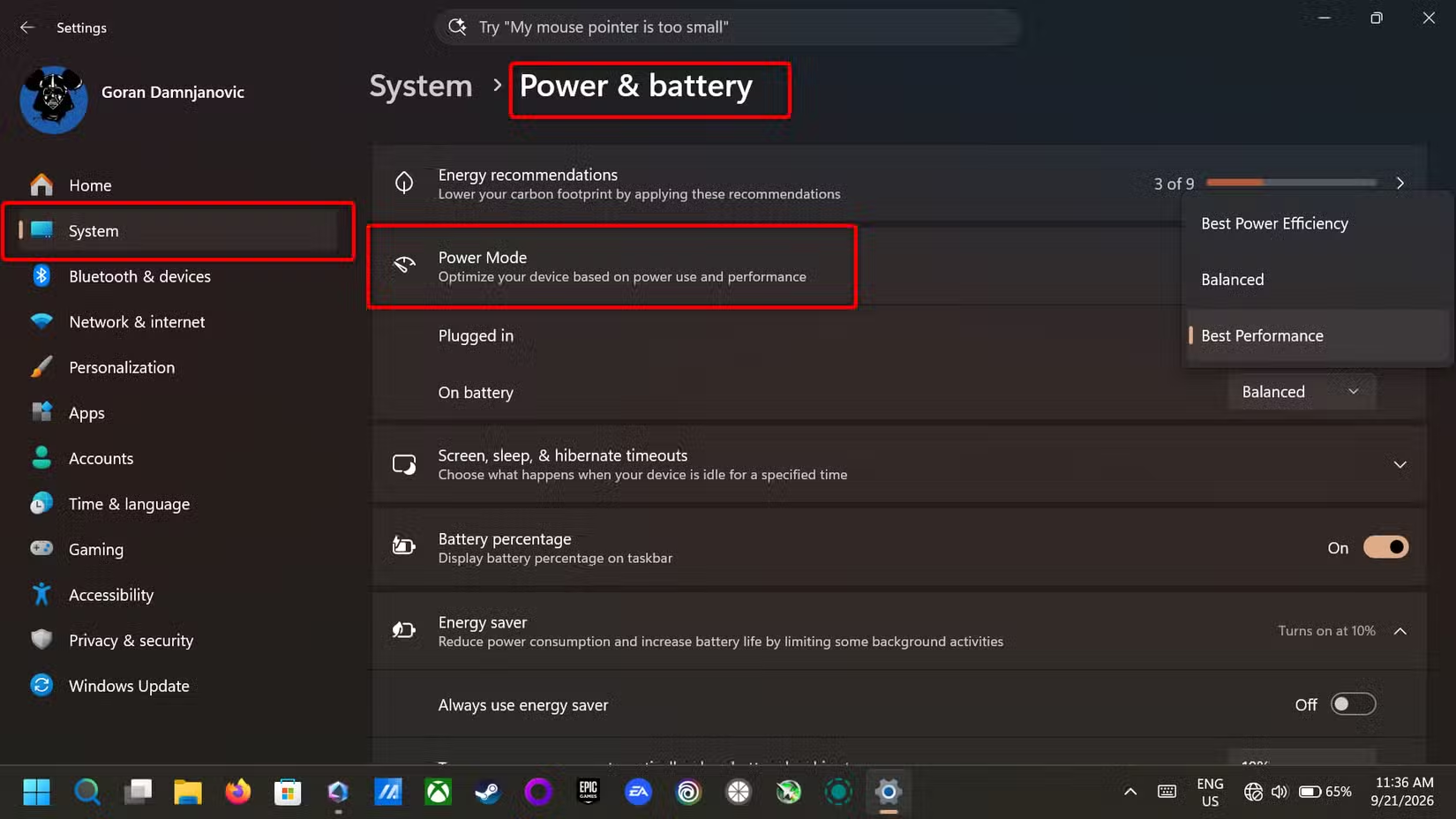
Per i computer desktop, preferisco usare la modalità Bilanciata. Ogni volta che utilizzo la modalità Prestazioni massime sul mio desktop, il consumo energetico della GPU aumenta perché questa modalità mantiene la scheda in uno stato di consumo energetico più elevato anche quando è inattiva. Ciò fa sì che le ventole della scheda girino, anche se normalmente rimangono spente grazie alla modalità a zero RPM.
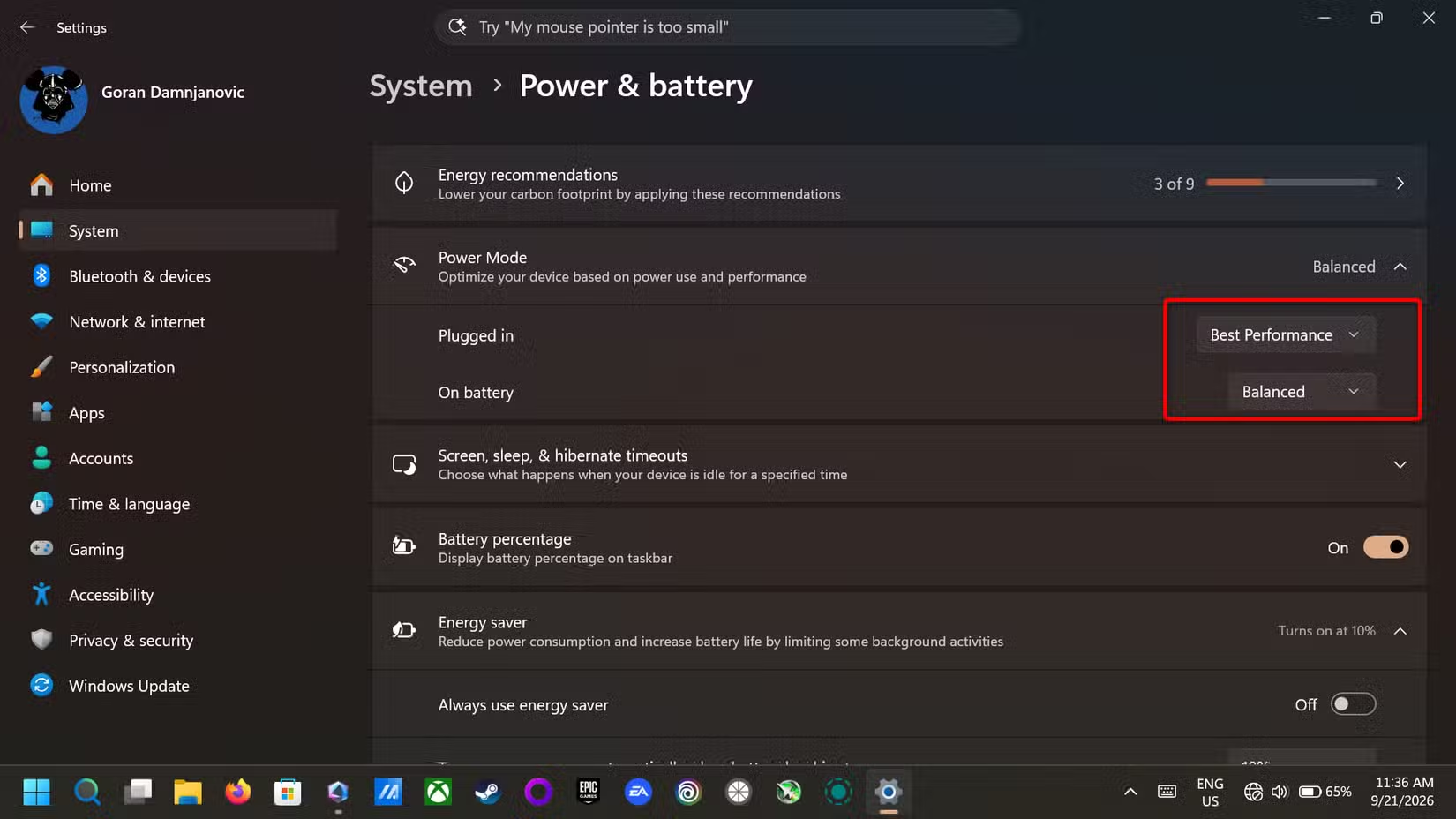
Ciascuna di queste impostazioni ha uno scopo specifico, quindi dovrebbe essere utilizzata nelle situazioni appropriate.
Le impostazioni "Risparmio energetico" e "Massima efficienza energetica" non sono inutili e non vanno completamente ignorate. La loro importanza diventa evidente durante i lunghi voli o i viaggi in auto senza accesso all'elettricità o a power bank, quando la batteria è scarica o in qualsiasi altra situazione in cui si desidera continuare a utilizzare il laptop o la console portatile il più a lungo possibile.
Ridurre la velocità di clock del processore diminuisce anche la generazione di calore e rende le ventole più silenziose, il che è utile quando si lavora fino a tardi la notte, in biblioteca o si utilizza il portatile in una stanza senza aria condizionata durante le calde giornate estive. Tuttavia, se non si desidera che Windows limiti le prestazioni del dispositivo, assicurarsi di non impostare la modalità "Risparmio energetico" su permanente; utilizzare invece una delle altre due modalità di risparmio energetico.
Alcune impostazioni di Windows possono influire sulle prestazioni del computer anche in assenza di malfunzionamenti hardware evidenti. Pertanto, è consigliabile rivedere le impostazioni di alimentazione e prestazioni se si nota un rallentamento insolito, soprattutto prima di apportare modifiche importanti al sistema o sostituire componenti hardware.
Se il dispositivo è lento, inizia controllando le impostazioni di prestazioni e risparmio energetico per assicurarti che siano adatte al tuo utilizzo. Se le prestazioni non migliorano, puoi quindi verificare le applicazioni in background, le temperature e l'utilizzo di CPU, memoria e spazio di archiviazione.